Može li Vulkaninfo 32 uzrokovati štetu na vašem PC-ju?
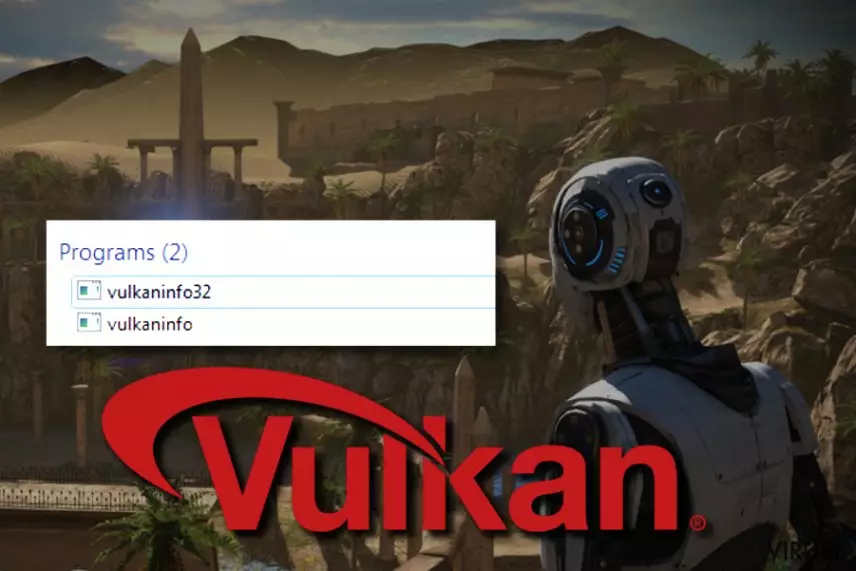
Ako ste nedavno ažurirali NVIDIA driver, možda ste primijetili da je na računalu instalirana aplikacija Vulkaninfo 32. Postoji tendencija developera programa da uključe ovu komponentu s ažuriranjima drivera. No, u nekim slučajevima, ovaj program nije bezazlen kao što se to čini na prvi pogled. U ovom članku prezentirat ćemo vam bitne informacije o ovom alatu i opcijama za uklanjanje programa Vulkaninfo 32. Ako imate problema da to napravite na ispravan način, dopustite programu FortectIntego da vam pomogne.
Ovaj novi program dolazi s nedavno objavljenim ažuriranjem za NVIDIA grafički driver. Vulkaninfo 32, baš kao i njegov prethodnik Vulkaninfo, smatra se međuplatformskim grafičkim i procesorskim API-jem (sučelje za programiranje aplikacija). Ovo posljednje služi kao komponenta neophodna za kreiranje novih programa. Nadalje, developer programa Vulkaninfo je tvrtka Khronos Consortium Inc. Ta činjenica mogla bi razjasniti zabrinutost većine korisnika zbog legitimnosti ove aplikacije. Iako je njeni autori promoviraju kao korisnu aplikaciju za glatko izvođenje drivera i dobre performanse PC-ja, vaši driveri sposobni su savršeno funkcionirati bez nje.
No, moguće je da će se pojaviti nekoliko problema povezanih s ovom aplikacijom. Neke korisnike iritirat će činjenica da je ovaj program instaliran s ažuriranjem za driver, i to bez njihovog pristanka. Nakon što se smjesti u sistemu, ostavit će negdje datoteku vulkaninfo.exe. Kako je u fazi razvoja, izazvat će pojavu sistemskih grešaka:
vulkaninfo.exe has encountered a problem and needs to close. We are sorry for the inconvenience
vulkaninfo.exe – Application Error. The instruction at “0xXXXXXXXX” referenced memory at “0xXXXXXXXX”. The memory could not be read/written”. Click on OK to terminate the program
vulkaninfo.exe has stopped working
Također postoji velika šansa da će se potencijalno maliciozna zamjena za ovaj program uvući u sistem računala. Tako program Vulkaninfo 32 može biti zamijenjen visoko rizičnim i sumnjivim datotekama. Drugim riječima, te datoteke mogu biti potencijalno maliciozne. Da biste provjerili je li instalirana prava verzija ove aplikacije, pročitajte tko je izdavač. Originalni izdavač je LunarG. U svakom slučaju, ako ste naišli na neki od gore spomenutih problema, najbolje bi bilo provesti uklanjanje programa Vulkaninfo 32.
Kad se ovaj program pojavio na mojem PC-ju?
Vulkaninfo 32 putuje internetom isključivo kao ažuriranje za NVIDIA-u. Pa kad odaberete “Osnovne” postavke instalacije i završite proces uz pomoć čarobnjaka za instalaciju, unaprijed određena aplikacija također je instalirana. Nažalost, česta je to pogreška koji radi većina korisnika. Ovaj puta vaše računalo nije zarazio malware program, ali otimači preglednika, adware program i ostale potencijalno nepoželjne aplikacije šire se na isti ovaj način. Zato bi bilo pametnije biti oprezan prilikom instaliranja novih programa. Da biste uočili Vulkaninfo 32 ili bilo koji drugi program, prije nego se uvuče u vaš PC, morate odabrati “Napredne” postavke i tada potražiti unaprijed postavljene kvačice ispred nekih dodataka. jednom kad ih detektirate, obavezno ih uklonite, pa ćete tako izbjeći sve nepotrebne aplikacije.
Kako mogu ukloniti Vulkaninfo 32?
Nije posebno teško eliminirati ovaj program. Možete to učiniti ručno ili automatski. Ako ste u žurbi, posljednja opcija više će vam odgovarati i uštedjeti nešto vremena. Anti-spyware program prati sve potencijalne maliciozne datoteke i briše ih. Ako se u računalu nalazi legitimna verzija programa Vulkaninfo 32, ona neće biti uklonjena. U suprotnom, problem potencijalno zlonamjernog programa bit će vrlo brzo riješen. Na kraju, pripremili smo vam i upute za ručno uklanjanje programa Vulkaninfo 32.
Za korisnike Windowsa:
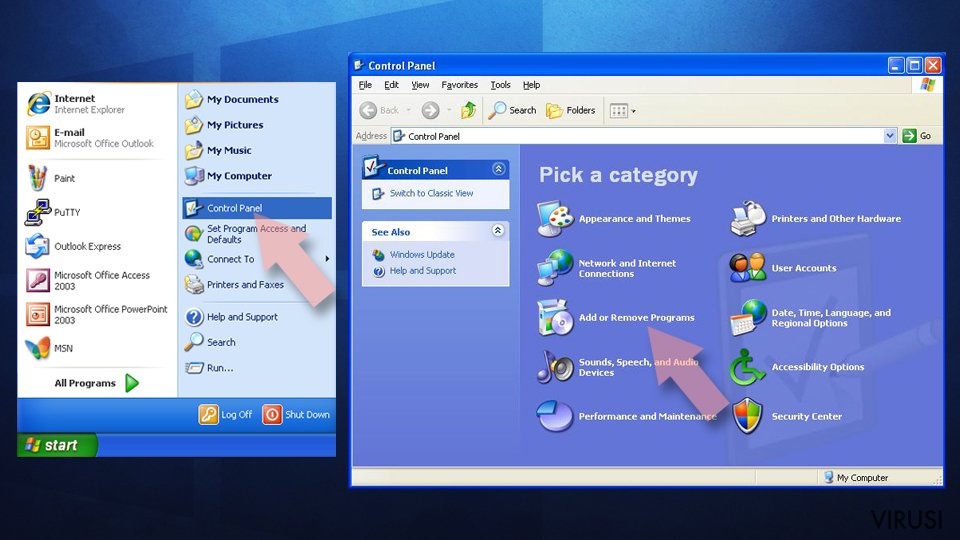
1. Kliknite na gumb “Start” 2. Idite na “Control Panel” 3. Pronađite “Vulkaninfo 32” i odaberite funkciju “Uninstall” 4. Završite proces klikanjem na “OK”
Za korisnike Mac računala:
1. Kliknite na gumb “Go” i odaberite “Applications” 2. Na popisu pronađite “Vulkaninfo 32” 3. Nakon što izaberete program, odaberite “Move to Trash”
Deinstalacija iz Windowsa
Da biste uklonili Vulkaninfo 32 računala s Windowsima 10 ili 8, molimo vas da pratite sljedeće korake:
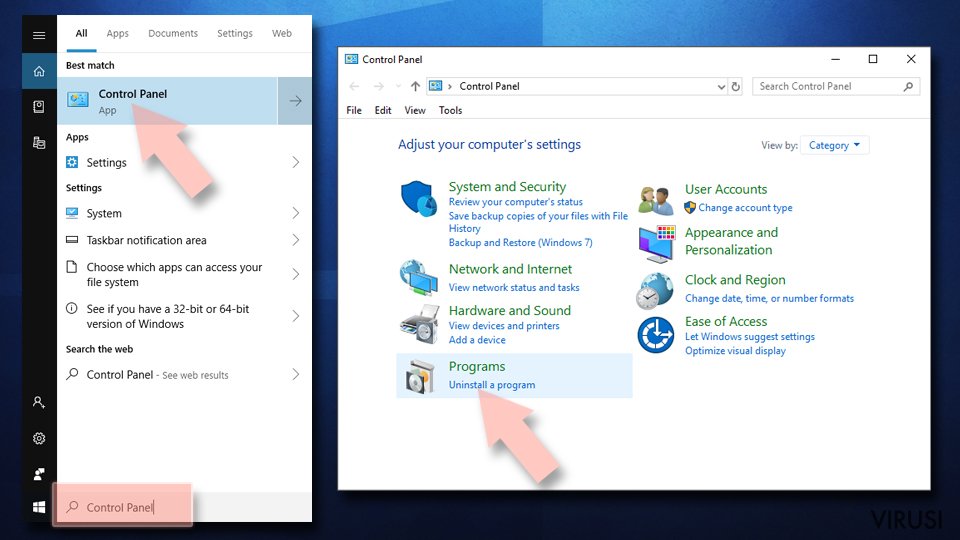
Upišite Control Panel u kućicu s tražilicom za Windowse i stisnite Enter ili kliknite na rezultate pretraživanja.
Ispod sekcije Programs, odaberite Uninstall a program.
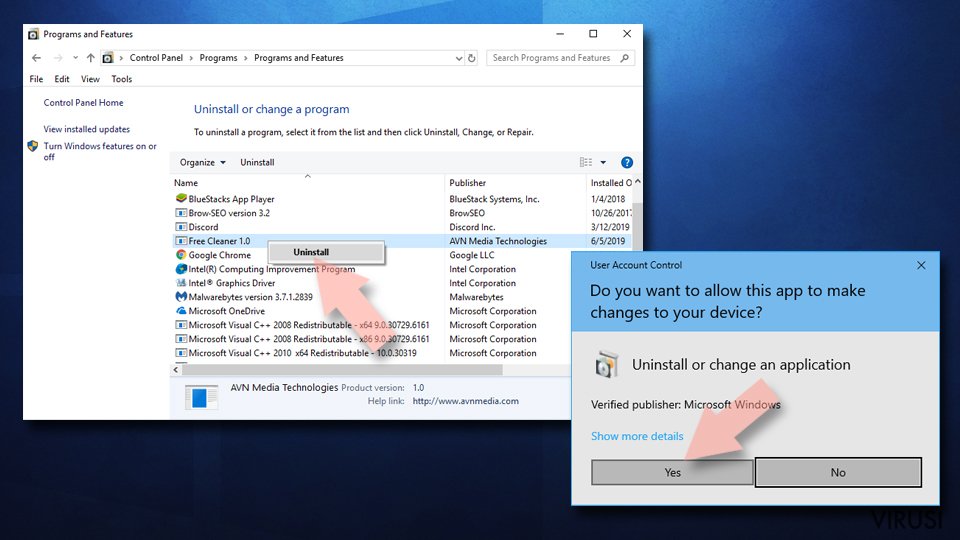
Na popisu pronađite unose povezane s Vulkaninfo 32 (ili bilo kojim nedavno instaliranim sumnjivim programom).
Desnom tipkom miša (Right-click) kliknite na aplikaciju i odaberite Uninstall.
Ako se pojavi User Account Control, kliknite na Yes.
Pričekajte da se proces deinstalacije završi i kliknite na OK.
Ako ste korisnik Windowsa 7 ili XP, pratite upute koje slijede:
Kliknite na Windows Start >Control Panel koji se nalazi na desnoj strani otvorenog menija (ako ste korisnik Windowsa XP, kliknite na Add/Remove Programs).
U Control Panelu, odaberite Programs > Uninstall a program.
Odaberite nepoželjnu aplikaciju tako da na nju kliknete jednom.
Pri vrhu, kliknite na Uninstall/Change.
Na upit o potvrdi vaše akcije, odaberite Yes.
Kliknite na OK jednom kad se proces uklanjanja završi.
Resetirajte MS Edge/Chromium Edge
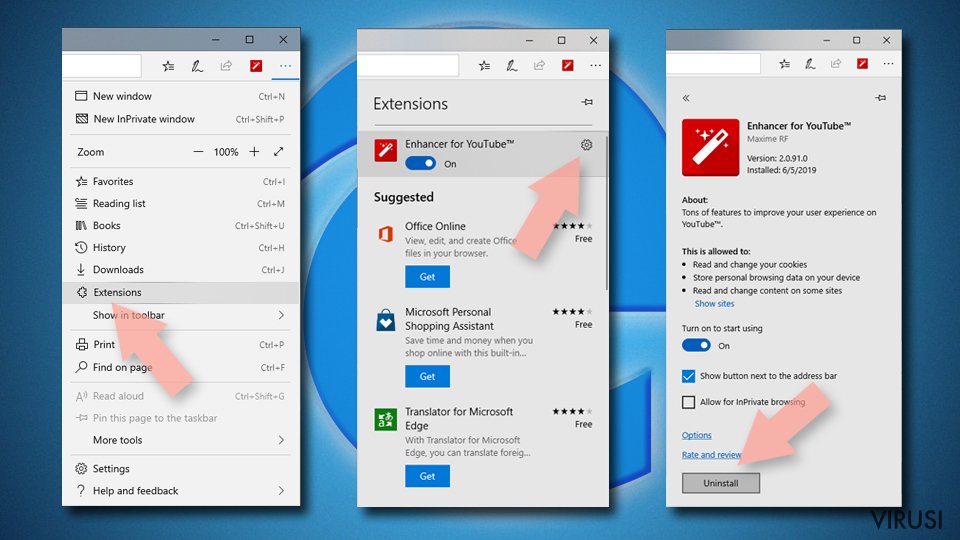
Obrišite nepoželjne ekstenzije iz preglednika MS Edge:
Odaberite Menu (tri horizontalne točkice u gornjem desnom kutu prozora) i odaberite Extensions.
S popisa odaberite ekstenziju i kliknite na Gear (ikonicu zupčanika).
Kliknite na Uninstall koji se nalazi pri dnu.
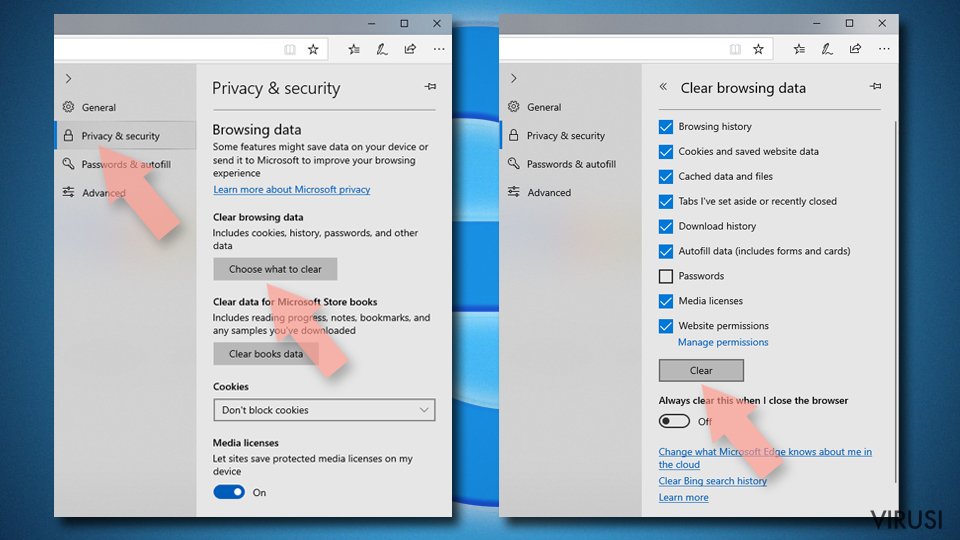
Očistite kolačiće i ostale podatke spremljene tijekom surfanja:
Kliknite na Menu (tri horizontalne točkice u gornjem desnom kutu prozora preglednika) i odaberite Privacy & security.
Pod Clear browsing data odaberite Choose what to clear.
Odaberite sve (izostavite lozinke, iako biste mogli ostaviti i Media licenses, ako je moguće) i kliknite na Clear.
Vratite postavke za novu karticu (tab) i početnu stranicu u početno stanje:
Kliknite na ikonicu manija i odaberite Settings.
pronađite sekciju On startup.
Kliknite na Disable ako ste pronašli neku sumnjivu domenu.
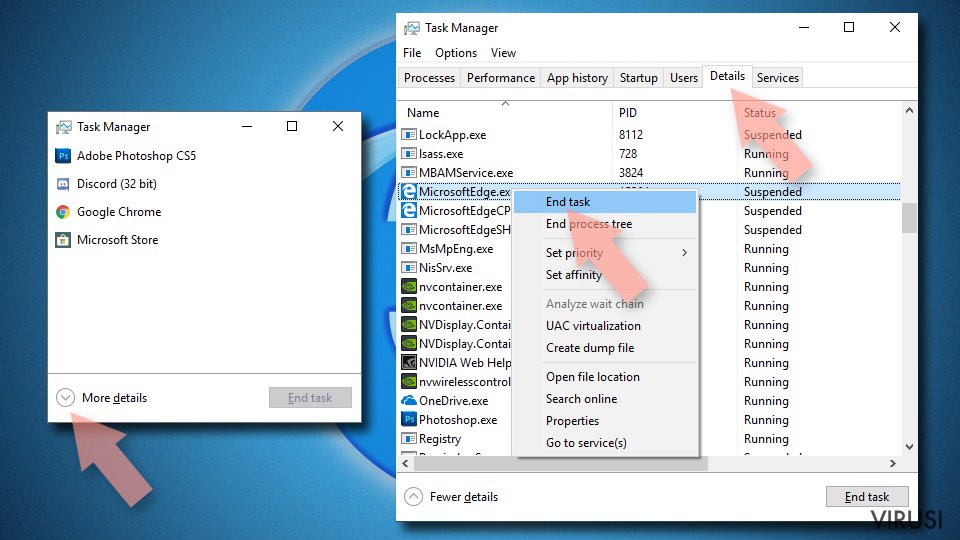
Resetirajte MS Edge ako vam koraci iznad nisu pomogli:
Kliknite na strelicu More details koja se nalazi pri dnu prozora.
Odaberite karticu (tab) Details.
Sada skrolajte prema dolje i pronađite svaki unos koji u sebi sadrži naziv Microsoft Edge. Desnom tipkom miša kliknite na svaki od tih unosa i odaberite End Task da biste prekinuli rad preglednika MS Edge.
Ako vam ovo rješenje nije pomoglo , morat ćete upotrijebiti naprednu metodu resetiranja preglednika Edge. Prije nastavka morali biste napraviti sigurnosnu kopiju svojih podataka.
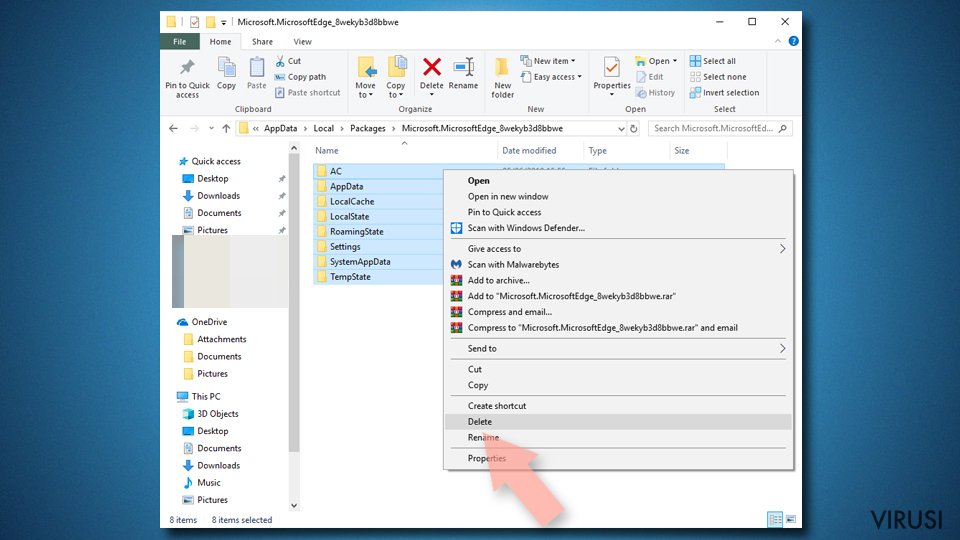
Na računalu pronađite sljedeći folder: C:\\Users\\%username%\\AppData\\Local\\Packages\\Microsoft.MicrosoftEdge_8wekyb3d8bbwe.
Pritisnite na tipkovnici Ctrl + A da biste odabrali sve foldere.
Desnom tipkom miša kliknite na njih i odaberite Delete.
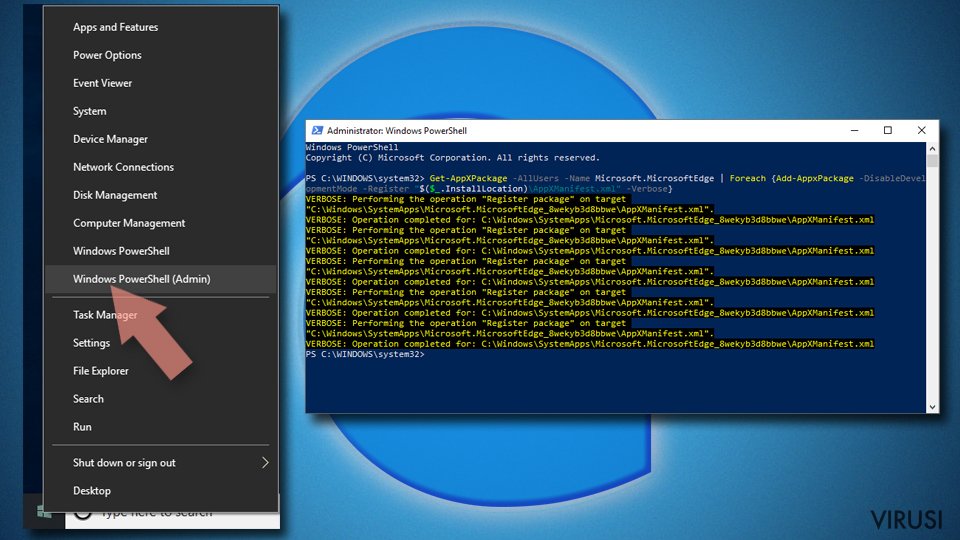
Sada desnom tikom miša kliknite na gumb Start i odaberite Windows PowerShell (Admin).
Kad se otvori novi prozor, kopirajte i zalijepite sljedeću komandu, pa pritisnite Enter:
Obrišite ekstenzije iz preglednika MS Edge (Chromium):
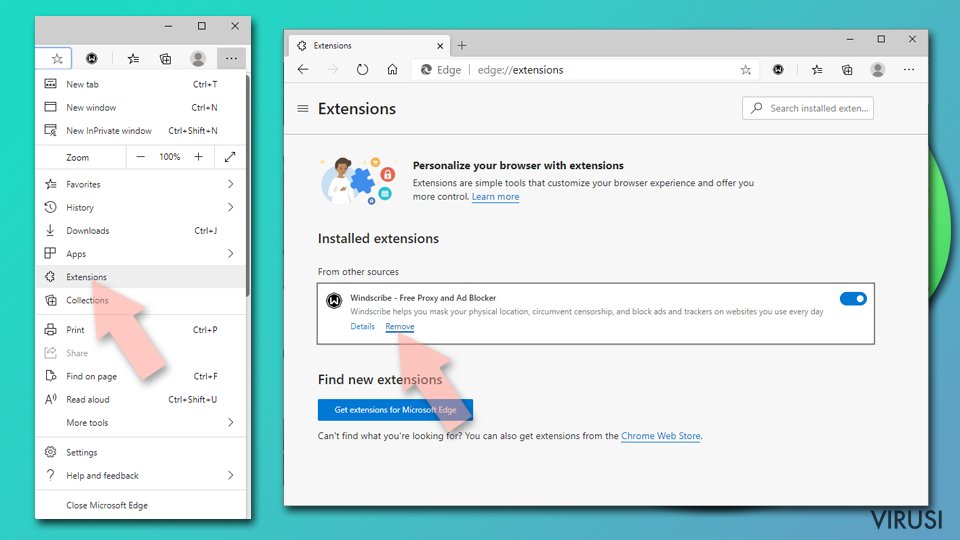
Otvorite Edge i klikanjem odaberite Settings > Extensions.
Obrišite nepoželjne ekstenzije tako što ćete kliknuti na Remove.
Očistite cache i podatke od spremljene tijekom surfanja:
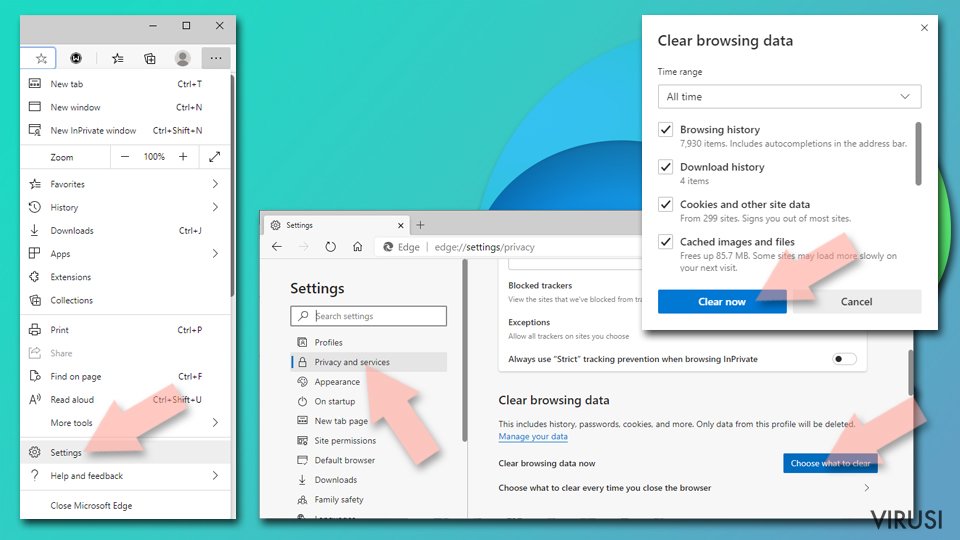
Kliknite na Menu i idite na Settings.
Odaberite Privacy and services.
Pod Clear browsing data odaberite Choose what to clear.
Pod Time range birajte All time.
Odaberite Clear now.
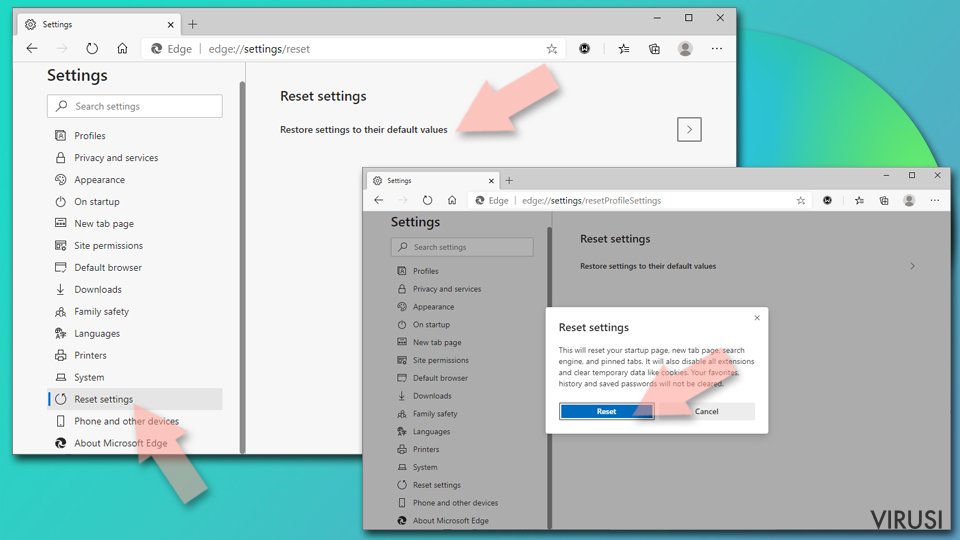
Resetirajte MS Edge (Chromium):
Kliknite na Menu i odaberite Settings.
Na lijevoj strani odaberite Reset settings.
Odaberite Restore settings to their default values (resetirajte postavke na početne vrijednosti).
Potvrdite s Reset.
Resetirajte Mozillu Firefox
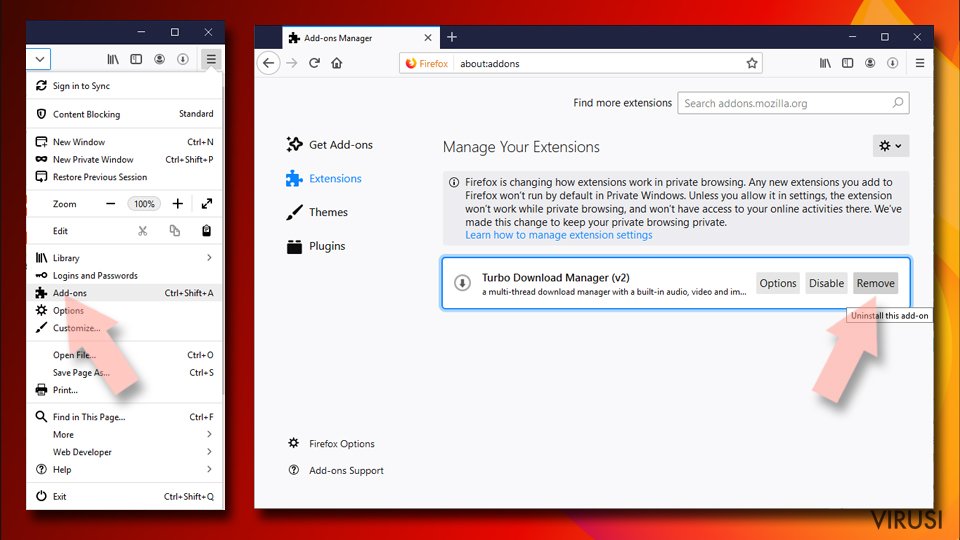
Uklonite opasne ekstenzije:
Otvorite preglednik Mozilla Firefox i kliknite na Menu (tri horizontalne linije u gornjem desnom kutu prozora).
Odaberite Add-ons.
Ovdje odaberite pluginove koji su povezani s Vulkaninfo 32 i kliknite na Remove.
Resetirajte početnu stranicu (homepage):
Kliknite na tri horizontalne crte u gornjem desnom kutu da biste otvorili meni.
Odaberite Options.
Pod opcijama za Home, upišite adresu vaše omiljene stranice koja će se otvoriti svaki put kad pokrenete preglednik Mozilla Firefox.
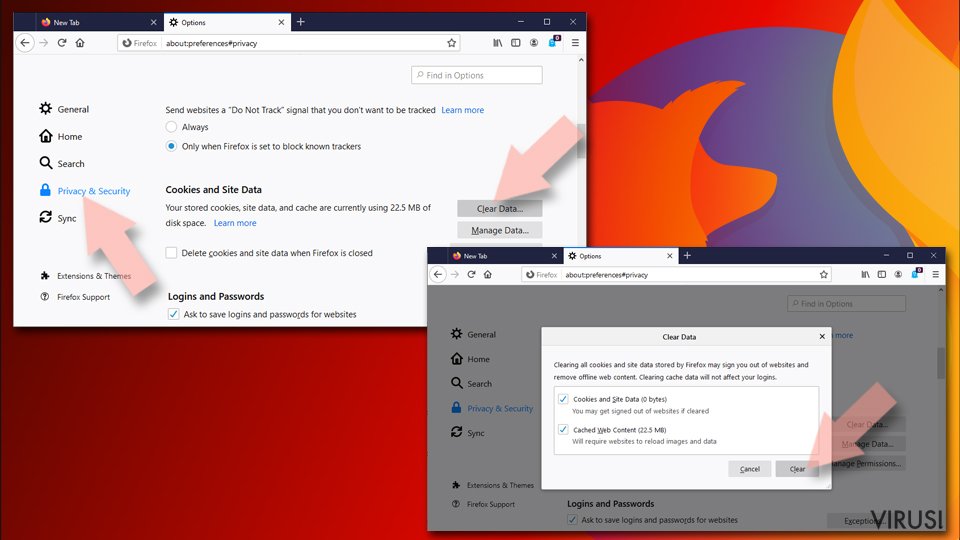
Očistite kolačiće i podatke o stranicama:
Kliknite na Menu i odaberite Options.
Idite na sekciju Privacy & Security.
Skrolajte prema dolje i pronađite Cookies and Site Data.
Kliknite na Clear Data...
Odaberite Cookies and Site Data, kao i Cached Web Content i kliknite na Clear.
Resetirajte Mozillu Firefox
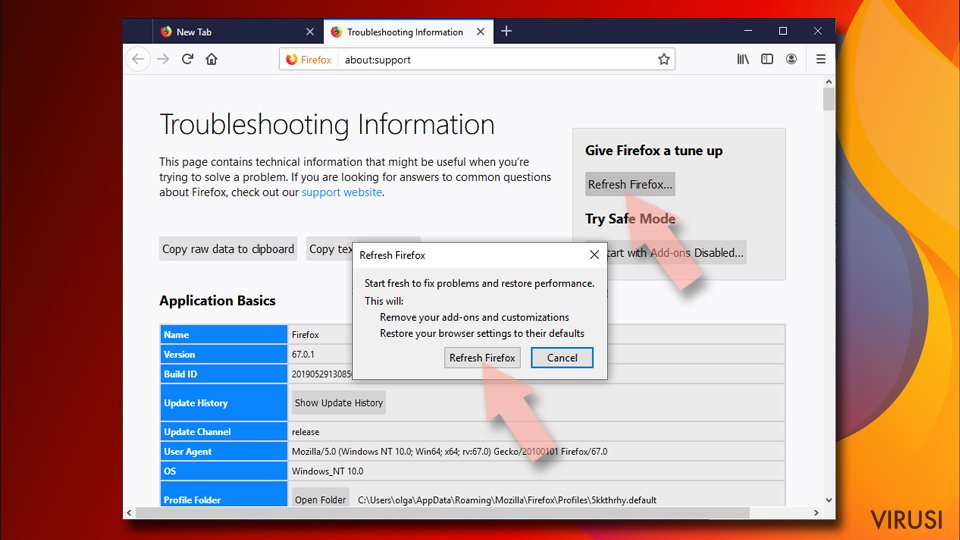
U slučaju da niste uspjeli ukloniti Vulkaninfo 32 prateći upute iznad, morat ćete resetirati Mozillu Firefox:
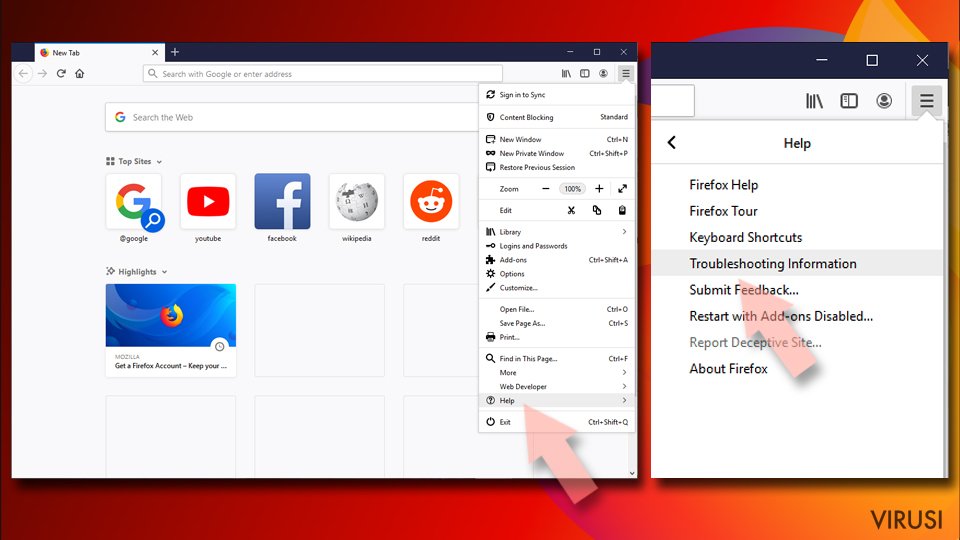
Pokrenite preglednik Mozilla Firefox i kliknite na Menu.
Idite na Help i tamo odaberite Troubleshooting Information.
Unutar sekcije Give Firefox a tune up kliknite na Refresh Firefox...
Jednom kada vam iskoči pop-up prozor, potvrdite željenu akciju klikanjem na Refresh Firefox – to bi trebalo završiti uklanjanje Vulkaninfo 32.
Resetirajte Google Chrome
Obrišite maliciozne ekstenzije iz preglednika Google Chrome:
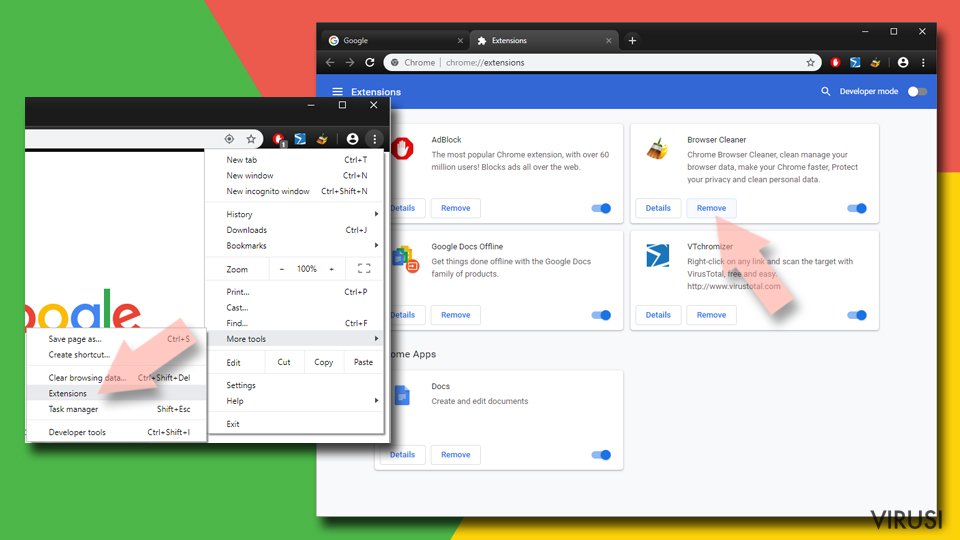
Otvorite Google Chrome, kliknite na Menu (tri vertikalne točke u gornjem desnom kutu) i odaberite More tools > Extensions.
U novootvorenom prozoru vidjet ćete sve instalirane ekstenzije. Deinstalirajte sve što vam je sumnjivo i što bi moglo biti povezano s Vulkaninfo 32 tako da kliknete na Remove.
Očistite cache i podatke web stranica iz preglednika Chrome:
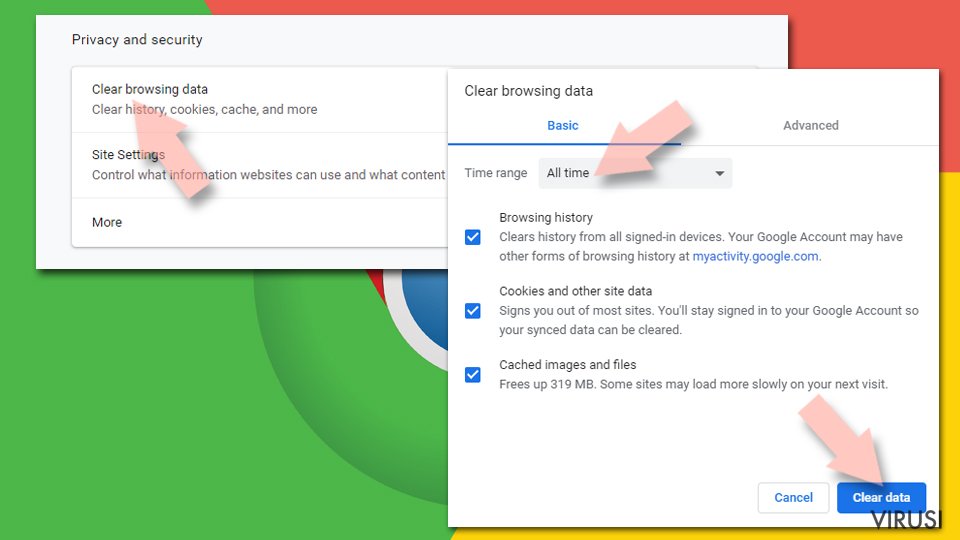
Kliknite na Menu i odaberite Settings.
Pod Privacy and security, odaberite Clear browsing data.
Odaberite Browsing history, Cookies and other site data, kao i Cached images i files.
Kliknite na Clear data.
Promijenite početnu stranicu:
Kliknite na Menu i odaberite Settings.
Potražite sumnjive stranice kao što je Vulkaninfo 32 u sekciji On startup.
Kliknite na Open a specific or set of pages i kliknite na tri točkice da biste došli do opcije Remove.
Resetirajte Google Chrome:
Ako vam prethodne metode nisu pomogle, resetirajte Google Chrome da biste eliminirali Vulkaninfo 32 i sve njegove komponente:
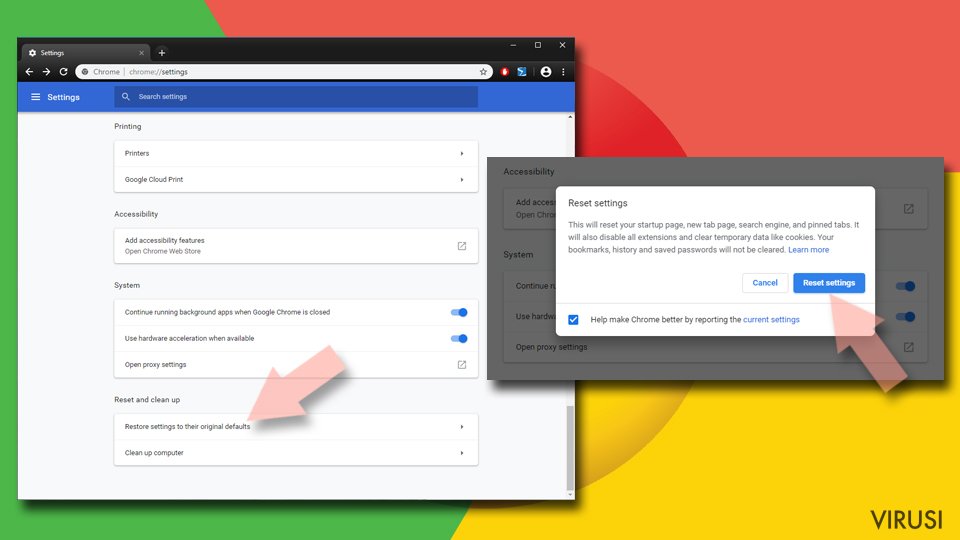
Kliknite na Menu i odaberite Settings.
U Settings skrolajte prema dolje i kliknite na Advanced.
Skrolajte prema dolje i pronađite sekciju Reset and clean up.
Sada kliknite na Restore settings to their original defaults.
Potvrdite s Reset settings da biste završili uklanjanje Vulkaninfo 32.
Resetirajte Safari
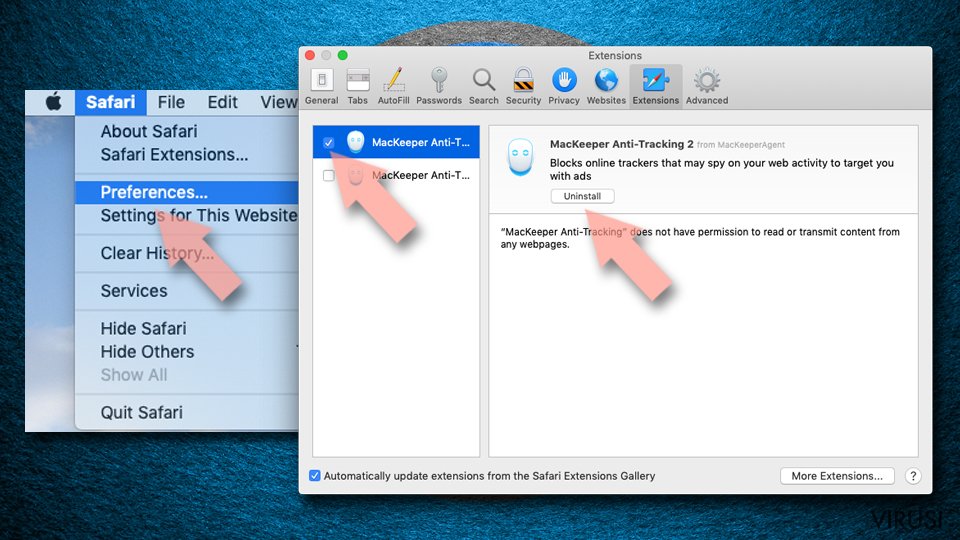
Uklonite nepoželjne ekstenzije iz preglednika Safari:
Kliknite na Safari > Preferences...
U novom prozoru odaberite Extensions.
Odaberite nepoželjne ekstenzije povezane s Vulkaninfo 32 i odaberite Uninstall.
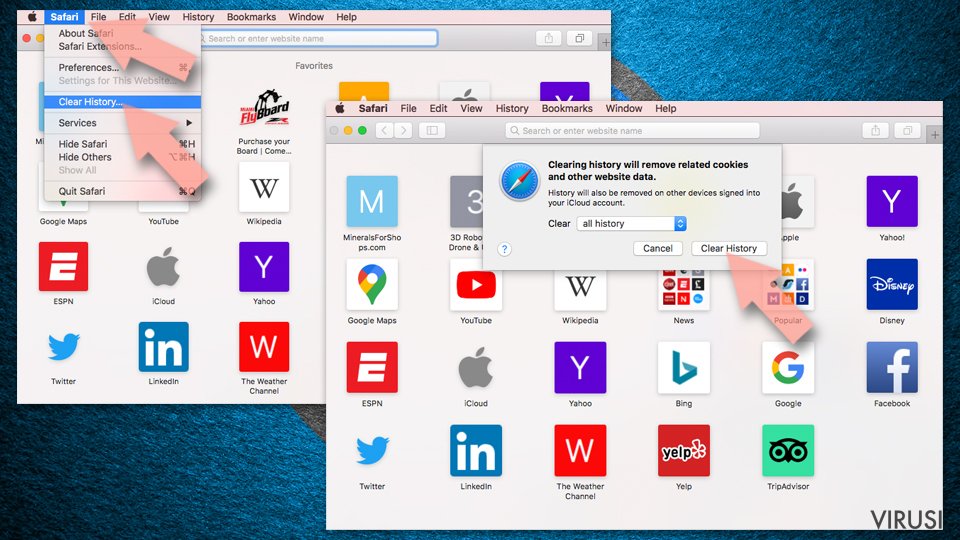
Očistite kolačiće i ostale podatke web stranica iz Safarija:
Kliknite na Safari > Clear History...
Iz padajućeg menija pod Clear, odaberite all history.
Potvrdite vaš odabir s Clear History.
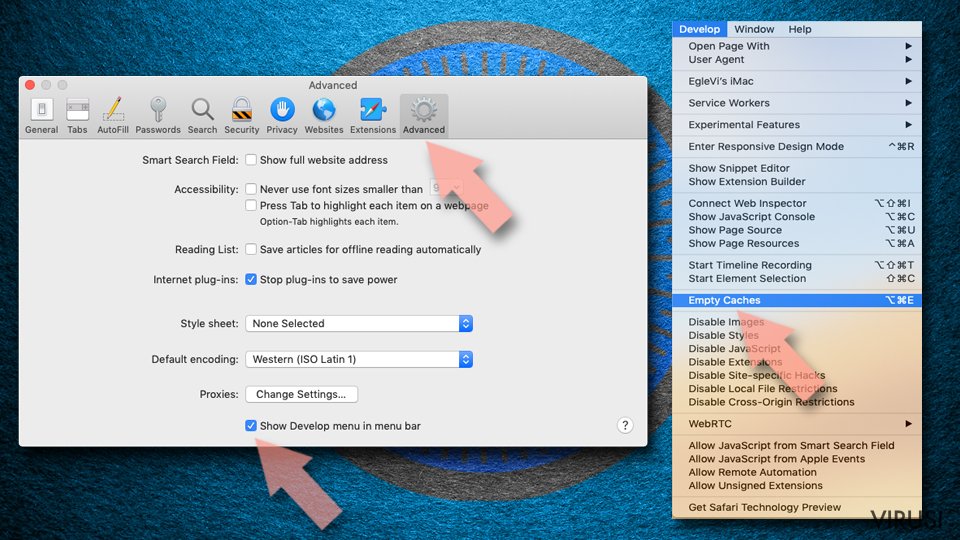
Ako vam koraci iznad nisu pomogli, resetirajte Safari:
Kliknite na Safari > Preferences...
Idite na karticu (tab) Advanced.
Stavite kvačicu u kućicu pokraj Show Develop menu.
U meniju kliknite na Develop i zatim odaberite Empty Caches.


























Budite prvi koji će komentirati