

Je li dodatak Safe Browsing siguran za korištenje?
Mnogi bi mogli pomisliti da je virus Safe Browsing koristan dodatak koji je spreman zaštititi vas tijekom pretraživanja interneta. Ipak, on je identičan programima Browsing Secure i Browser Utility. nažalost, stručnjaci za sigurnost na internetu ne misle tako, bez obzira na to što njegovo ime sadrži riječ “siguran” (“safe”). Oni zapravo preporučuju korisnicima da ga uklone iz sistema jer se radi o potencijalno nepoželjnom programu koji može pratiti svoje žrtve i uzrokovati preusmjeravanja na sponzorirane stranice. No, stvar koja najviše smeta su reklame koje uzrokuje Safe browsing, a one se koriste za preusmjeravanje korisnika na partnerske stranice. Nije bitno što te reklame izgledaju sigurno jer Ugovor s krajnjim korisnikom (EULA) upozorava: “Molimo vas da uvažite da Ponude koje donosi naša Usluga može sadržavati sadržaj Trećih strana, stoga Safe Browsing 1 Ltd. ne može garantirati da su te reklame točne, relevantne ili da su to najniže moguće cijene u svijetu”. Naravno, morate također biti svjesni da developeri ovog adware programa ne mogu garantirati da je sadržaj trećih strana siguran i bezopasan za korištenje.
Reklame koje prikazuje ovaj adware program obično dolaze u vidu kućica, natpisa, pop-up prozora, podcrtanih hyperlinkova i sličnih vrsta oglasa. I dok se to može činiti kao dosadna i naporna osobina programa koja umanjuje dobra iskustva tijekom surfanja, postoje i druge stvari koje opravdavaju činjenicu da je ova aplikacija kategorizirana kao potencijalno nepoželjan program (PUP, potentially unwanted program). Ti sponzorirani oglasi prikazuju se samo kad Safe Browsing prestane pratiti vašu aktivnost na internetu. Uobičajeno je da ovaj program prikuplja informacije povezane s pojmovima koje pretražuju korisnici, najposjećenijim stranicama, podacima za prijavu i slične detalje koji nikada ne bi trebali biti otkriveni nepoznatim ljudima. Najgore od svega je što neke informacije koji se upisuju na web stranicama mogu biti osobno identificirajuće. Ako se želite zaštititi od gubitka osobnih i neosobnih podataka i izbjeći dosadna upozorenja, morali biste ukloniti Safe Browsing iz računala bez oklijevanja. Da biste se čim prije riješili ovog adware programa, upotrijebite pouzdan i specijaliziran alat kao što je SpyHunterSpyHunter.

Može li se ovaj adware program infiltrirati u moje računalo?
Nažalost, odgovor je “da”. Baš kao i svaki drugi adware program, Safe Browsing može se instalirati bez vaše dozvole. U pokušaju da preuzmu kontrolu nad sistemom, distributeri ovakvih programa upotrebljavaju obmanjujuću tehniku koja se naziva “bundling”. Stoga, kad preuzmete neki novi program koji želite instalirati, s njim u paketu stići će neki drugi potencijalno nepoželjan program koji će se isto tako instalirati. To se obično postiže skrivanjem nepoželjnih programa u “Prilagođene” ili “Napredne” opcije instalacije. Budući da većina korisnika preskaču većinu koraka instalacijskog procesa, to kreira “stražnji ulaz” za razne potencijalno opasne programe koji mogu ući u vaše računalo. Također biste trebali zaobilaziti sve vrste download managera i “installera” koji su poznati po distribuciji programa u paketu, a software koji namjeravate koristiti morali biste preuzimati samo sa službenih stranica. Molimo vas da budete pažljivi s “installerima” kao što su Softonic, CNET, InstallRex i slični. Ako vas ovaj adware program muči već neko vrijeme, pobrinite se da bez gubljenja vremena provedete uklanjanje virusa Safe Browsing.
Kako mogu ukloniti virus Safe Browsing?
I dok procedura uklanjanja ovog adware programa nije toliko teška, savjetovali bismo vam da pregledate svoje računalo nekim renomiranim anti-spyware programom, poput onih koji su navedeni niže. Provođenjem skeniranja kompletnog sistema umjesto ručnog uklanjanja virusa Safe Browsing, bit ćete sigurni da su obrisane sve datoteke ovog virusa (Safe Browsing-nova.exe, Safe Browsing-bg.exe, Safe Browsing.exe, Safe Browsing-bho64.dll i druge). Osim toga, anti-spyware program može vam pomoći pri uklanjanju potencijalnih sigurnosnih prijetnji jer postoji mogućnost da ste bili izloženi štetnim web stranicama koje su pune sumnjivih programa.
Deinstalacija iz Windowsa
Da biste uklonili Reklame virusa Safe Browsing računala s Windowsima 10 ili 8, molimo vas da pratite sljedeće korake:
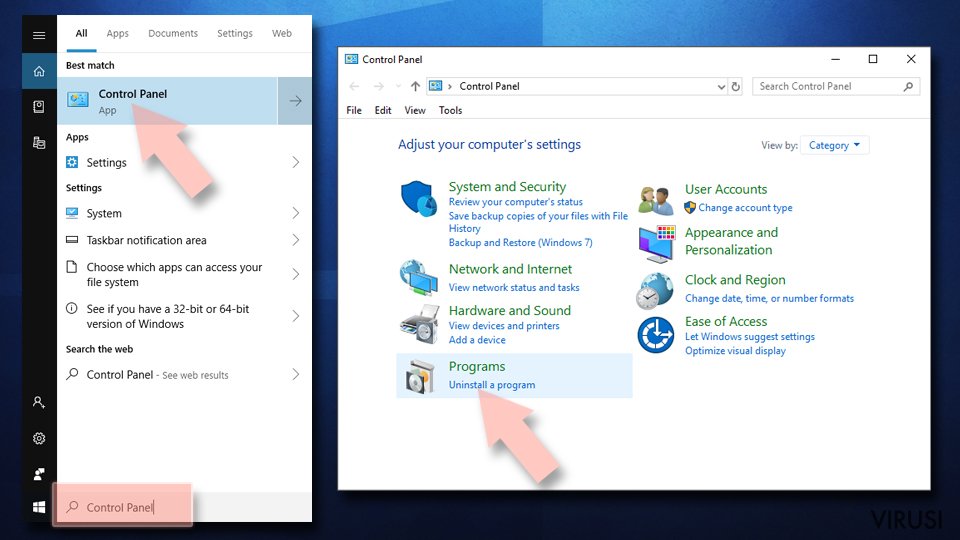
- Upišite Control Panel u kućicu s tražilicom za Windowse i stisnite Enter ili kliknite na rezultate pretraživanja.
- Ispod sekcije Programs, odaberite Uninstall a program.
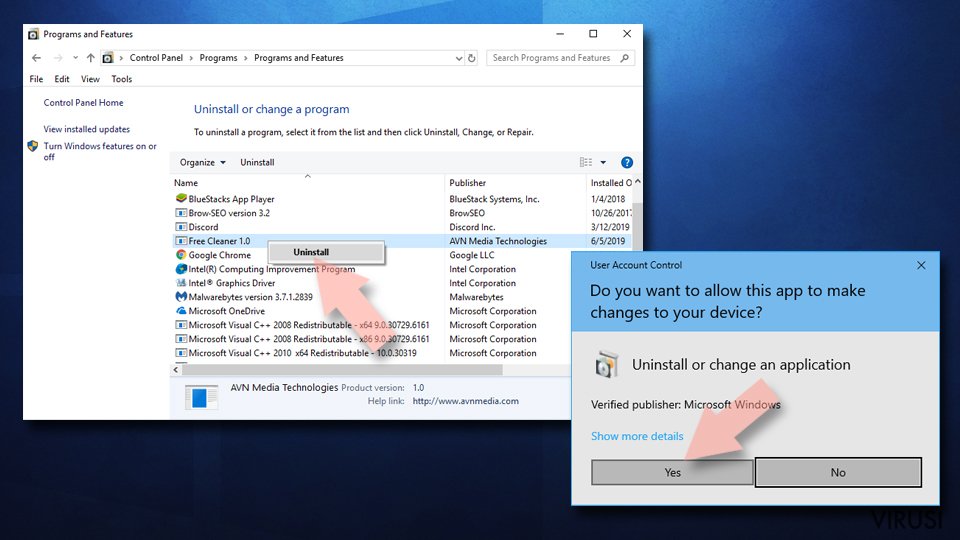
- Na popisu pronađite unose povezane s Reklame virusa Safe Browsing (ili bilo kojim nedavno instaliranim sumnjivim programom).
- Desnom tipkom miša (Right-click) kliknite na aplikaciju i odaberite Uninstall.
- Ako se pojavi User Account Control, kliknite na Yes.
- Pričekajte da se proces deinstalacije završi i kliknite na OK.


Ako ste korisnik Windowsa 7 ili XP, pratite upute koje slijede:
- Kliknite na Windows Start > Control Panel koji se nalazi na desnoj strani otvorenog menija (ako ste korisnik Windowsa XP, kliknite na Add/Remove Programs).
- U Control Panelu, odaberite Programs > Uninstall a program.
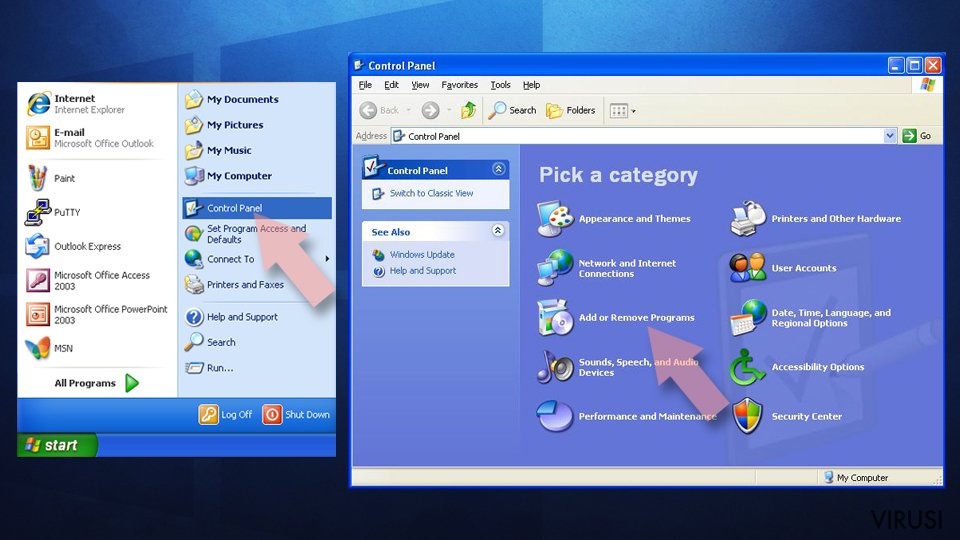
- Odaberite nepoželjnu aplikaciju tako da na nju kliknete jednom.
- Pri vrhu, kliknite na Uninstall/Change.
- Na upit o potvrdi vaše akcije, odaberite Yes.
- Kliknite na OK jednom kad se proces uklanjanja završi.

Resetirajte Mozillu Firefox
Uklonite opasne ekstenzije:
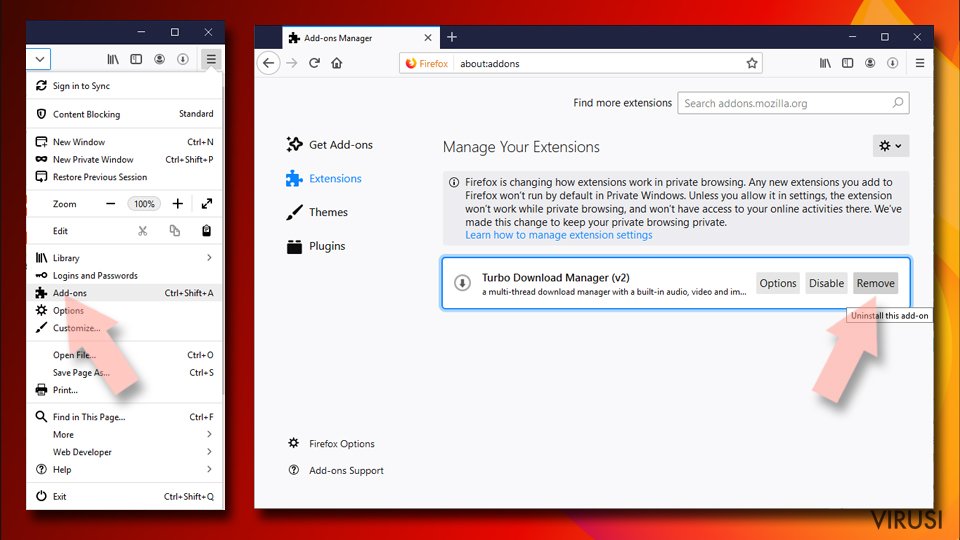
- Otvorite preglednik Mozilla Firefox i kliknite na Menu (tri horizontalne linije u gornjem desnom kutu prozora).
- Odaberite Add-ons.
- Ovdje odaberite pluginove koji su povezani s Reklame virusa Safe Browsing i kliknite na Remove.

Resetirajte početnu stranicu (homepage):
- Kliknite na tri horizontalne crte u gornjem desnom kutu da biste otvorili meni.
- Odaberite Options.
- Pod opcijama za Home, upišite adresu vaše omiljene stranice koja će se otvoriti svaki put kad pokrenete preglednik Mozilla Firefox.
Očistite kolačiće i podatke o stranicama:
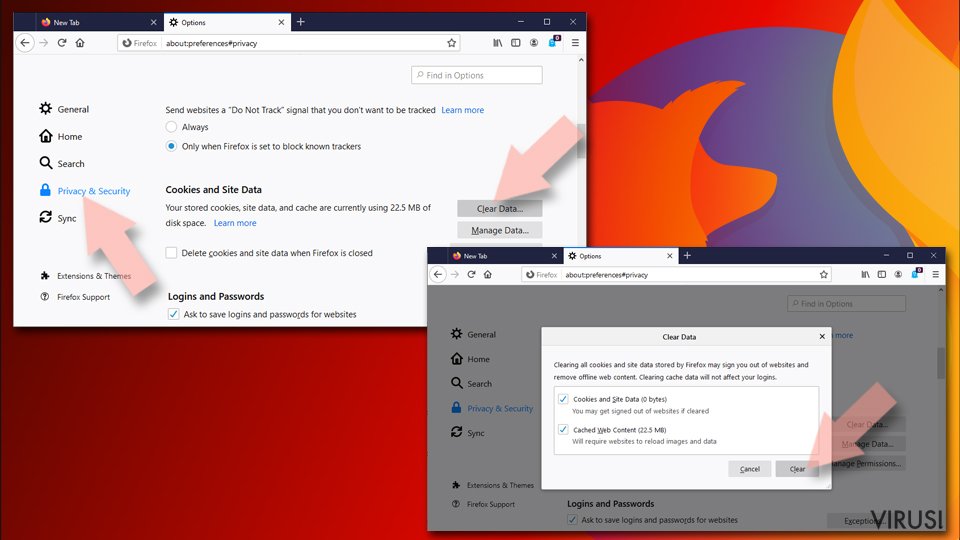
- Kliknite na Menu i odaberite Options.
- Idite na sekciju Privacy & Security.
- Skrolajte prema dolje i pronađite Cookies and Site Data.
- Kliknite na Clear Data...
- Odaberite Cookies and Site Data, kao i Cached Web Content i kliknite na Clear.

Resetirajte Mozillu Firefox
U slučaju da niste uspjeli ukloniti Reklame virusa Safe Browsing prateći upute iznad, morat ćete resetirati Mozillu Firefox:
- Pokrenite preglednik Mozilla Firefox i kliknite na Menu.
- Idite na Help i tamo odaberite Troubleshooting Information.
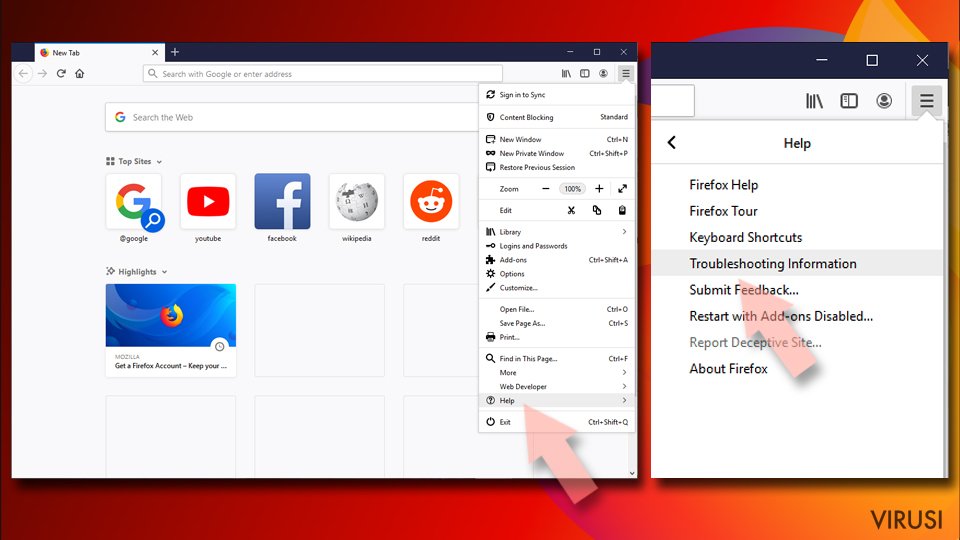
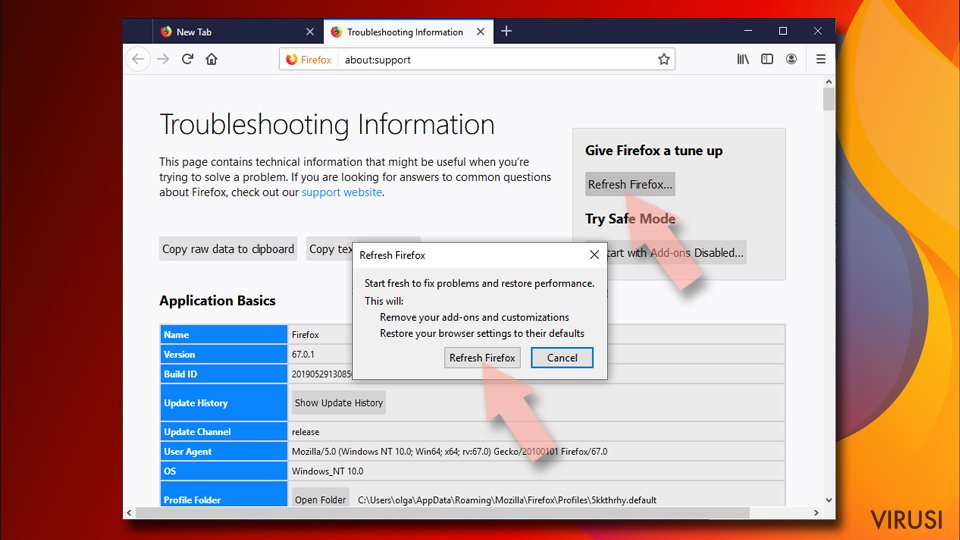
- Unutar sekcije Give Firefox a tune up kliknite na Refresh Firefox...
- Jednom kada vam iskoči pop-up prozor, potvrdite željenu akciju klikanjem na Refresh Firefox – to bi trebalo završiti uklanjanje Reklame virusa Safe Browsing.


Resetirajte Google Chrome
Obrišite maliciozne ekstenzije iz preglednika Google Chrome:
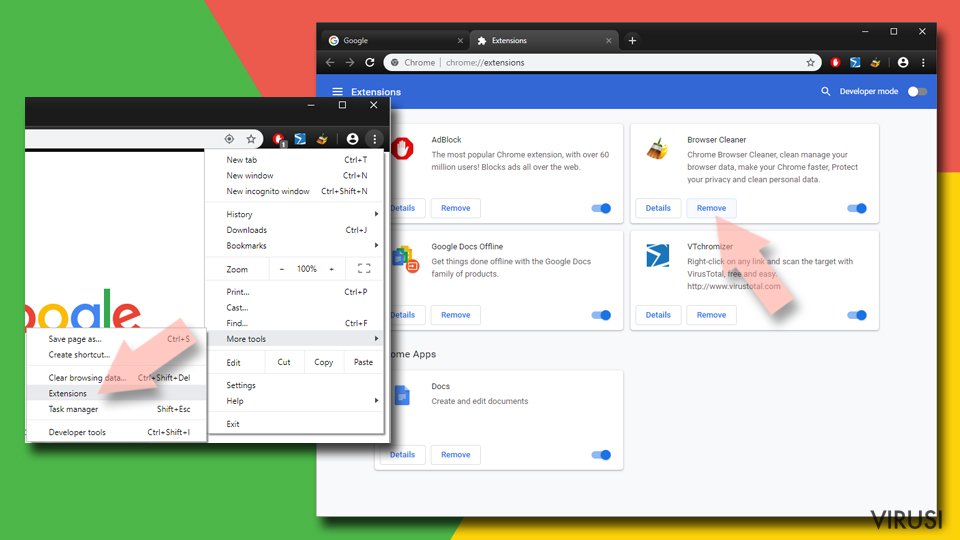
- Otvorite Google Chrome, kliknite na Menu (tri vertikalne točke u gornjem desnom kutu) i odaberite More tools > Extensions.
- U novootvorenom prozoru vidjet ćete sve instalirane ekstenzije. Deinstalirajte sve što vam je sumnjivo i što bi moglo biti povezano s Reklame virusa Safe Browsing tako da kliknete na Remove.

Očistite cache i podatke web stranica iz preglednika Chrome:
- Kliknite na Menu i odaberite Settings.
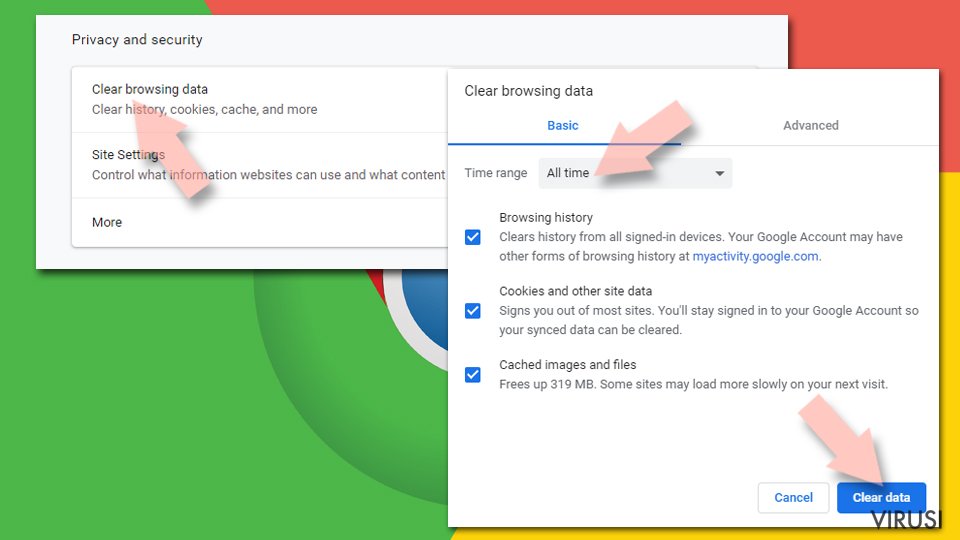
- Pod Privacy and security, odaberite Clear browsing data.
- Odaberite Browsing history, Cookies and other site data, kao i Cached images i files.
- Kliknite na Clear data.

Promijenite početnu stranicu:
- Kliknite na Menu i odaberite Settings.
- Potražite sumnjive stranice kao što je Reklame virusa Safe Browsing u sekciji On startup.
- Kliknite na Open a specific or set of pages i kliknite na tri točkice da biste došli do opcije Remove.
Resetirajte Google Chrome:
Ako vam prethodne metode nisu pomogle, resetirajte Google Chrome da biste eliminirali Reklame virusa Safe Browsing i sve njegove komponente:
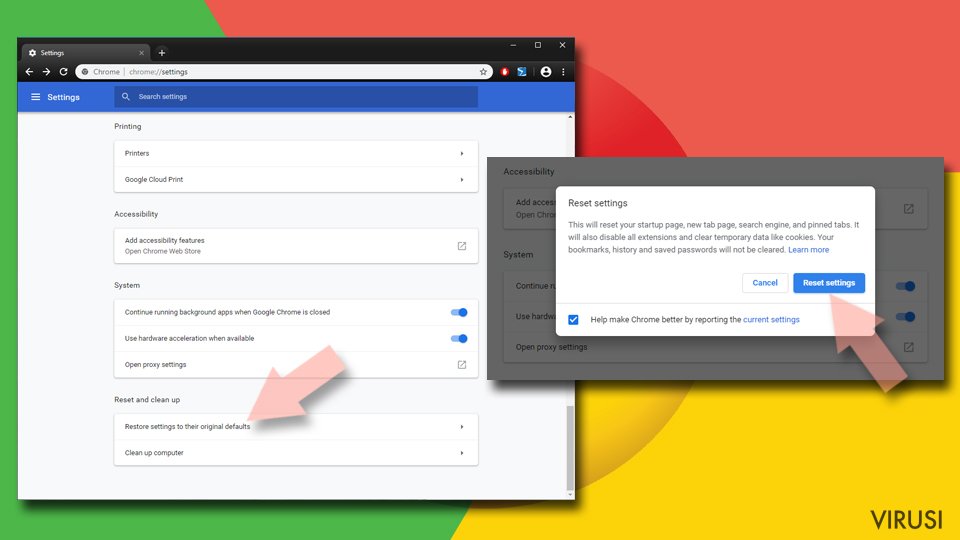
- Kliknite na Menu i odaberite Settings.
- U Settings skrolajte prema dolje i kliknite na Advanced.
- Skrolajte prema dolje i pronađite sekciju Reset and clean up.
- Sada kliknite na Restore settings to their original defaults.
- Potvrdite s Reset settings da biste završili uklanjanje Reklame virusa Safe Browsing.

Resetirajte Safari
Uklonite nepoželjne ekstenzije iz preglednika Safari:
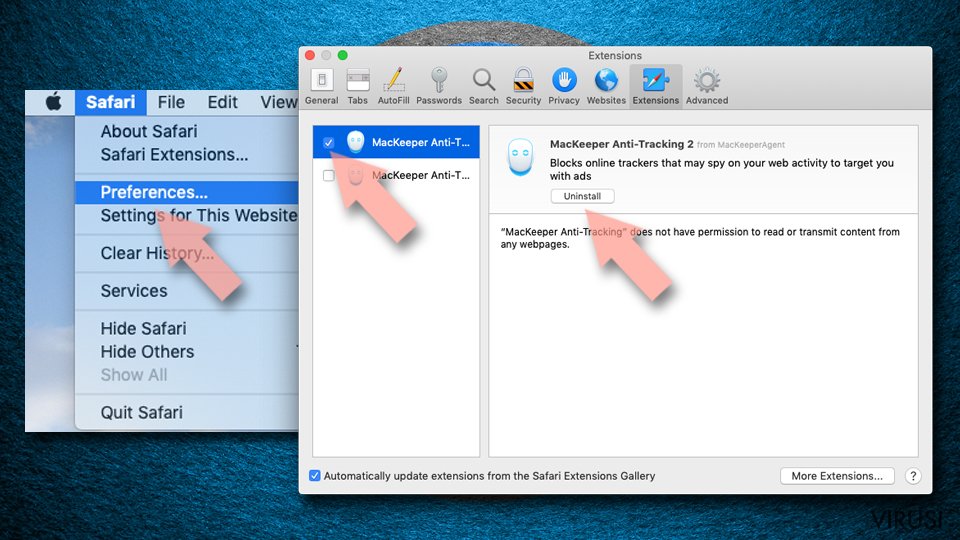
- Kliknite na Safari > Preferences...
- U novom prozoru odaberite Extensions.
- Odaberite nepoželjne ekstenzije povezane s Reklame virusa Safe Browsing i odaberite Uninstall.

Očistite kolačiće i ostale podatke web stranica iz Safarija:
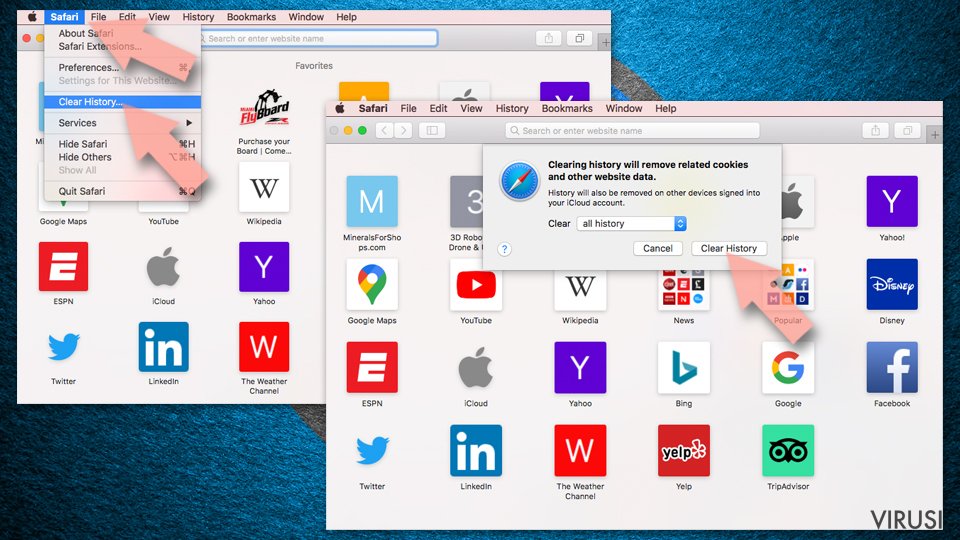
- Kliknite na Safari > Clear History...
- Iz padajućeg menija pod Clear, odaberite all history.
- Potvrdite vaš odabir s Clear History.

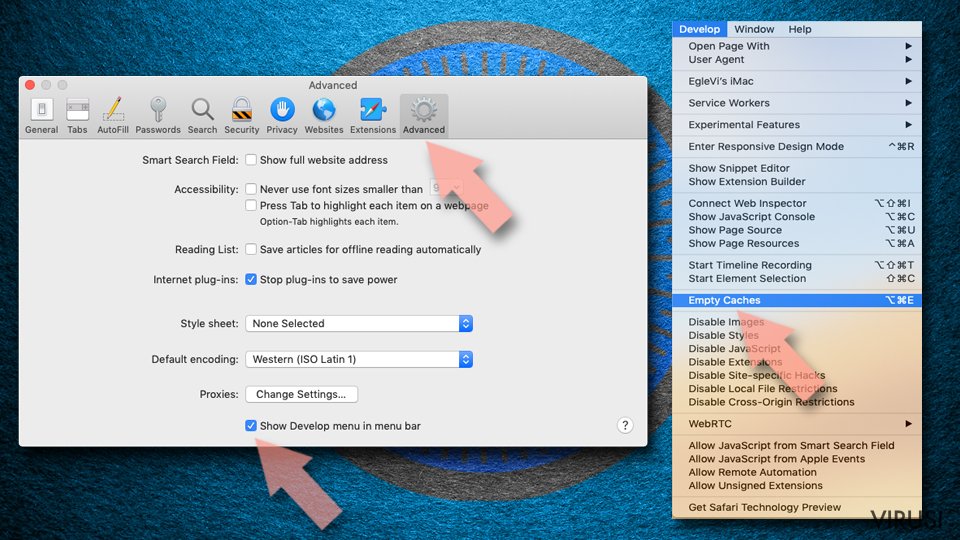
Ako vam koraci iznad nisu pomogli, resetirajte Safari:
- Kliknite na Safari > Preferences...
- Idite na karticu (tab) Advanced.
- Stavite kvačicu u kućicu pokraj Show Develop menu.
- U meniju kliknite na Develop i zatim odaberite Empty Caches.

Je li vam ovaj vodič pomogao?
Budite prvi koji će komentirati