

Da li je PC Accelerate Pro vrijedan vašeg truda?
PC Accelerate Pro se reklamira kao koristan alat za optimizaciju softvera na računalu. Kako god, ukoliko tražite alat koji će očistiti smeće s vašeg računala i ubrzati njegov rad, upozoravamo vas da PC optimizer vjerojatno neće riješiti te probleme, već stvoriti nove. Umjesto pružanja kvalitetne usluge, ova sumnjiva aplikacija će pogoršati rad vašeg računala te smanjiti njegovu brzinu i općenitu funkcionalnost.Također možete primjetiti da ova aplikacija blokira pristup određenim web stranicama koje se bave računalnom sigurnošću. Razlog iz kojeg ovaj optimizer radi na taj način je taj što želi uvjeriti korisnike da postoje ozbiljni problemi s kojima se treba suočiti, i tada počinje prikazivati svoja upozorenja i pop-up obavijesti kako bi ispunio cijelu sliku nevaljalog računala. Ova zlonamjerna aplikacija imitira lažna skeniranja računala i tvrdi korisniku da ih sve mora odmah popraviti.
Molimo vas da ne padate na to, jer ovaj alat vas samo želi uvjeriti u to da potrošite novac na njegovu punu verziju, a mala je vjerojatnost da će učiniti išta korisnog na vašem računalnom sustavu. Stoga, trebali biste ukloniti PC Accelerate Pro bez razmišljanja i potražiti sigurniji program koji može popraviti vaše računalo. Preporučamo instalaciju bolje alternative – FortectIntego, koji će vaše računalo ubrazati i ukloniti zlonamjerne programe s njega, zahvaljujući Avira AnitVir značajci.

Iako se PC Accelerate Pro virus ne smatra vrlo opasnim ili štetnim, zasigurno nije ni ovo što predstavlja da je. IT stručnjaci su otkrili da se ova značajka distribuira zajedno s Instant Support. Ukratko, program pruža lažni broj tehničke podrške. Jednom kada ga nazovete, osoba s kojom ste spojeni će vas vjerojatno pokušati nagovoriti da kupite još jedan sigurnosni program koji surađuje s prijašnje spomenutim. Dodatno k tome, nakon takvog ugodnog razgovora s navodnom tehničkom podrškom, idući telefonski račun bi vas mogao šokirati.
Kada je ovaj program ušao u moje računalo?
Poveznica za preuzimanje ovog programa može biti pronađena na njegovoj službenoj web stranici. Alternativno je možete pronaći kako se promovira preko raznih reklama na web stranicama, ali iznenađujuće, možete početi viđati upozorenja na svom računalu bez da ga i preuzmete. Stoga, postaje jasno da se ovaj program ušuljao u vaše računalo. Kada se to dogodilo? Možda se prisjećate nedavne instalacije novog programa. Stoga, zbog nemara, vjerojatno ste samo kliknuli na gumb “Instaliraj” bez obraćanja pažnje na to da je u program uključeno nekoliko dodatnih aplikacija. Kao rezultat, također ste instalirali PC Accelerate Pro. Ukoliko vas zanima kako možete izbjeći instalaciju potencijalno nepoželjnih programa, zabilježite idući savjet. Prije svega, odaberite “Naprednu” ili “Prilagođenu” postavku instalacije tijekom instalacije novih programa. Nakon toga, pažljivo gledajte za bilo kakve sumnjive ili nepotrebne privitke. Ukoliko ih pronađete, uklonite kvaćice u kućicama pored njih.
Kako mogu ukloniti PC Accelerate Pro?
Uklanjanje ovog programa nije komplicirana aktivnost. To možete učiniti i ručno. Pročitajte upute ispod. Ukoliko ga nastavite viđati nakon što ga uklonite s popisa programa, vjerojatno je za sobom ostavio neke datoteke. One mogu uzrokovati razna upozorenja. Zbog toga preporučamo instalaciju reputabilnog anti-spyware programa koji će uspješno ukloniti PC Accelerate Pro. Idući puta kada želite instalirati novi program, prvo pročitajte njegove recenzije. Napokon, evo uputa za ručno uklanjanje:
Deinstalacija iz Windowsa
Da biste uklonili PC Accelerate Pro računala s Windowsima 10 ili 8, molimo vas da pratite sljedeće korake:
- Upišite Control Panel u kućicu s tražilicom za Windowse i stisnite Enter ili kliknite na rezultate pretraživanja.
- Ispod sekcije Programs, odaberite Uninstall a program.
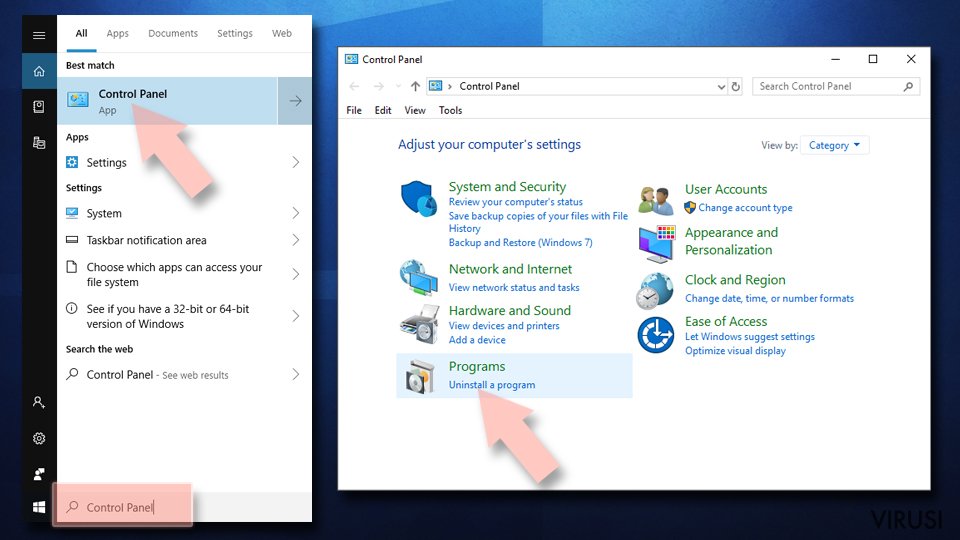
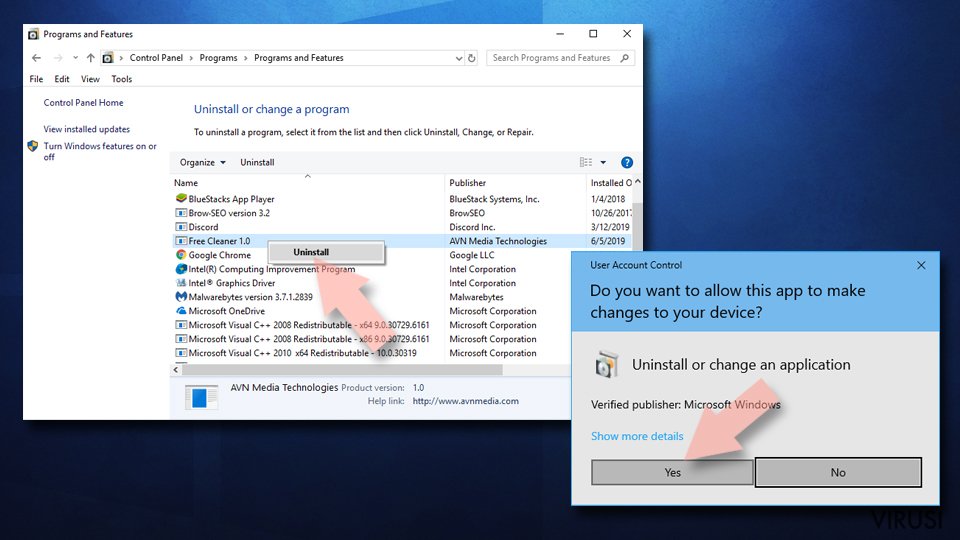
- Na popisu pronađite unose povezane s PC Accelerate Pro (ili bilo kojim nedavno instaliranim sumnjivim programom).
- Desnom tipkom miša (Right-click) kliknite na aplikaciju i odaberite Uninstall.
- Ako se pojavi User Account Control, kliknite na Yes.
- Pričekajte da se proces deinstalacije završi i kliknite na OK.


Ako ste korisnik Windowsa 7 ili XP, pratite upute koje slijede:
- Kliknite na Windows Start > Control Panel koji se nalazi na desnoj strani otvorenog menija (ako ste korisnik Windowsa XP, kliknite na Add/Remove Programs).
- U Control Panelu, odaberite Programs > Uninstall a program.
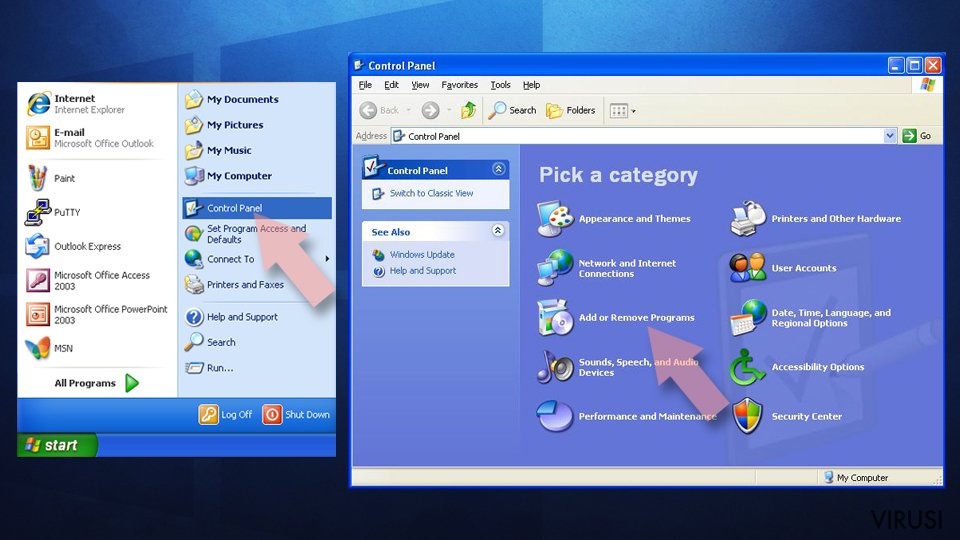
- Odaberite nepoželjnu aplikaciju tako da na nju kliknete jednom.
- Pri vrhu, kliknite na Uninstall/Change.
- Na upit o potvrdi vaše akcije, odaberite Yes.
- Kliknite na OK jednom kad se proces uklanjanja završi.

Je li vam ovaj vodič pomogao?
Budite prvi koji će komentirati