

WebHelper je potencijalno nepoželjna aplikacija koja je povezana s procesom utorrentie.exe

WebHelper je nepoželjan program koji može potiho ući u sistem i raditi u pozadini, kao i utjecati na brzinu preglednika ili samog računala. Uljez se skriva iza procesa utorrentie.exe ili webhelper.dll. Ako koristite uTorrent za preuzimanje datoteka i programa, Web Helper 32-bit može konstantno pokretati i prikazivati reklame na desktopu vašeg računala. Nažalost, samo brisanje datoteke neće vam previše pomoći da biste se riješili tog nametljivog ponašanja jer se zapravo trebate pobrinuti oko uklanjanja glavnog adware programa. Datoteka se obično oslanja na pomoćne objekte preglednika koji je ponovno instaliraju zajedno s programom uTorrent. Morate provesti temeljito skeniranje sistema da biste zaustavili taj proces u uništili adware aplikaciju.
| Naziv | WebHelper |
|---|---|
| Tip | Adware/otimač preglednika |
| Kategorija | Potencijalno nepoželjan program |
| Simptomi | Infiltrira se u sistem bez vašeg pristanka i utječe na performanse sistema nametljivim ponašanjem |
| Razina opasnosti | Niska |
| Povezanost | utorrentie.exe i webhelper.dll |
| Distribucija | Nesigurne instalacije freeware programa |
| Eliminacija | Upotrijebite FortectIntego za čišćenje sistema |
Ako ste na računalu naišli na proces WebHelper, morate znati da on isporučuje oglase bazirane na aktivnostima korisnikovog web preglednika i provedenih pretraživanja interneta. Da bi u tome uspio, on korisnika prati neko vrijeme i prikuplja informacije o njegovim ili njezinim interesima, najposjećenijim web stranicama, na koje reklame se najčešće klika, itd.
Nažalost, u te informacije uključeno je mnogo osobnih detalja i to bi vam trebalo privući pažnju jer adware programi poput virusa WebHelper mogu pristupiti, prikupiti, pa čak i podijeliti sljedeće:
- IP adresu
- detalje o sistemu
- lokaciju
Jednom kad spomenuti adware prikupi potrebnu količinu informacija, on će početi reproducirati audio reklame i tako zbuniti korisnika jer je jako teško vidjeti i otkriti koji program ili proces to zapravo radi. Izvor zvuka može se detektirati otvaranjem Windows Audio Mixera. No, ako ste mislili da će gašenje zvuka za WebHelper riješiti problem, morat ćemo vas razočarati jer će to biti samo privremeno (i kratkotrajno) rješenje.
Korisnici su se žalili na taj problem s reklamama, pa čak i na iznenadno prijavljivanje pogrešaka i upozorenja na prisutnost malwarea u audio ili video obliku:
Reklame mi se prikazuju kad se spojim na community server za CSGO (što je i normalno), ali mi se po prvi puta prikazao video s porukom “imate virus, bla, bla, bla, nazovite ovaj broj telefona, bla, bla, bla, ako zatvorite ovaj prozor, vaše računalo će umrijeti”. Nakon toga, provjerio sam odakle dolazi taj zvuk i otkrio da dolazi iz pomoćnika za Steam klijent.
Audio reklame koje isporučuje WebHelper naporne su. Međutim, moramo vas također upozoriti na njegove pop-upove i natpise koje ćete moći vidjeti tijekom surfanja internetom. Budite na oprezu jer u njima može biti linkova na potencijalno opasne stranice.

Osim toga, utorrentie.exe, datoteka povezana s ovim nametnikom, potajno iskorištava snagu CPU-a ne bi li komunicirala s posredničkim stranicama i učitavala njihove reklame na vaše računalo. Najveći problem povezan s tom aktivnosti je konstantno usporeni rad računala. Sigurni smo da se ne želite mučiti s takvim virtualnim smetnjama, pa vam toplo preporučujemo da uklonite WebHelper.
Ako virus ne možete obrisati uz pomoć uobičajenih metoda za uklanjanje adware aplikacija, možete upotrijebiti upute za automatsko uklanjanje koje se nalaze na kraju ovog članka. Tako ćete stati na kraj WebHelperu (32-bit), datotekama utorrentie.exe, webhelper.dll i sličnim aktivnostima. Nakon što obavite skeniranje programom FortectIntego ili nekim drugim sličnim alatom, provest ćete uklanjanje WebHelpera tako da slijedite upute koje smo vam predložili. Da biste saznali više o distribuciji ovog virusa, nastavite čitati.

Savjeti kako ubuduće izbjeći adware programe
Iako je ovaj nametnik dio uTorrenta, slične programe koji prikazuju reklame možete instalirati nehotice, pa smo vam pripremili vodič o tome kako spriječiti da se takve stvari ne događaju.
- Kada instalirate besplatne programe, uvijek birajte Prilagođenu ili Naprednu instalaciju. Tako ćete doći do mogućnosti da vidite sve dodatne stvari koje su stigle s preuzimanjem.
- Ako to ne učinite i oslonite se na Standardnu ili Zadanu instalaciju, jednostavno ćete zatrpati svoje računalo potencijalno nepoželjnim programima jer takve instalacije sa sobom uključuju i vaš pristanak na instaliranje predloženih dodataka.
- Jednostavno odaberite Prilagođenu ili Naprednu instalaciju (Custom ili Advanced) i uklonite unaprijed odabrane ekstra dodatke koje ne želite na računalu.
Riješite se WebHelpera i procesa koji s njim povezani
Postoji način kako zauvijek ukloniti virus WebHelper. Imajte na umu da to nije jedan od krucijalnih računalnih programa i teško da predstavlja ikakvu opasnost za vašu sigurnost na internetu, no, tim stranice Zondervirus.nl kaže da su njegove aktivnosti izrazito naporne. Uz to, njegovo intenzivno praćenje i prikupljanje informacija može dovesti do gubitka specifičnih podataka.
WebHelper možete obrisati pomoći niže objavljenog vodiča. Pobrinite se da adware deinstalirate u Control Panelu i nakon toga obavezno resetirate sve web preglednika koji su bili napadnuti.
Ako ne želite napraviti ručno uklanjanje WebHelpera, možete provjeriti ima li u vašem sistemu adware programa ili otimača preglednika uz pomoć anti-malware softwarea. Neki od programa koje preporučujemo nalaze se na popisu niže. Molimo vas da ih obavezno ažurirate na najnoviju verziju kako biste imali kompletnu bazu podataka s virusima.
Deinstalacija iz Windowsa
Da biste uklonili Virus WebHelper računala s Windowsima 10 ili 8, molimo vas da pratite sljedeće korake:
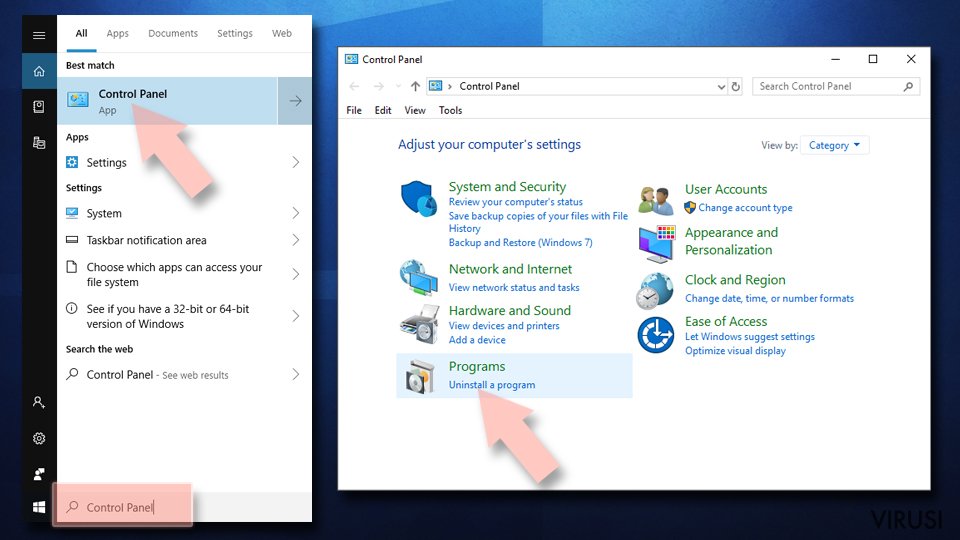
- Upišite Control Panel u kućicu s tražilicom za Windowse i stisnite Enter ili kliknite na rezultate pretraživanja.
- Ispod sekcije Programs, odaberite Uninstall a program.
- Na popisu pronađite unose povezane s Virus WebHelper (ili bilo kojim nedavno instaliranim sumnjivim programom).
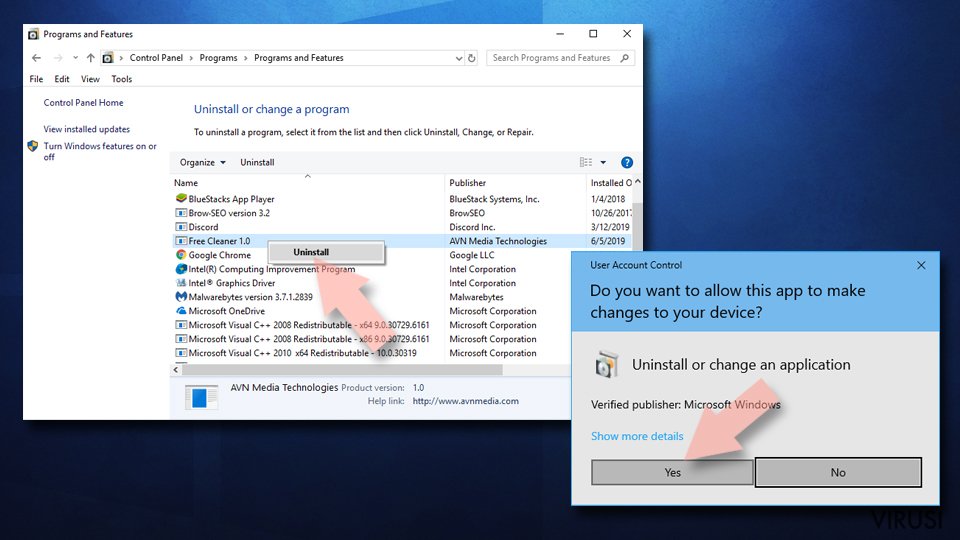
- Desnom tipkom miša (Right-click) kliknite na aplikaciju i odaberite Uninstall.
- Ako se pojavi User Account Control, kliknite na Yes.
- Pričekajte da se proces deinstalacije završi i kliknite na OK.


Ako ste korisnik Windowsa 7 ili XP, pratite upute koje slijede:
- Kliknite na Windows Start > Control Panel koji se nalazi na desnoj strani otvorenog menija (ako ste korisnik Windowsa XP, kliknite na Add/Remove Programs).
- U Control Panelu, odaberite Programs > Uninstall a program.
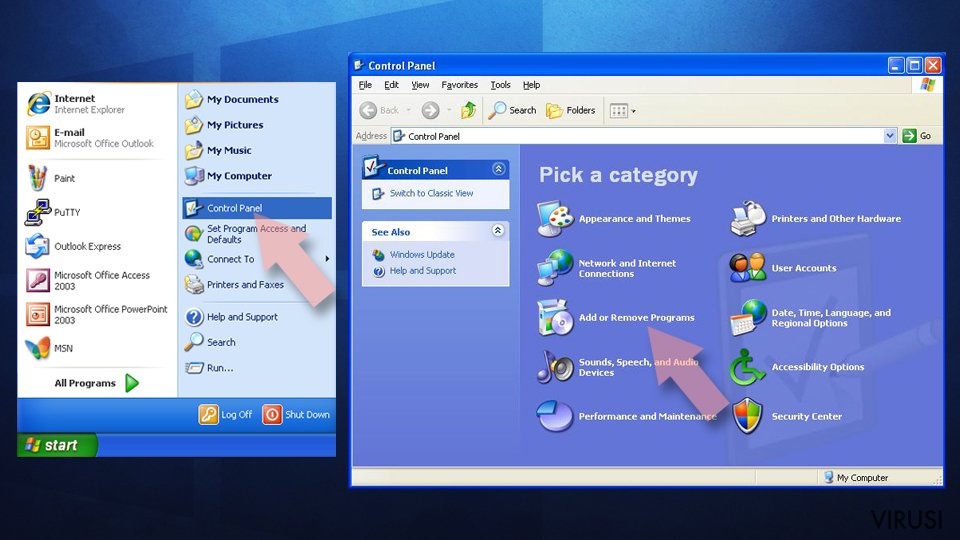
- Odaberite nepoželjnu aplikaciju tako da na nju kliknete jednom.
- Pri vrhu, kliknite na Uninstall/Change.
- Na upit o potvrdi vaše akcije, odaberite Yes.
- Kliknite na OK jednom kad se proces uklanjanja završi.

Resetirajte MS Edge/Chromium Edge
Obrišite nepoželjne ekstenzije iz preglednika MS Edge:
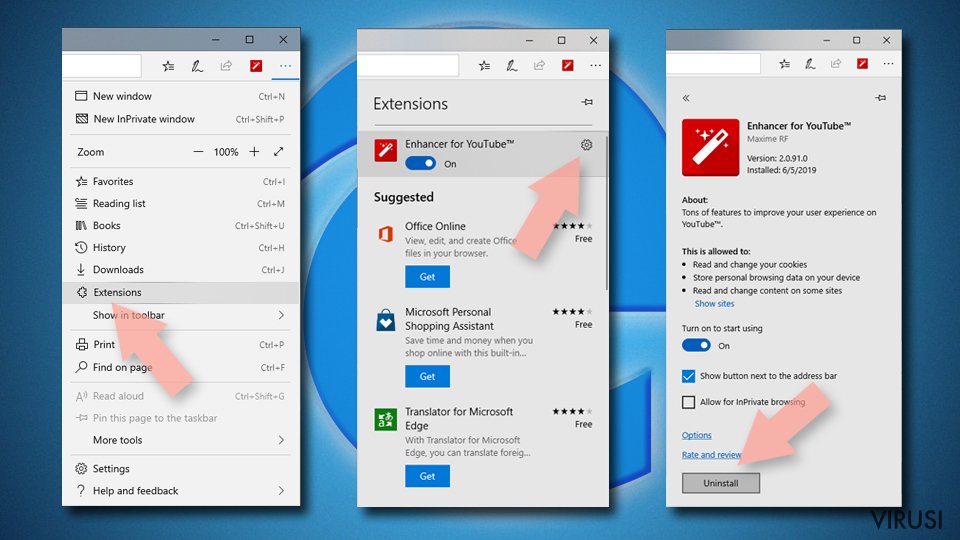
- Odaberite Menu (tri horizontalne točkice u gornjem desnom kutu prozora) i odaberite Extensions.
- S popisa odaberite ekstenziju i kliknite na Gear (ikonicu zupčanika).
- Kliknite na Uninstall koji se nalazi pri dnu.

Očistite kolačiće i ostale podatke spremljene tijekom surfanja:
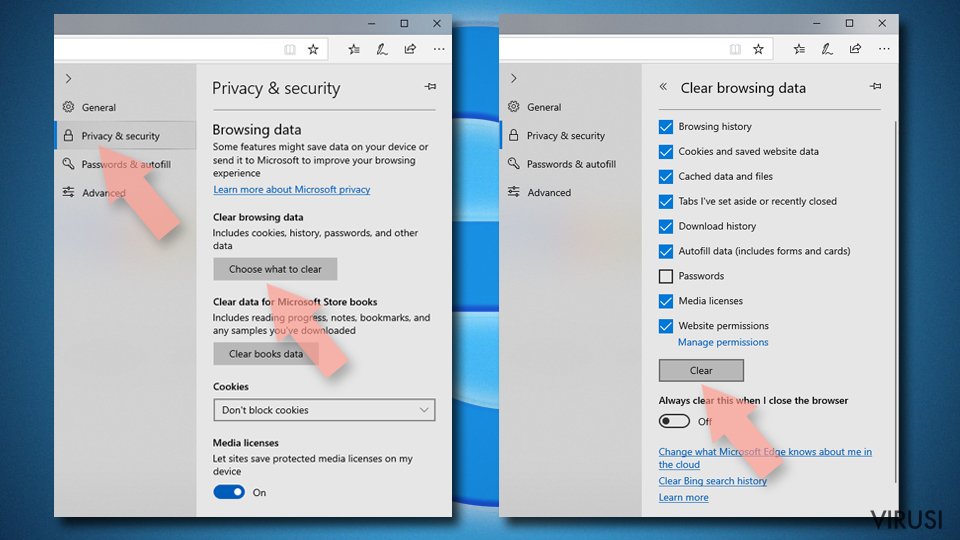
- Kliknite na Menu (tri horizontalne točkice u gornjem desnom kutu prozora preglednika) i odaberite Privacy & security.
- Pod Clear browsing data odaberite Choose what to clear.
- Odaberite sve (izostavite lozinke, iako biste mogli ostaviti i Media licenses, ako je moguće) i kliknite na Clear.

Vratite postavke za novu karticu (tab) i početnu stranicu u početno stanje:
- Kliknite na ikonicu manija i odaberite Settings.
- pronađite sekciju On startup.
- Kliknite na Disable ako ste pronašli neku sumnjivu domenu.
Resetirajte MS Edge ako vam koraci iznad nisu pomogli:
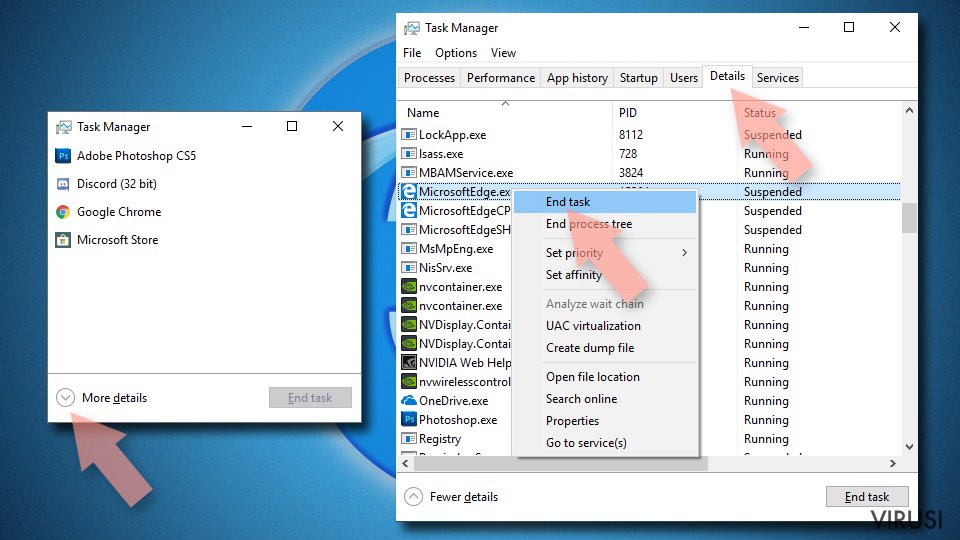
- Pritisnite Ctrl + Shift + Esc da biste otvorili Task Manager.
- Kliknite na strelicu More details koja se nalazi pri dnu prozora.
- Odaberite karticu (tab) Details.
- Sada skrolajte prema dolje i pronađite svaki unos koji u sebi sadrži naziv Microsoft Edge. Desnom tipkom miša kliknite na svaki od tih unosa i odaberite End Task da biste prekinuli rad preglednika MS Edge.

Ako vam ovo rješenje nije pomoglo , morat ćete upotrijebiti naprednu metodu resetiranja preglednika Edge. Prije nastavka morali biste napraviti sigurnosnu kopiju svojih podataka.
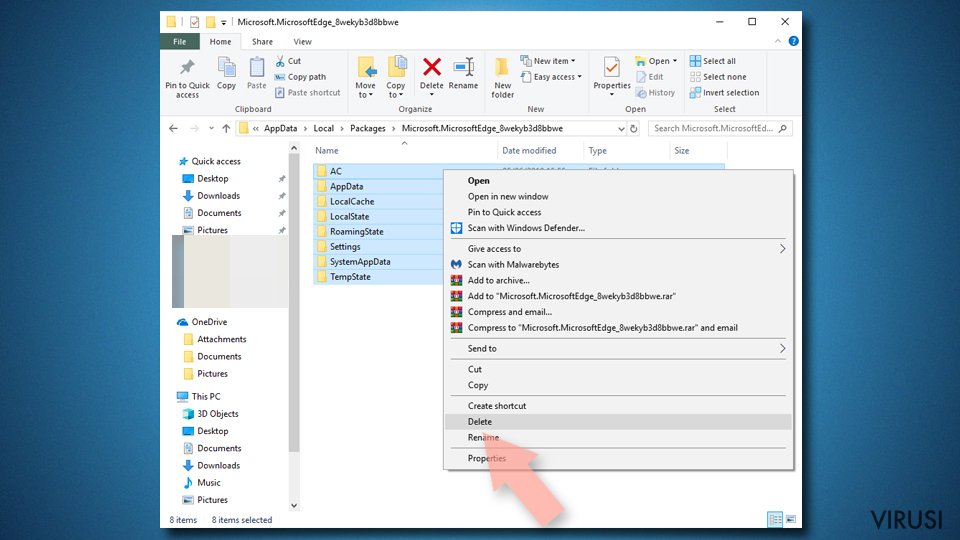
- Na računalu pronađite sljedeći folder: C:\\Users\\%username%\\AppData\\Local\\Packages\\Microsoft.MicrosoftEdge_8wekyb3d8bbwe.
- Pritisnite na tipkovnici Ctrl + A da biste odabrali sve foldere.
- Desnom tipkom miša kliknite na njih i odaberite Delete.
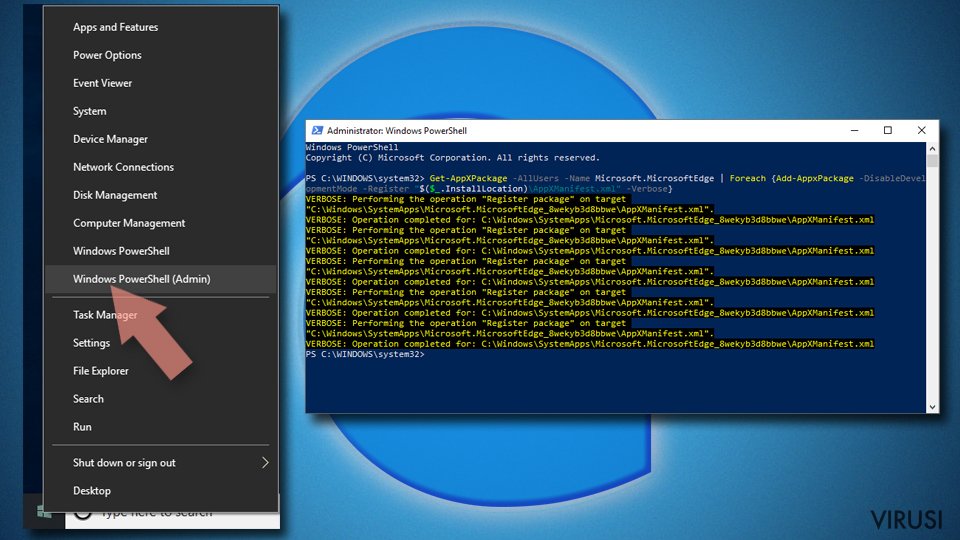
- Sada desnom tikom miša kliknite na gumb Start i odaberite Windows PowerShell (Admin).
- Kad se otvori novi prozor, kopirajte i zalijepite sljedeću komandu, pa pritisnite Enter:
Get-AppXPackage -AllUsers -Name Microsoft.MicrosoftEdge | Foreach {Add-AppxPackage -DisableDevelopmentMode -Register “$($_.InstallLocation)\\AppXManifest.xml” -Verbose


Upute za Edge Chromium
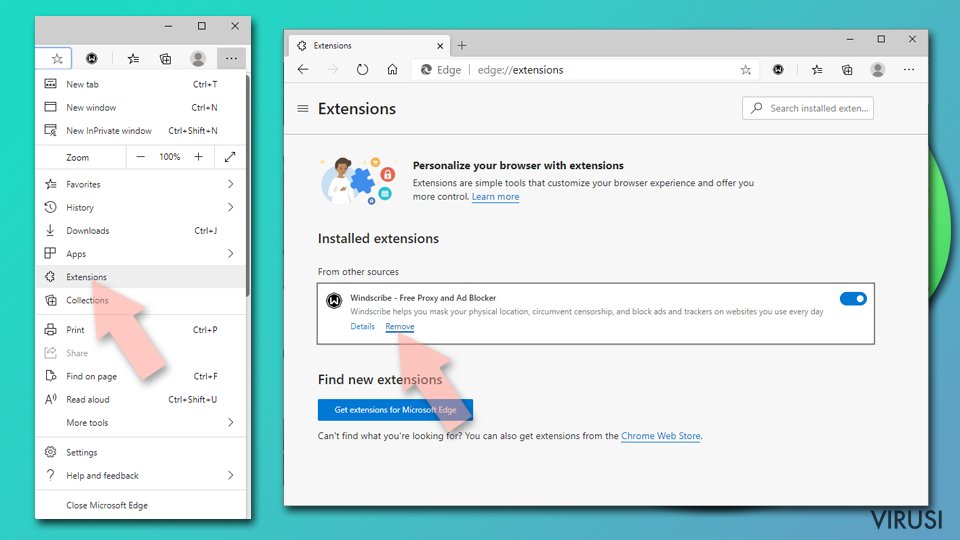
Obrišite ekstenzije iz preglednika MS Edge (Chromium):
- Otvorite Edge i klikanjem odaberite Settings > Extensions.
- Obrišite nepoželjne ekstenzije tako što ćete kliknuti na Remove.

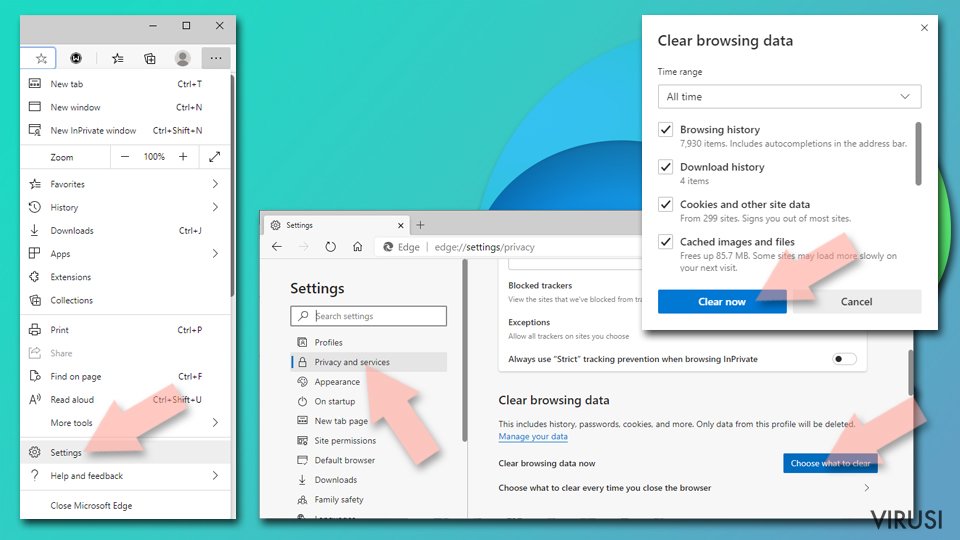
Očistite cache i podatke od spremljene tijekom surfanja:
- Kliknite na Menu i idite na Settings.
- Odaberite Privacy and services.
- Pod Clear browsing data odaberite Choose what to clear.
- Pod Time range birajte All time.
- Odaberite Clear now.

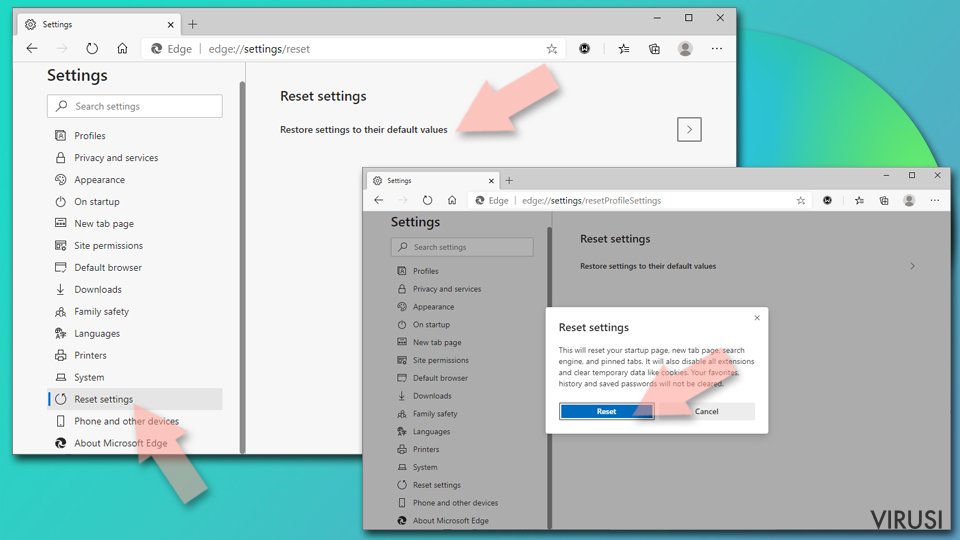
Resetirajte MS Edge (Chromium):
- Kliknite na Menu i odaberite Settings.
- Na lijevoj strani odaberite Reset settings.
- Odaberite Restore settings to their default values (resetirajte postavke na početne vrijednosti).
- Potvrdite s Reset.

Resetirajte Mozillu Firefox
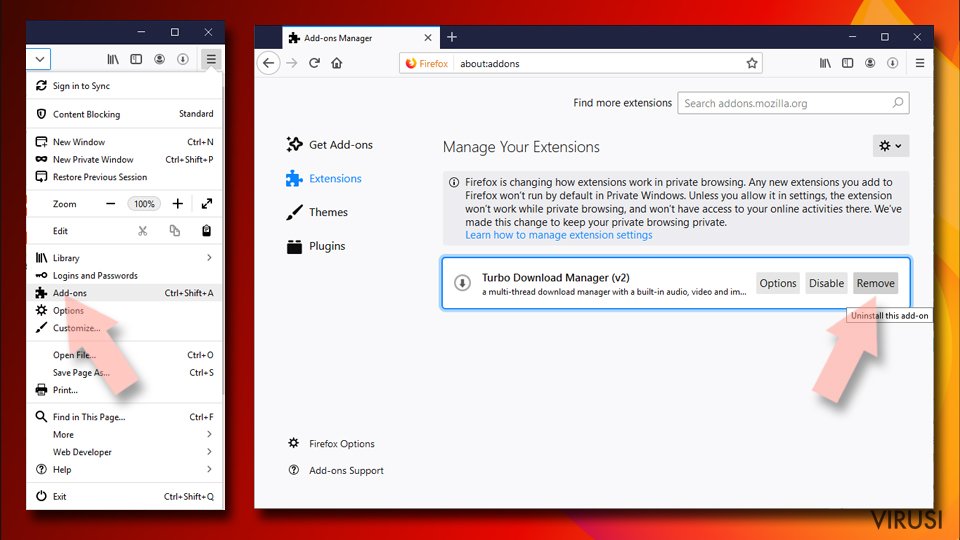
Uklonite opasne ekstenzije:
- Otvorite preglednik Mozilla Firefox i kliknite na Menu (tri horizontalne linije u gornjem desnom kutu prozora).
- Odaberite Add-ons.
- Ovdje odaberite pluginove koji su povezani s Virus WebHelper i kliknite na Remove.

Resetirajte početnu stranicu (homepage):
- Kliknite na tri horizontalne crte u gornjem desnom kutu da biste otvorili meni.
- Odaberite Options.
- Pod opcijama za Home, upišite adresu vaše omiljene stranice koja će se otvoriti svaki put kad pokrenete preglednik Mozilla Firefox.
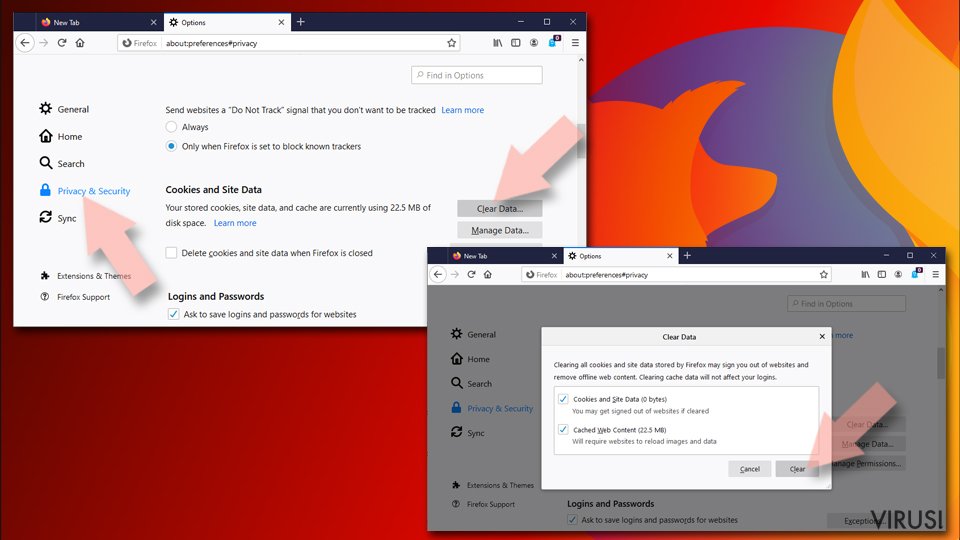
Očistite kolačiće i podatke o stranicama:
- Kliknite na Menu i odaberite Options.
- Idite na sekciju Privacy & Security.
- Skrolajte prema dolje i pronađite Cookies and Site Data.
- Kliknite na Clear Data...
- Odaberite Cookies and Site Data, kao i Cached Web Content i kliknite na Clear.

Resetirajte Mozillu Firefox
U slučaju da niste uspjeli ukloniti Virus WebHelper prateći upute iznad, morat ćete resetirati Mozillu Firefox:
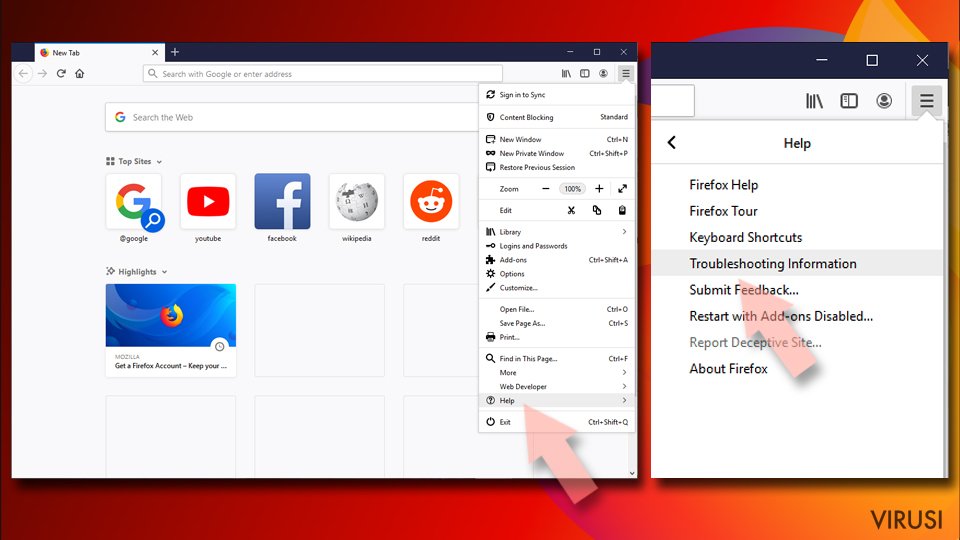
- Pokrenite preglednik Mozilla Firefox i kliknite na Menu.
- Idite na Help i tamo odaberite Troubleshooting Information.
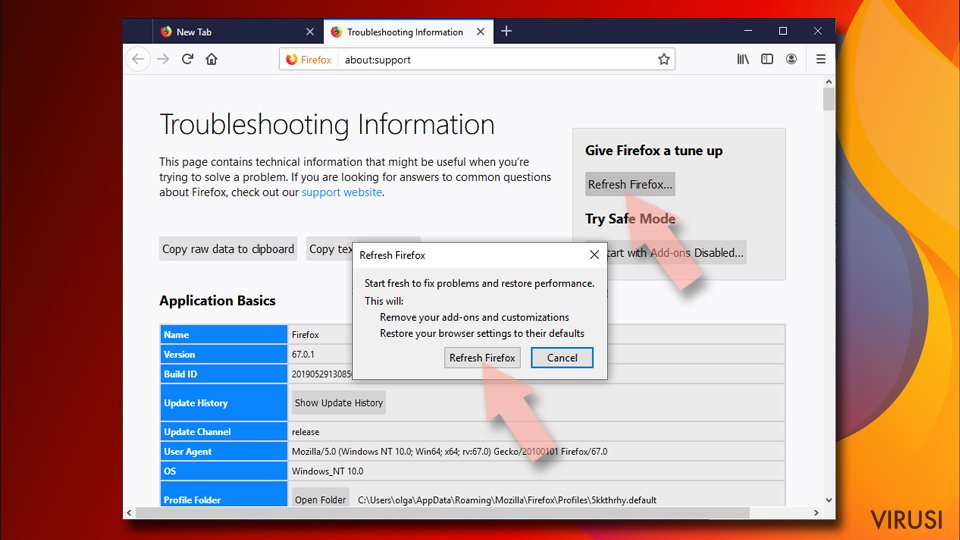
- Unutar sekcije Give Firefox a tune up kliknite na Refresh Firefox...
- Jednom kada vam iskoči pop-up prozor, potvrdite željenu akciju klikanjem na Refresh Firefox – to bi trebalo završiti uklanjanje Virus WebHelper.


Resetirajte Google Chrome
Obrišite maliciozne ekstenzije iz preglednika Google Chrome:
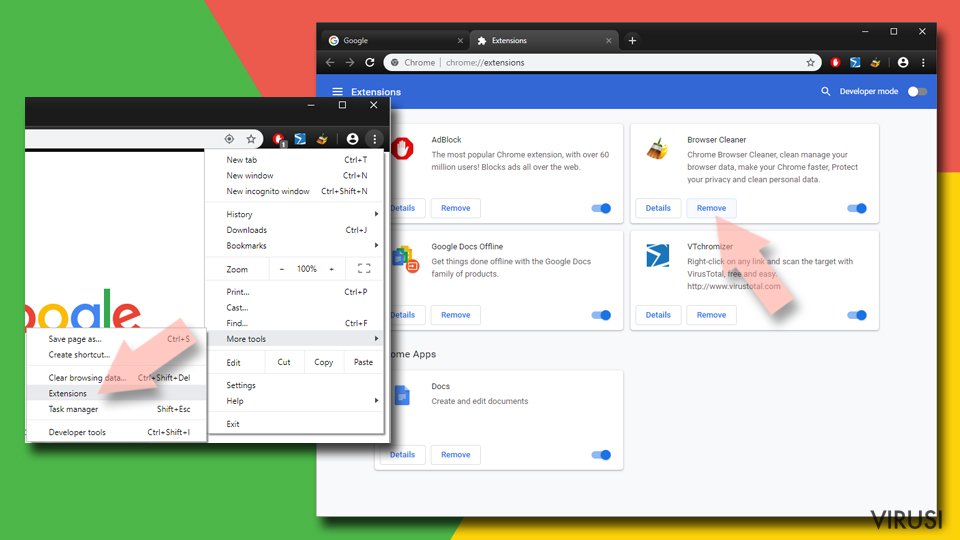
- Otvorite Google Chrome, kliknite na Menu (tri vertikalne točke u gornjem desnom kutu) i odaberite More tools > Extensions.
- U novootvorenom prozoru vidjet ćete sve instalirane ekstenzije. Deinstalirajte sve što vam je sumnjivo i što bi moglo biti povezano s Virus WebHelper tako da kliknete na Remove.

Očistite cache i podatke web stranica iz preglednika Chrome:
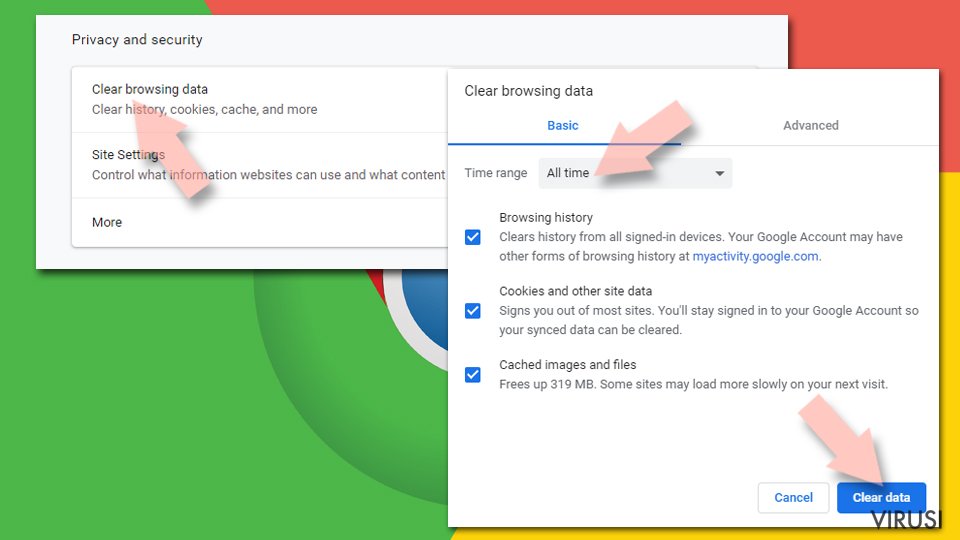
- Kliknite na Menu i odaberite Settings.
- Pod Privacy and security, odaberite Clear browsing data.
- Odaberite Browsing history, Cookies and other site data, kao i Cached images i files.
- Kliknite na Clear data.

Promijenite početnu stranicu:
- Kliknite na Menu i odaberite Settings.
- Potražite sumnjive stranice kao što je Virus WebHelper u sekciji On startup.
- Kliknite na Open a specific or set of pages i kliknite na tri točkice da biste došli do opcije Remove.
Resetirajte Google Chrome:
Ako vam prethodne metode nisu pomogle, resetirajte Google Chrome da biste eliminirali Virus WebHelper i sve njegove komponente:
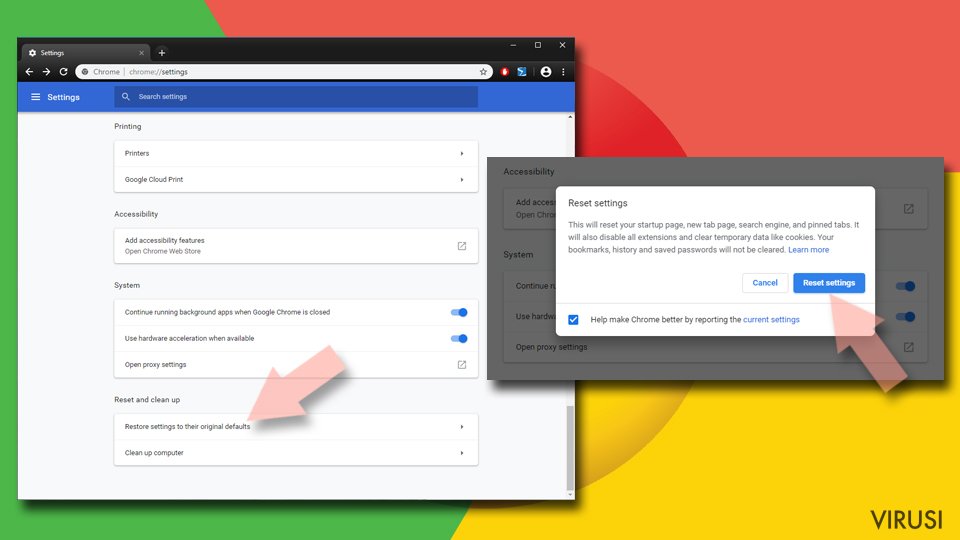
- Kliknite na Menu i odaberite Settings.
- U Settings skrolajte prema dolje i kliknite na Advanced.
- Skrolajte prema dolje i pronađite sekciju Reset and clean up.
- Sada kliknite na Restore settings to their original defaults.
- Potvrdite s Reset settings da biste završili uklanjanje Virus WebHelper.

Resetirajte Safari
Uklonite nepoželjne ekstenzije iz preglednika Safari:
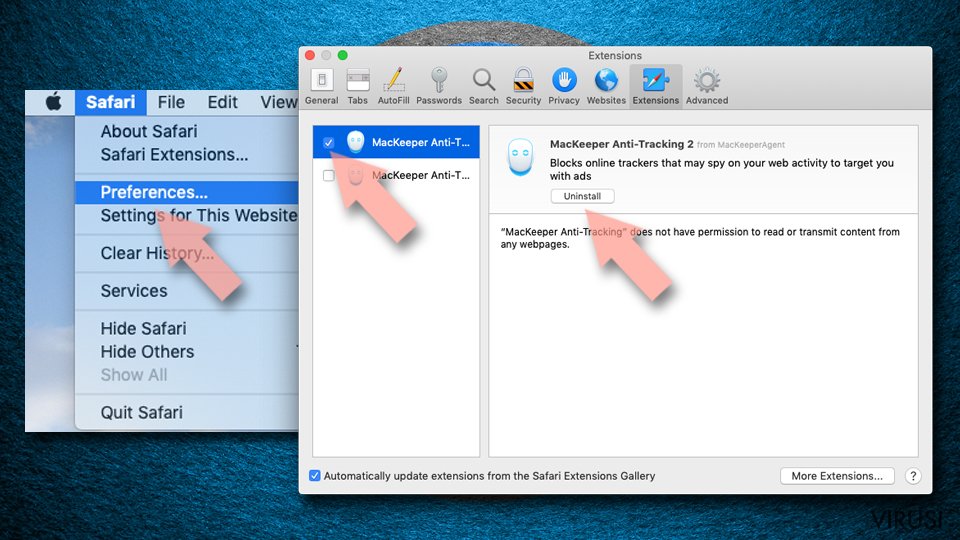
- Kliknite na Safari > Preferences...
- U novom prozoru odaberite Extensions.
- Odaberite nepoželjne ekstenzije povezane s Virus WebHelper i odaberite Uninstall.

Očistite kolačiće i ostale podatke web stranica iz Safarija:
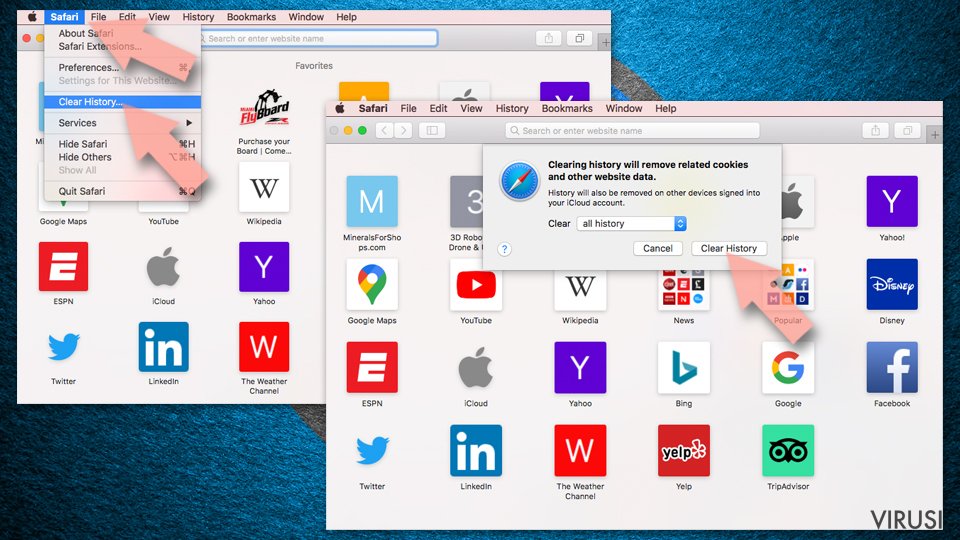
- Kliknite na Safari > Clear History...
- Iz padajućeg menija pod Clear, odaberite all history.
- Potvrdite vaš odabir s Clear History.

Ako vam koraci iznad nisu pomogli, resetirajte Safari:
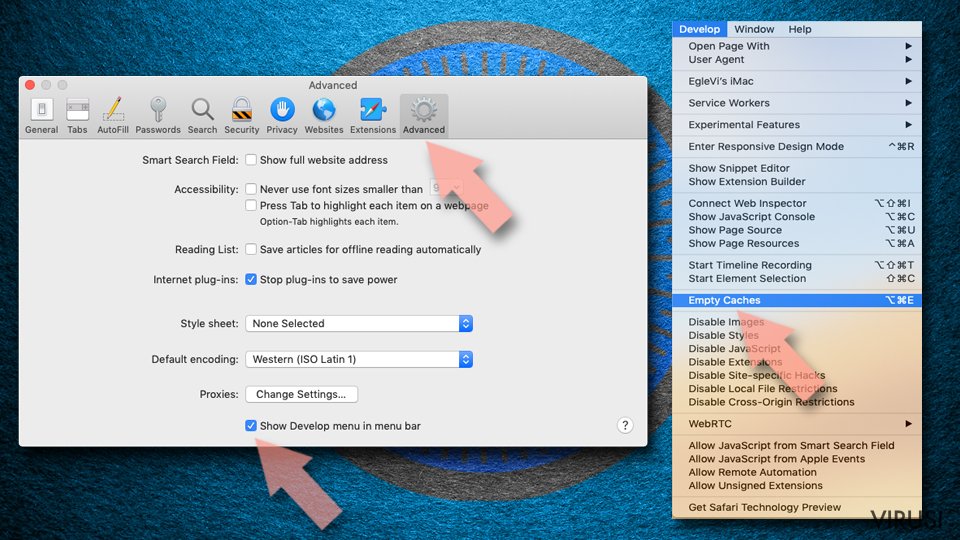
- Kliknite na Safari > Preferences...
- Idite na karticu (tab) Advanced.
- Stavite kvačicu u kućicu pokraj Show Develop menu.
- U meniju kliknite na Develop i zatim odaberite Empty Caches.

Je li vam ovaj vodič pomogao?
Budite prvi koji će komentirati