

SaveFrom.Net pomoćnik – obmanjujući YouTube downloader koji je kreiran iz marketinških razloga

Pomoćnik Savefrom.net potencijalno je nepoželjan program koji je također dodan u kategoriju adware aplikacija zbog svojih iritantnih reklama koje se prikazuju na računalima korisnika čim se aplikacija instalira u sistem. Uz to, umjesto da bude koristan i alat koji će pomagati, virus Savefrom.net preusmjerava svoje žrtve na sponzorirane stranice. Ovaj add-on jednak je adware programima kao što su KeepVid.com, Chameleon i slične aplikacije koje su ve uključene u našu bazu potataka.
| Naziv | Savefrom.net helper |
| Tip | Adware |
| OS | Windows, Mac OS X |
| Glavni problemi koje uzrokuje | Iritantne pop-up reklame tijekom pretraživanja, preusmjeravanja na sponzorirane stranice, praćenje korisnika |
| Najveća opasnost | Preusmjeravanje na zaraženu web stranicu, gubitak osobnih informacija |
| Eliminacija | Da biste se riješili ove aplikacije, molimo vas da instalirate FortectIntego na svoje računalo i pokrenete skeniranje kompletnog sistema |
Ako ste razmišljali o instaliranju ove aplikacije i dvoumili se oko toga je li Savefrom.net siguran ili nije, pobrinite se da uvijek pročitate recenzije i komentare o alatu koji vam je privlačan, i to prije nego ga preuzmete na svoje računalo. Negativne povratne informacije bi vas uvijek trebale upozoriti na to da nešto nije u redu sa samim programom. Međutim, stručnjaci za sigurnost otkrili su dodatne razloge zašto biste se trebali kloniti ovog programa za preuzimanje videa.
Prije svega, Savefrom.net putuje internetom u programskim paketima i može neprimjetno ući u sistem. Obično se prezentira kao koristan dodatak nekim freeware programima koji mogu unaprijediti iskustvo korisnika na internetu. Čim je ovaj program preuzet, može preuzeti kontrolu nad svakim od vaših preglednika i ubaciti nepoželjne ekstenzije bez vašeg odobrenja. Na kraju, on može prikupiti određene informacije o vama.
Zbog tih mogućnosti, pomoćnik Savefrom.net i slične mu verzije kategorizirani su kao potencijalno nepoželjni programi (PUP) i adware virusi. Stoga, ako ste razmišljali o instalaciji ovog alata, radije potražite nešto drugo.
Ako je ovaj program već instaliran u vaš sistem, toplo vam preporučujemo skeniranje uređaja programom FortectIntego i eliminaciju njegovih datoteka i svih komponenti. On će vam pomoći pri uklanjanju pomoćnika Savefrom.net i svih njegovih komponenti koje bi mogle izazvati dodatne probleme na vašem računalu.

Čini se da se en.Savefrom.net nije upotrebljavao samo za promoviranje ovog sumnjivog programa. Otkrili smo da su se na toj stranici upitne kvalitete također oglašavali potencijalno nepoželjni programi kao što su Video Downloader Pro, Free Video Converter, The Best Online Video Player ili HD Youtube Downloader. Budite jako pažljivi s bilo kojom od navedenih aplikacija.
Jednom kad uđe u sistem, ovaj potencijalno nepoželjni program pokazuje svoju pravu snagu i napada gotovo sve preglednike, uključujući Google Chrome, Yandex.Browser, Mozillu Firefox, Safari, Operu, Chromium, pa čak i Firefox Mobile.
Jednom kad se instalira u Chrome ili neki drugi preglednik, virus ubacuje dvije ekstenzije – ekstenziju Chameleon i njegovog pomoćnika. Iako bi vam ti programi trebali pomoći pri slobodnom preuzimanju videa s interneta, veoma brzo uočit ćete negativne strane ovog nepoželjnog programa. Zbog toga je uklanjanje virusa Savefrom.net neophodno!
Je li SaveFrom.net siguran?
Sve ovisi o tome što mislite o vašim neosobnim informacijama. Ako vjerujete da su vaša IP adresa, tehničke i informacije o usmjeravanju vašeg PC-ja, surfanje internetom, povijest pretraživanja i slični podaci osjetljive prirode, morali biste biti pažljivi s ovom aplikacijom. Nakon prikupljanja svih navedenih podataka, ovaj program započinje s upotrebom pay-per-click modela oglašavanja s ciljem ostvarivanja zarade.
Zato svakako morate primijetiti misteriozne reklame, podcrtane riječi i slične notifikacije. Budite na oprezu jer njihov je cilj promoviranje aplikacija trećih strana i kompanija. Nije uopće bitno što neki dijelovi ove aplikacije mogu biti bezopasni, već je bitno da neki od njih predstavljaju rizik.
Provjerili smo Izjavu o privatnosti i otkrili da oglašivači trećih strana mogu:
koristiti opće informacije o vašim posjetima web stranici, kao i drugim stranicama, da bi mogli ponuditi reklame o proizvodima i uslugama koje vas zanimaju.” Osim toga, “sadržaj na stranicama trećih strana uopće ne mora imati veze s proizvodima, uslugama i/ili informacijama koje nudi SaveFrom.”
Ovakve izjave zvuče sumnjivo i mogući su znakovi da će vas reklame na koje možda kliknete odvesti na stranice koje nemaju ništa zajedničko s ponudama koje su u njima prezentirane!
Kako se adware širi i infiltrira u računala?
Ovaj potencijalno nepoželjni program (PUP) često se instalira bez ikakvog znanja korisnika PC-ja. Vjerojatno se pitate kako ovakav pomoćnik može ući u vaš sistem bez autorizacije? Općenito, ovakva aplikacija putuje uz druge freeware ili shareware programe, a jedini način da se osigurate da oni neće instalirati dodatne aplikacije je odabir pravih postavki instalacije.
Da biste spriječili infiltraciju, nemojte odabrati toliko privlačnu “zadani” ili “standardni” način – te tipke ključni su trik kojim developeri potencijalno nepoželjnih programa varaju korisnike. To se događa jer je uobičajeno da se pristanak na instalaciju programa kao što su adware, otimači preglednika, dodaci ili plug-inovi krije upravo u tim opcijama.
Ako ne želite odobriti neželjene instalacije, morali biste odabrati “Prilagođeni” ili “Napredni” način jer će vam jedan od njih dati priliku da vidite što je sve uključeno u paket programa i koje dijelove jednostavno ne želite na vašem računalu. Da biste izbjegli nepoželjne aplikacije, samo morate ukloniti kvačice ispred izjava koje kažu “Pristajem na instalaciju […]'', itd. To je sve što morate učiniti da biste spriječili preuzimanje kontrole nad vašim računalom.
Potpuno uklanjanje virusa Savefromnet iz vašeg uređaja
Ako ste sami instalirali ovaj program, možete pokušati ukloniti pomoćnika Savefrom.net u Control Panelu, baš kao i svaki drugi software. Ako se on ušuljao u paketu s nekim drugim programom, morali biste potražiti i ostale potencijalno nepoželjne programe (PUP) koji su također instalirani. Neželjene aplikacije veoma rijetko putuju internetom usamljene i nastoje zajedno s drugima uzrokovati kaos na računalima.
Upute koje ćete pronaći ispod pomoći će vam da nađete i ručno obrišete ovaj adware program i sve njegove komponente. No, ako vam je tako draže, možete odabrati daleko lakši način uklanjanja. Uklanjanje virusa SaveFrom.net može se izvesti uz pomoć renomiranog anti-malware/anti-spyware programa. Sve što trebate učiniti je instalirati novi uli ažurirati svoj sadašnji sigurnosni program i pokrenuti skeniranje kompletnog sistema.
Deinstalacija iz Windowsa
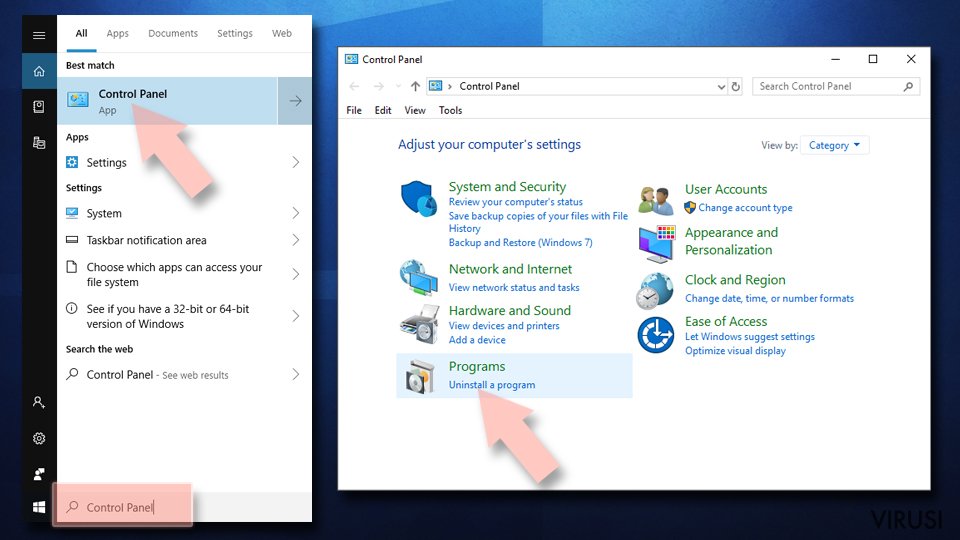
Da biste uklonili SaveFrom.net helper računala s Windowsima 10 ili 8, molimo vas da pratite sljedeće korake:
- Upišite Control Panel u kućicu s tražilicom za Windowse i stisnite Enter ili kliknite na rezultate pretraživanja.
- Ispod sekcije Programs, odaberite Uninstall a program.
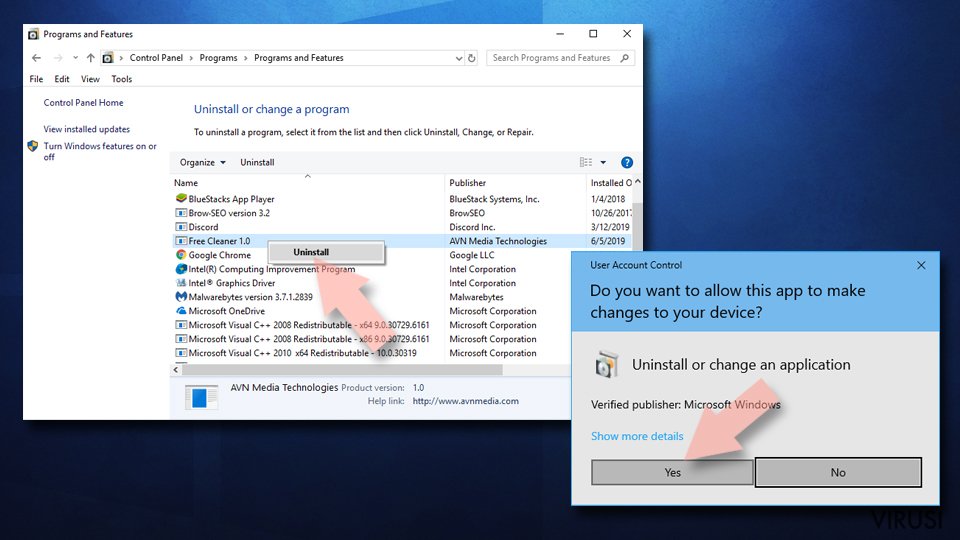
- Na popisu pronađite unose povezane s SaveFrom.net helper (ili bilo kojim nedavno instaliranim sumnjivim programom).
- Desnom tipkom miša (Right-click) kliknite na aplikaciju i odaberite Uninstall.
- Ako se pojavi User Account Control, kliknite na Yes.
- Pričekajte da se proces deinstalacije završi i kliknite na OK.


Ako ste korisnik Windowsa 7 ili XP, pratite upute koje slijede:
- Kliknite na Windows Start > Control Panel koji se nalazi na desnoj strani otvorenog menija (ako ste korisnik Windowsa XP, kliknite na Add/Remove Programs).
- U Control Panelu, odaberite Programs > Uninstall a program.
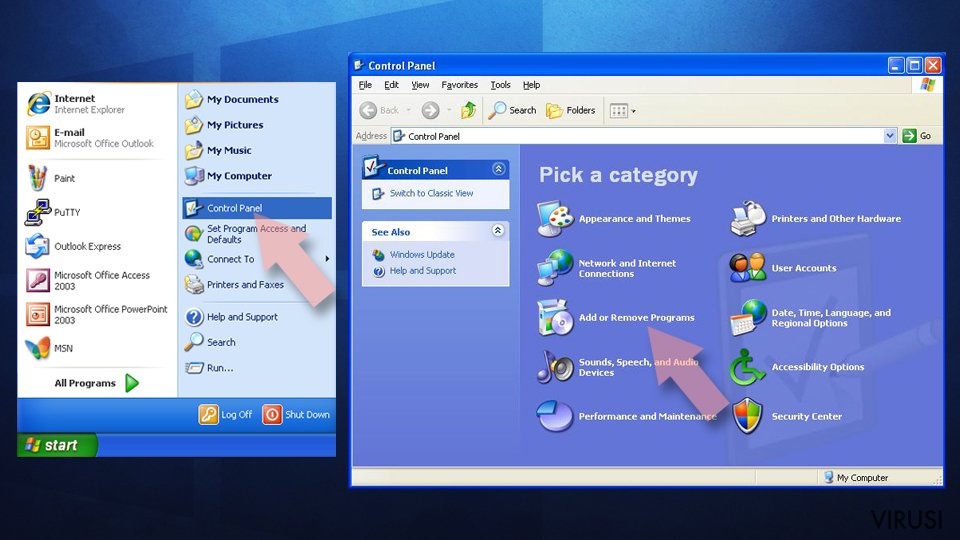
- Odaberite nepoželjnu aplikaciju tako da na nju kliknete jednom.
- Pri vrhu, kliknite na Uninstall/Change.
- Na upit o potvrdi vaše akcije, odaberite Yes.
- Kliknite na OK jednom kad se proces uklanjanja završi.

Resetirajte MS Edge/Chromium Edge
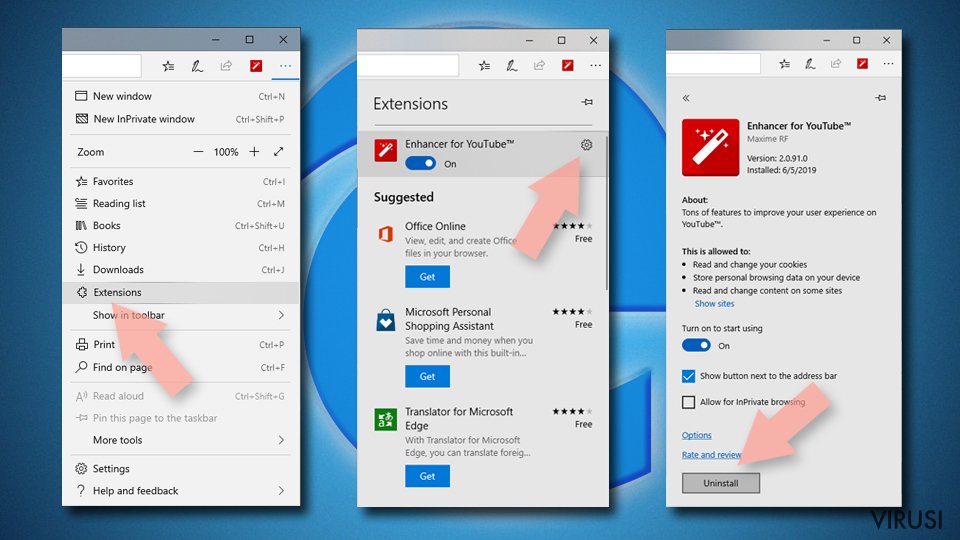
Obrišite nepoželjne ekstenzije iz preglednika MS Edge:
- Odaberite Menu (tri horizontalne točkice u gornjem desnom kutu prozora) i odaberite Extensions.
- S popisa odaberite ekstenziju i kliknite na Gear (ikonicu zupčanika).
- Kliknite na Uninstall koji se nalazi pri dnu.

Očistite kolačiće i ostale podatke spremljene tijekom surfanja:
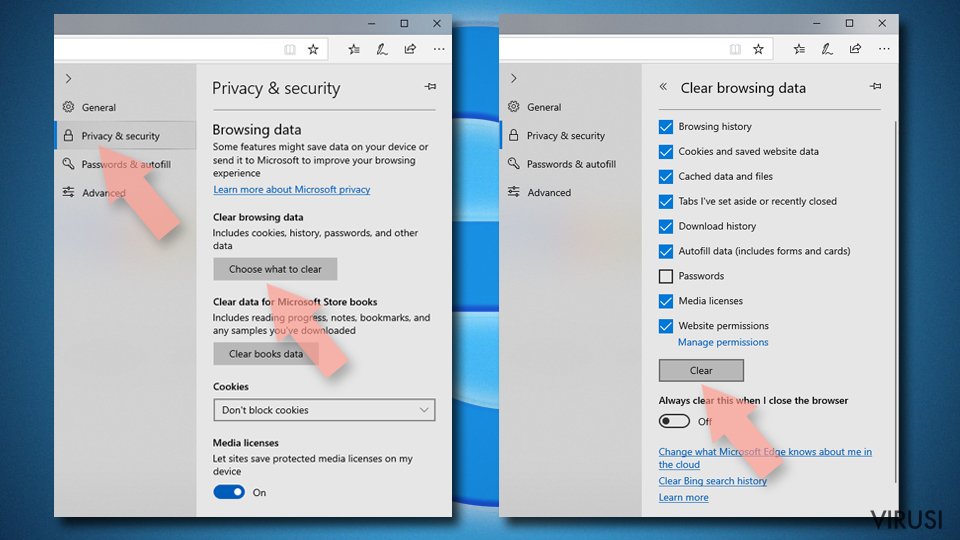
- Kliknite na Menu (tri horizontalne točkice u gornjem desnom kutu prozora preglednika) i odaberite Privacy & security.
- Pod Clear browsing data odaberite Choose what to clear.
- Odaberite sve (izostavite lozinke, iako biste mogli ostaviti i Media licenses, ako je moguće) i kliknite na Clear.

Vratite postavke za novu karticu (tab) i početnu stranicu u početno stanje:
- Kliknite na ikonicu manija i odaberite Settings.
- pronađite sekciju On startup.
- Kliknite na Disable ako ste pronašli neku sumnjivu domenu.
Resetirajte MS Edge ako vam koraci iznad nisu pomogli:
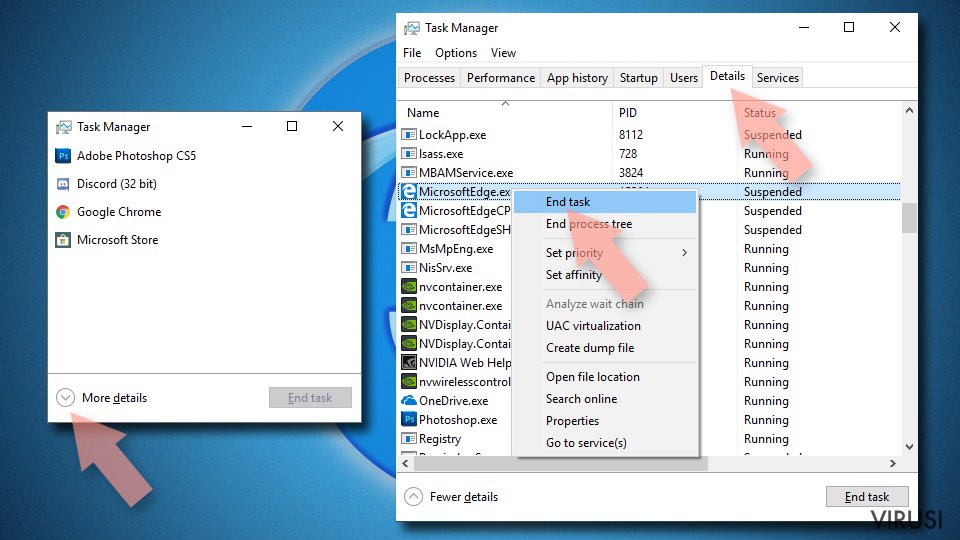
- Pritisnite Ctrl + Shift + Esc da biste otvorili Task Manager.
- Kliknite na strelicu More details koja se nalazi pri dnu prozora.
- Odaberite karticu (tab) Details.
- Sada skrolajte prema dolje i pronađite svaki unos koji u sebi sadrži naziv Microsoft Edge. Desnom tipkom miša kliknite na svaki od tih unosa i odaberite End Task da biste prekinuli rad preglednika MS Edge.

Ako vam ovo rješenje nije pomoglo , morat ćete upotrijebiti naprednu metodu resetiranja preglednika Edge. Prije nastavka morali biste napraviti sigurnosnu kopiju svojih podataka.
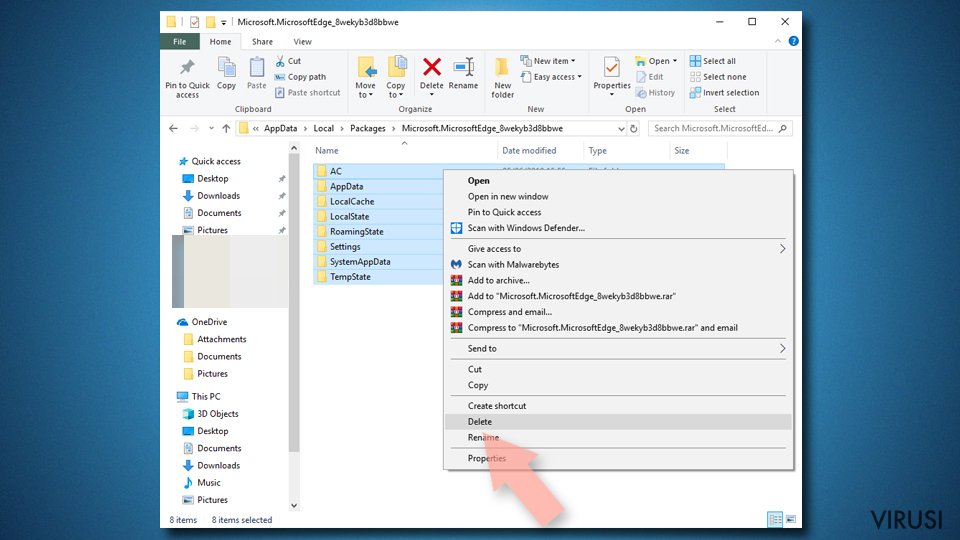
- Na računalu pronađite sljedeći folder: C:\\Users\\%username%\\AppData\\Local\\Packages\\Microsoft.MicrosoftEdge_8wekyb3d8bbwe.
- Pritisnite na tipkovnici Ctrl + A da biste odabrali sve foldere.
- Desnom tipkom miša kliknite na njih i odaberite Delete.
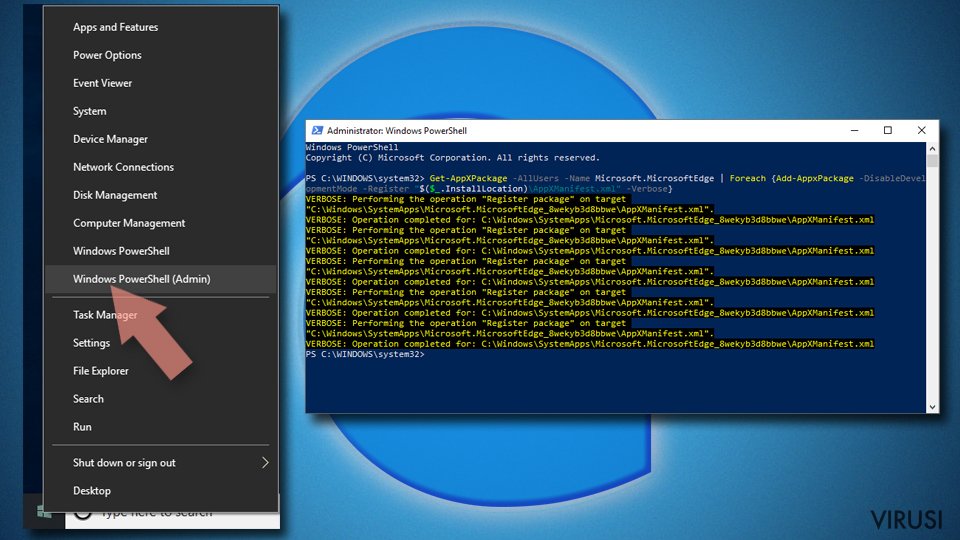
- Sada desnom tikom miša kliknite na gumb Start i odaberite Windows PowerShell (Admin).
- Kad se otvori novi prozor, kopirajte i zalijepite sljedeću komandu, pa pritisnite Enter:
Get-AppXPackage -AllUsers -Name Microsoft.MicrosoftEdge | Foreach {Add-AppxPackage -DisableDevelopmentMode -Register “$($_.InstallLocation)\\AppXManifest.xml” -Verbose


Upute za Edge Chromium
Obrišite ekstenzije iz preglednika MS Edge (Chromium):
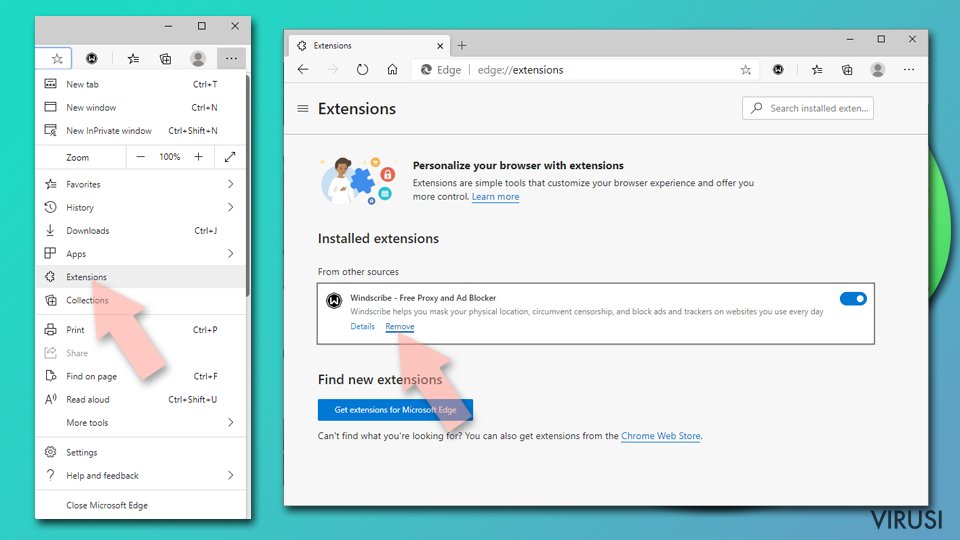
- Otvorite Edge i klikanjem odaberite Settings > Extensions.
- Obrišite nepoželjne ekstenzije tako što ćete kliknuti na Remove.

Očistite cache i podatke od spremljene tijekom surfanja:
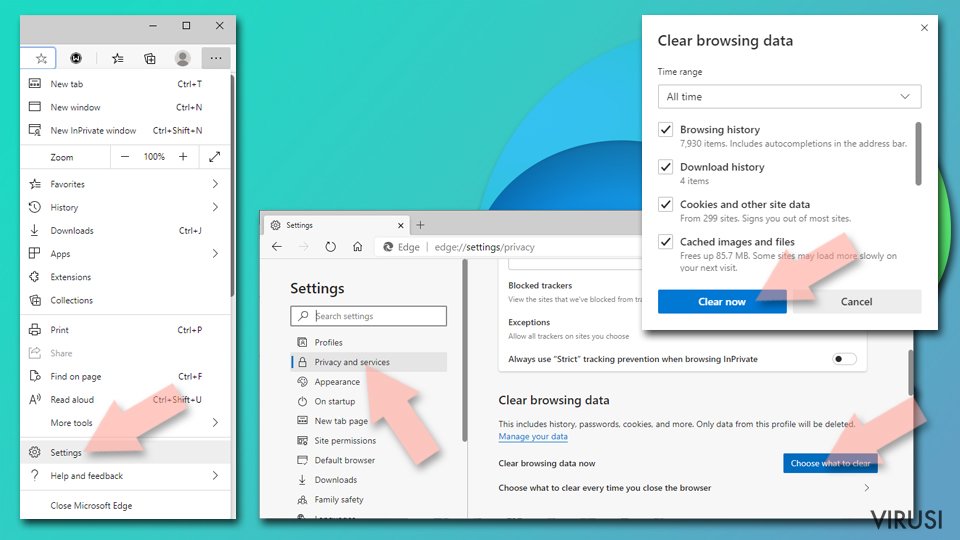
- Kliknite na Menu i idite na Settings.
- Odaberite Privacy and services.
- Pod Clear browsing data odaberite Choose what to clear.
- Pod Time range birajte All time.
- Odaberite Clear now.

Resetirajte MS Edge (Chromium):
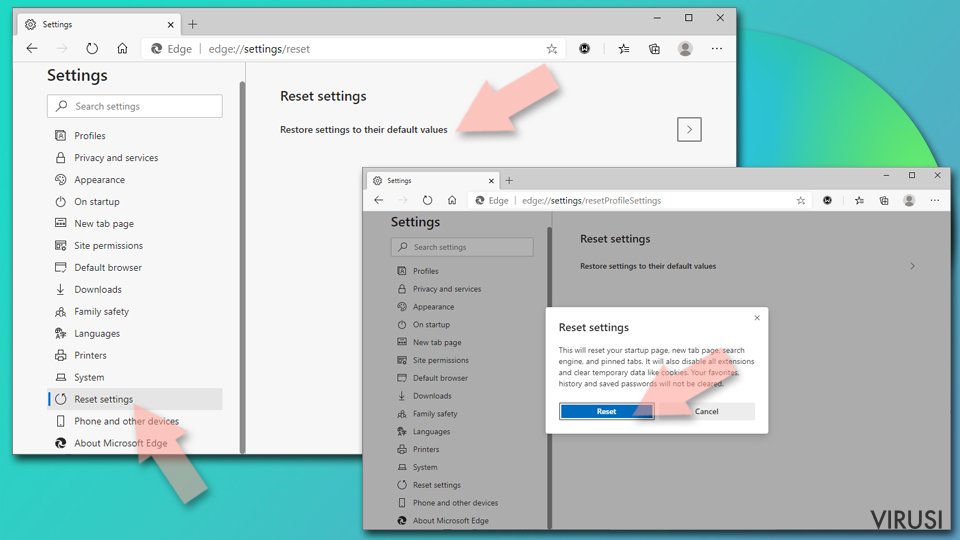
- Kliknite na Menu i odaberite Settings.
- Na lijevoj strani odaberite Reset settings.
- Odaberite Restore settings to their default values (resetirajte postavke na početne vrijednosti).
- Potvrdite s Reset.

Resetirajte Mozillu Firefox
Uklonite opasne ekstenzije:
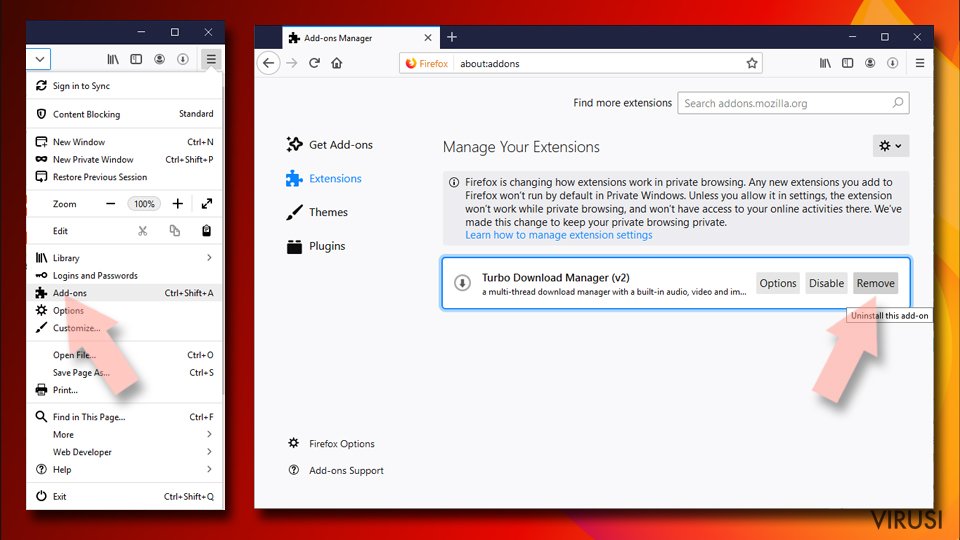
- Otvorite preglednik Mozilla Firefox i kliknite na Menu (tri horizontalne linije u gornjem desnom kutu prozora).
- Odaberite Add-ons.
- Ovdje odaberite pluginove koji su povezani s SaveFrom.net helper i kliknite na Remove.

Resetirajte početnu stranicu (homepage):
- Kliknite na tri horizontalne crte u gornjem desnom kutu da biste otvorili meni.
- Odaberite Options.
- Pod opcijama za Home, upišite adresu vaše omiljene stranice koja će se otvoriti svaki put kad pokrenete preglednik Mozilla Firefox.
Očistite kolačiće i podatke o stranicama:
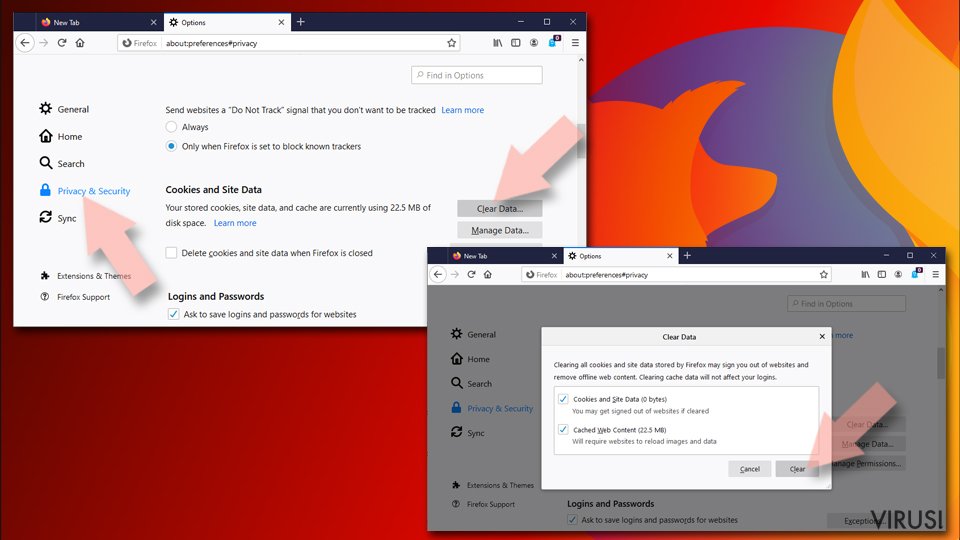
- Kliknite na Menu i odaberite Options.
- Idite na sekciju Privacy & Security.
- Skrolajte prema dolje i pronađite Cookies and Site Data.
- Kliknite na Clear Data...
- Odaberite Cookies and Site Data, kao i Cached Web Content i kliknite na Clear.

Resetirajte Mozillu Firefox
U slučaju da niste uspjeli ukloniti SaveFrom.net helper prateći upute iznad, morat ćete resetirati Mozillu Firefox:
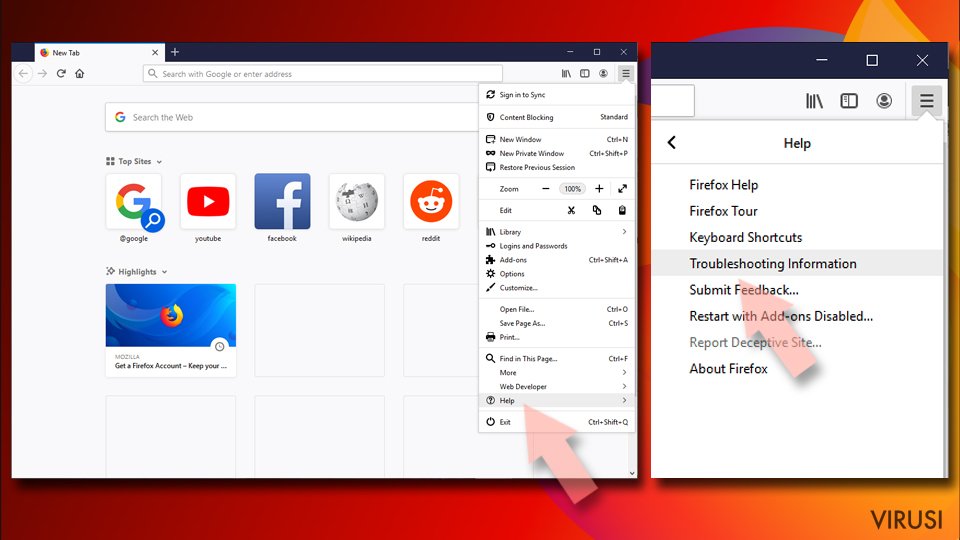
- Pokrenite preglednik Mozilla Firefox i kliknite na Menu.
- Idite na Help i tamo odaberite Troubleshooting Information.
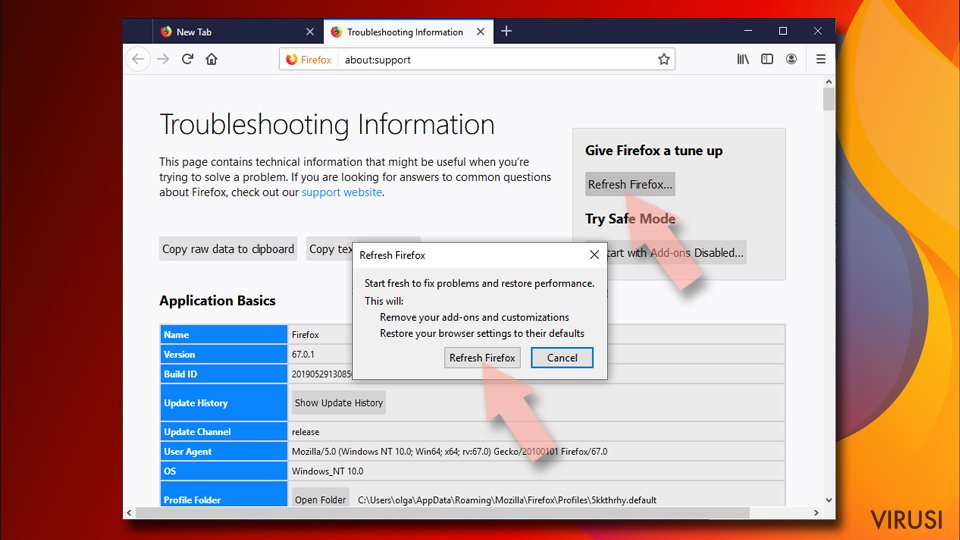
- Unutar sekcije Give Firefox a tune up kliknite na Refresh Firefox...
- Jednom kada vam iskoči pop-up prozor, potvrdite željenu akciju klikanjem na Refresh Firefox – to bi trebalo završiti uklanjanje SaveFrom.net helper.


Resetirajte Google Chrome
Obrišite maliciozne ekstenzije iz preglednika Google Chrome:
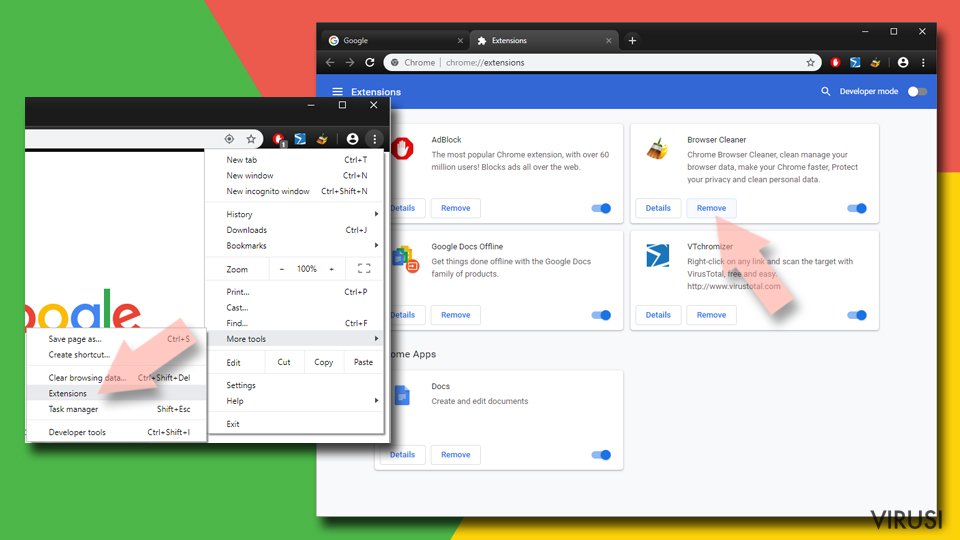
- Otvorite Google Chrome, kliknite na Menu (tri vertikalne točke u gornjem desnom kutu) i odaberite More tools > Extensions.
- U novootvorenom prozoru vidjet ćete sve instalirane ekstenzije. Deinstalirajte sve što vam je sumnjivo i što bi moglo biti povezano s SaveFrom.net helper tako da kliknete na Remove.

Očistite cache i podatke web stranica iz preglednika Chrome:
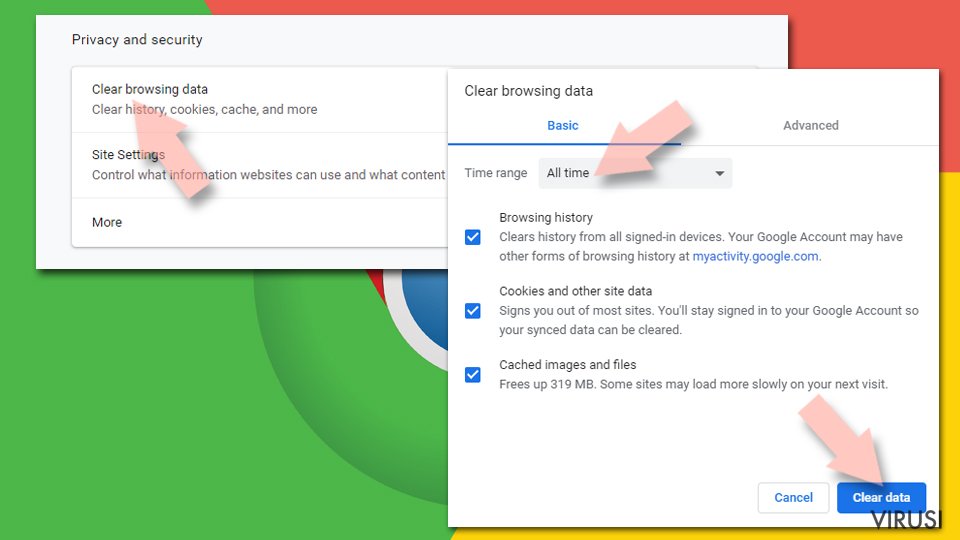
- Kliknite na Menu i odaberite Settings.
- Pod Privacy and security, odaberite Clear browsing data.
- Odaberite Browsing history, Cookies and other site data, kao i Cached images i files.
- Kliknite na Clear data.

Promijenite početnu stranicu:
- Kliknite na Menu i odaberite Settings.
- Potražite sumnjive stranice kao što je SaveFrom.net helper u sekciji On startup.
- Kliknite na Open a specific or set of pages i kliknite na tri točkice da biste došli do opcije Remove.
Resetirajte Google Chrome:
Ako vam prethodne metode nisu pomogle, resetirajte Google Chrome da biste eliminirali SaveFrom.net helper i sve njegove komponente:
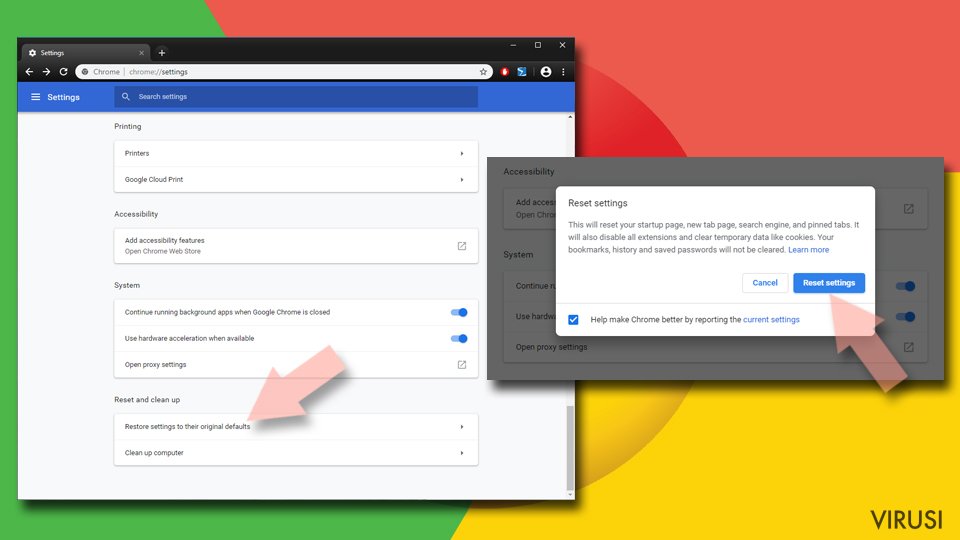
- Kliknite na Menu i odaberite Settings.
- U Settings skrolajte prema dolje i kliknite na Advanced.
- Skrolajte prema dolje i pronađite sekciju Reset and clean up.
- Sada kliknite na Restore settings to their original defaults.
- Potvrdite s Reset settings da biste završili uklanjanje SaveFrom.net helper.

Resetirajte Safari
Uklonite nepoželjne ekstenzije iz preglednika Safari:
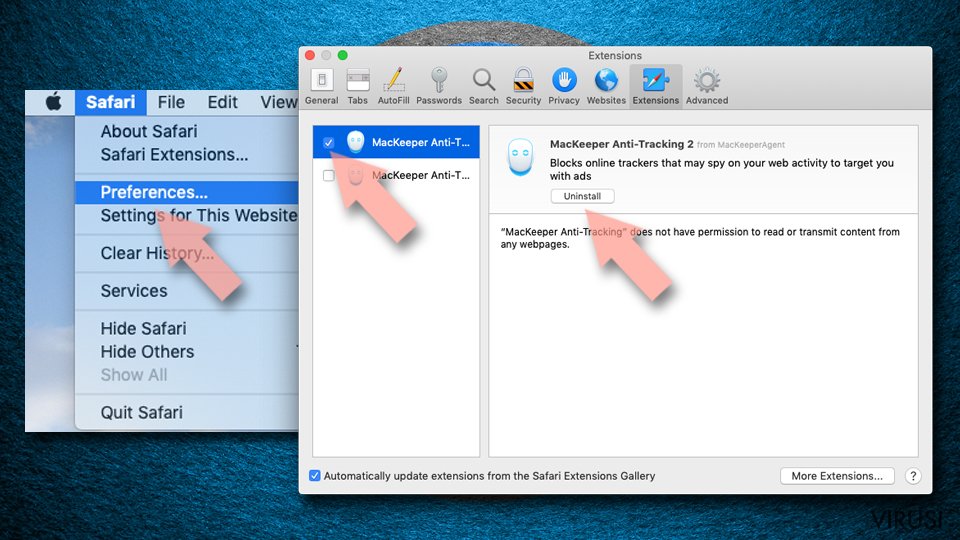
- Kliknite na Safari > Preferences...
- U novom prozoru odaberite Extensions.
- Odaberite nepoželjne ekstenzije povezane s SaveFrom.net helper i odaberite Uninstall.

Očistite kolačiće i ostale podatke web stranica iz Safarija:
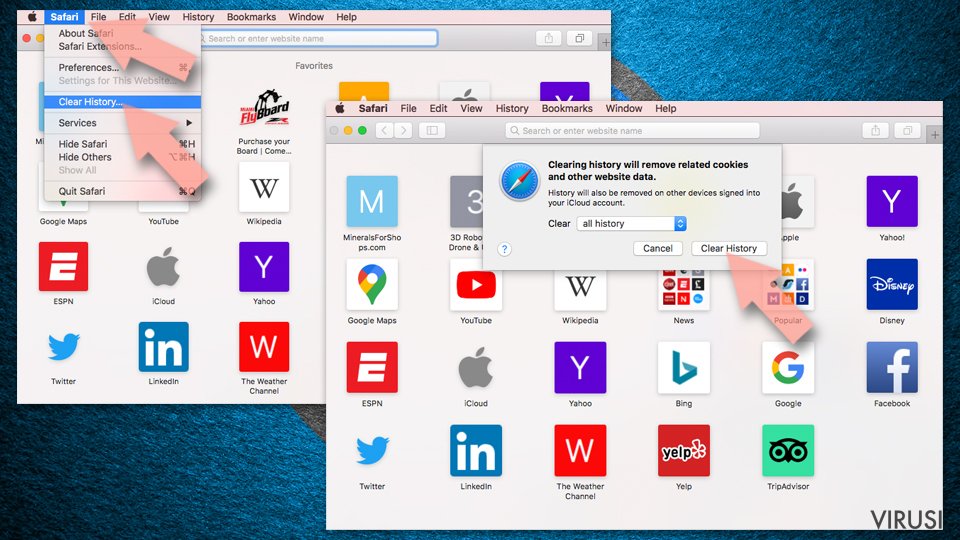
- Kliknite na Safari > Clear History...
- Iz padajućeg menija pod Clear, odaberite all history.
- Potvrdite vaš odabir s Clear History.

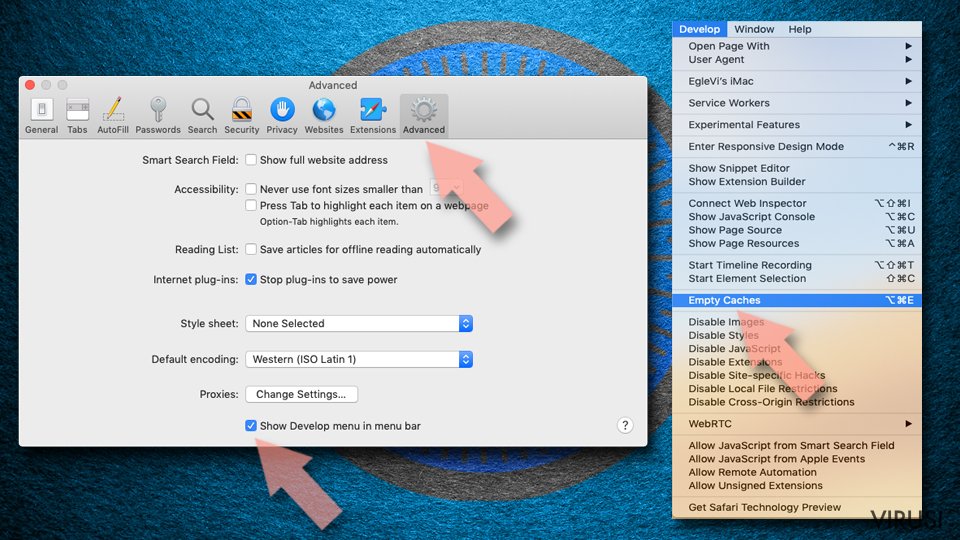
Ako vam koraci iznad nisu pomogli, resetirajte Safari:
- Kliknite na Safari > Preferences...
- Idite na karticu (tab) Advanced.
- Stavite kvačicu u kućicu pokraj Show Develop menu.
- U meniju kliknite na Develop i zatim odaberite Empty Caches.

Je li vam ovaj vodič pomogao?
Budite prvi koji će komentirati