

PricePeep je potencijalno nepoželjan program, koji pripada kategoriji ‘reklamnih virusa’. Jednom kada uđe u sustav, počinje prekidati Vaše Internetske sesije svojim komercijalnim reklamama koje se pojavljuju u web pregledniku, pop-up prozorima i tražilici. U većini slučajeva, PricePeep se pojavljuje na web stranicama poput eBay i Amazon, te nudi informacije o raznim kuponima, popustima i sličnim ponudama. Imajte na umu jednu stvar: ukoliko vidite pop-up reklame pod imenom ‘Shop and Save with PricePeep!’, nemojte misliti da je stranica hakirana. U stvarnosti, PricePeep se infilrirao u VAŠE računalo i udobno se smjestio tamo. Kako god, pronađeno je da izaziva samo mali kaos u sustavu i nije pronađeno da širi viruse.
GDJE MOGU DOBITI PRICEPEEP?
PricePeep može biti preuzet sa svoje službene web stranice. Kako god, takvi programi su često aktivno distribuirani zajedno s raznim besplatnim i javnim programima. Zato uvijek preporučamo obraćanje pažnje na popis komponenti, dodatne instalacije i slične stvari kod instalacije softvera. Jednom kada vidite nešto što nije poznato, odznačite to. Čim PricePeep uđe u računalo, može postati nepoželjna aplikacija čim se pokrene. Razlog tome je vrlo jednostavan – bomardira Vas neprestanim pop-up reklamama.
KAKO MOGU UKLONITI PRICEPEEP?
Ukoliko ste sami instalirali PricePeep na svoje računalo i ne želite zadržati ovaj program, pokušajte ove korake:
Deinstalacija iz Windowsa
Da biste uklonili PricePeep računala s Windowsima 10 ili 8, molimo vas da pratite sljedeće korake:
- Upišite Control Panel u kućicu s tražilicom za Windowse i stisnite Enter ili kliknite na rezultate pretraživanja.
- Ispod sekcije Programs, odaberite Uninstall a program.
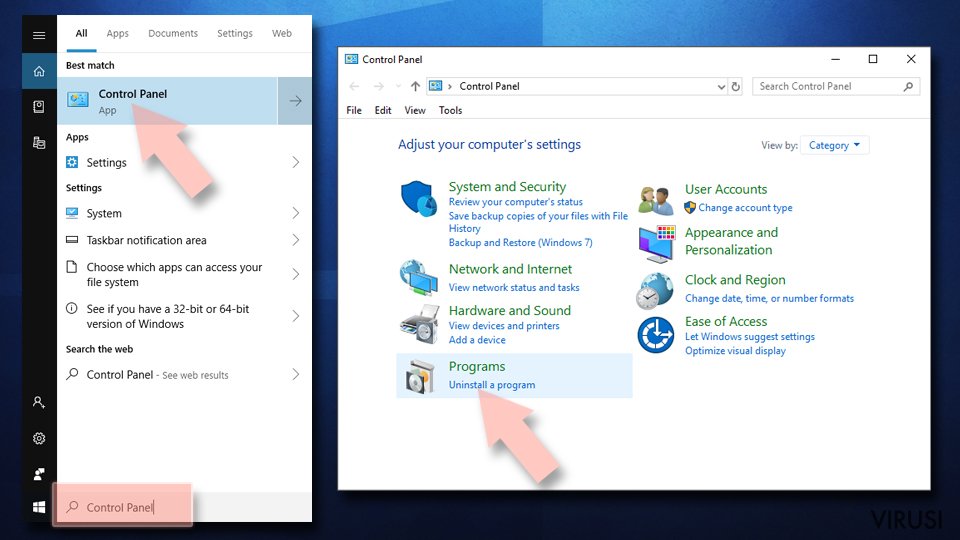
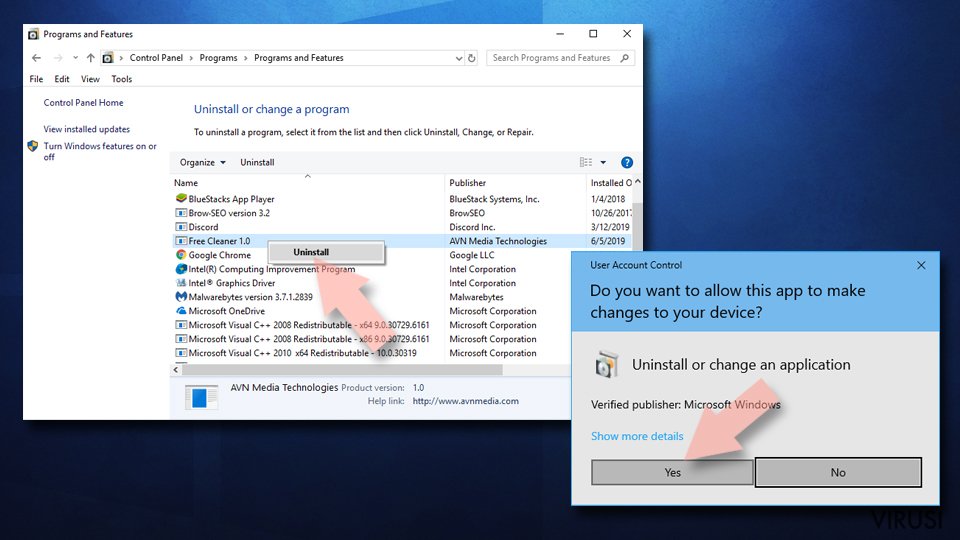
- Na popisu pronađite unose povezane s PricePeep (ili bilo kojim nedavno instaliranim sumnjivim programom).
- Desnom tipkom miša (Right-click) kliknite na aplikaciju i odaberite Uninstall.
- Ako se pojavi User Account Control, kliknite na Yes.
- Pričekajte da se proces deinstalacije završi i kliknite na OK.


Ako ste korisnik Windowsa 7 ili XP, pratite upute koje slijede:
- Kliknite na Windows Start > Control Panel koji se nalazi na desnoj strani otvorenog menija (ako ste korisnik Windowsa XP, kliknite na Add/Remove Programs).
- U Control Panelu, odaberite Programs > Uninstall a program.
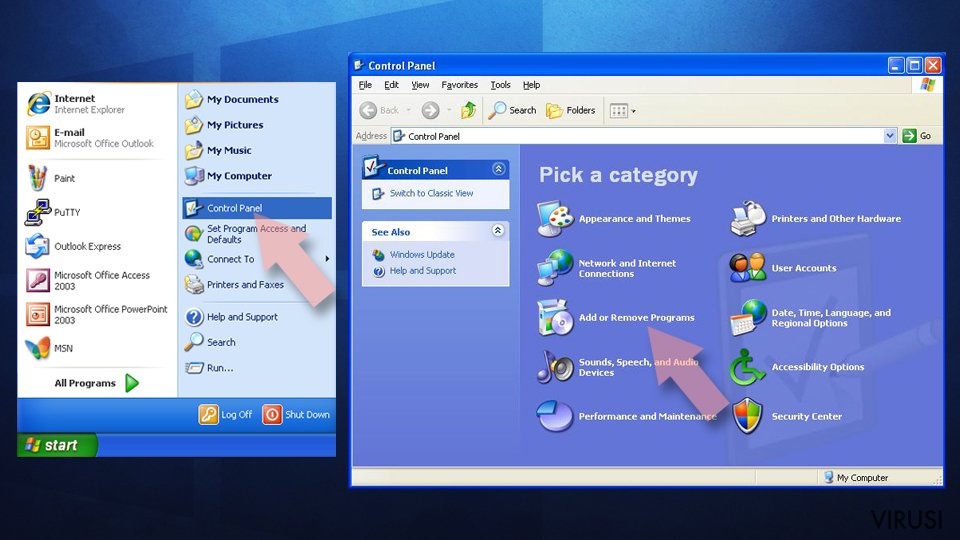
- Odaberite nepoželjnu aplikaciju tako da na nju kliknete jednom.
- Pri vrhu, kliknite na Uninstall/Change.
- Na upit o potvrdi vaše akcije, odaberite Yes.
- Kliknite na OK jednom kad se proces uklanjanja završi.

Resetirajte MS Edge/Chromium Edge
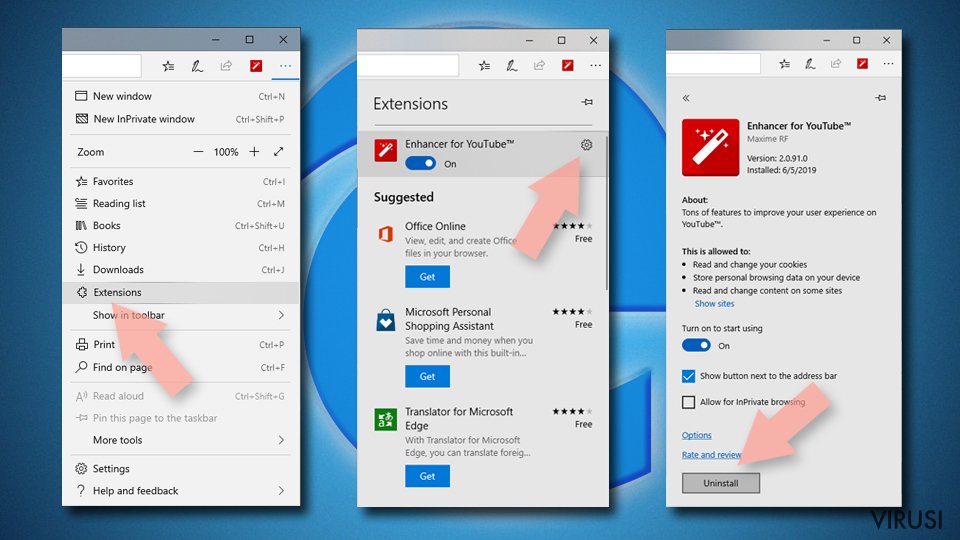
Obrišite nepoželjne ekstenzije iz preglednika MS Edge:
- Odaberite Menu (tri horizontalne točkice u gornjem desnom kutu prozora) i odaberite Extensions.
- S popisa odaberite ekstenziju i kliknite na Gear (ikonicu zupčanika).
- Kliknite na Uninstall koji se nalazi pri dnu.

Očistite kolačiće i ostale podatke spremljene tijekom surfanja:
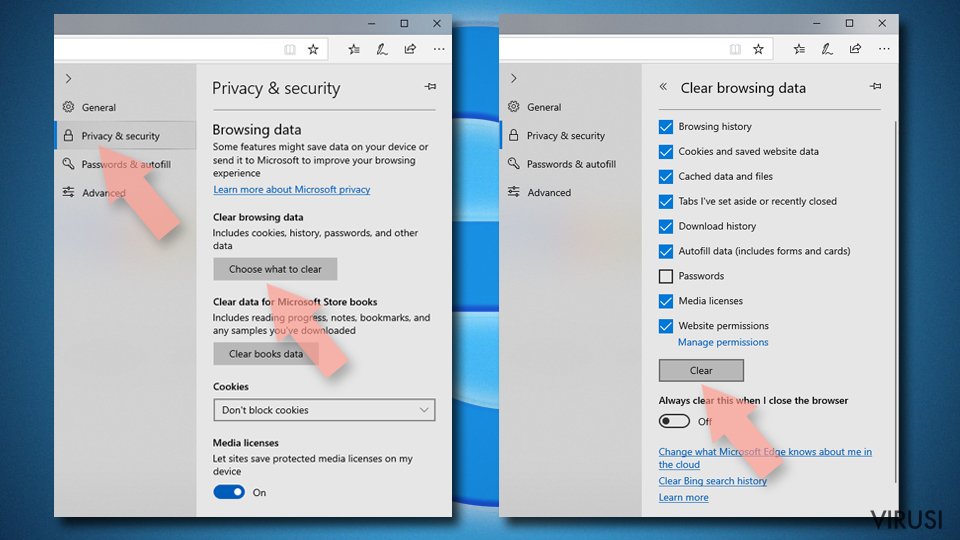
- Kliknite na Menu (tri horizontalne točkice u gornjem desnom kutu prozora preglednika) i odaberite Privacy & security.
- Pod Clear browsing data odaberite Choose what to clear.
- Odaberite sve (izostavite lozinke, iako biste mogli ostaviti i Media licenses, ako je moguće) i kliknite na Clear.

Vratite postavke za novu karticu (tab) i početnu stranicu u početno stanje:
- Kliknite na ikonicu manija i odaberite Settings.
- pronađite sekciju On startup.
- Kliknite na Disable ako ste pronašli neku sumnjivu domenu.
Resetirajte MS Edge ako vam koraci iznad nisu pomogli:
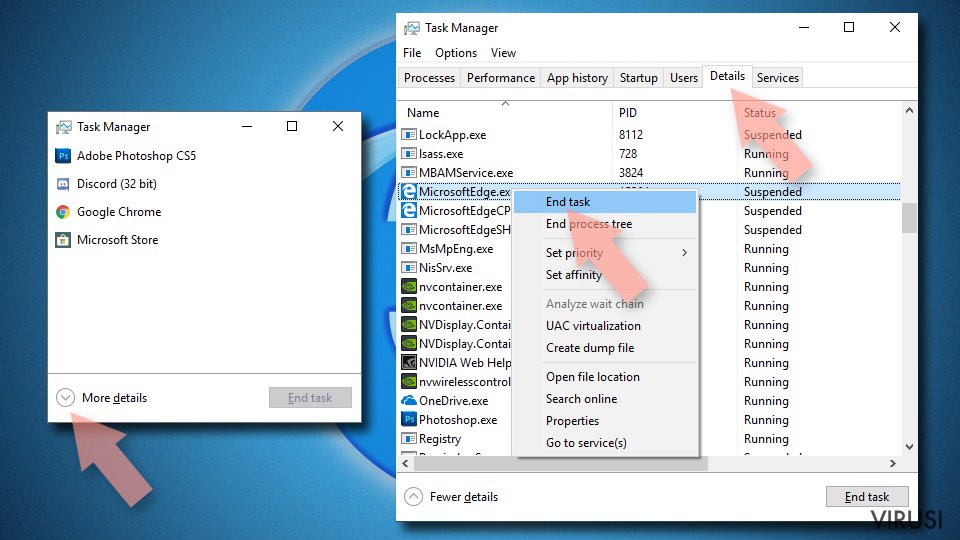
- Pritisnite Ctrl + Shift + Esc da biste otvorili Task Manager.
- Kliknite na strelicu More details koja se nalazi pri dnu prozora.
- Odaberite karticu (tab) Details.
- Sada skrolajte prema dolje i pronađite svaki unos koji u sebi sadrži naziv Microsoft Edge. Desnom tipkom miša kliknite na svaki od tih unosa i odaberite End Task da biste prekinuli rad preglednika MS Edge.

Ako vam ovo rješenje nije pomoglo , morat ćete upotrijebiti naprednu metodu resetiranja preglednika Edge. Prije nastavka morali biste napraviti sigurnosnu kopiju svojih podataka.
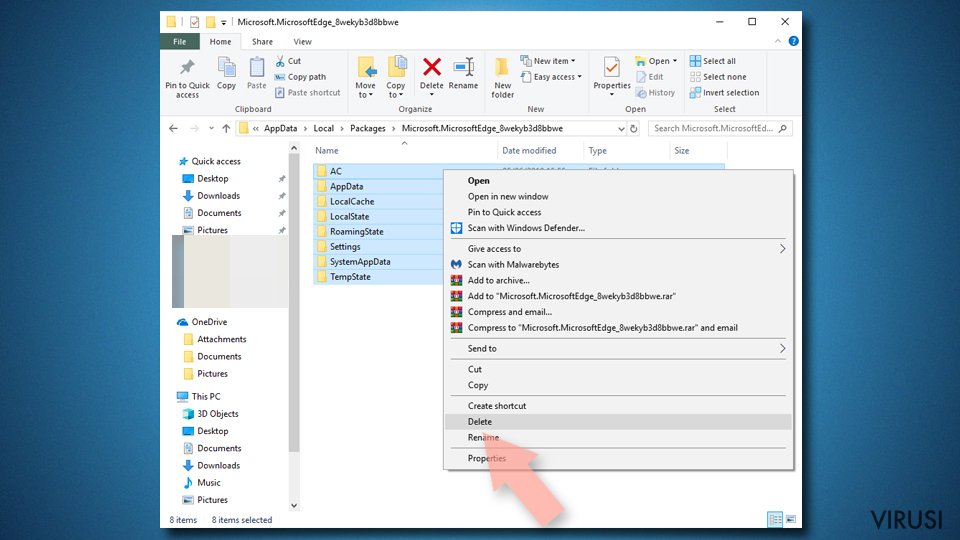
- Na računalu pronađite sljedeći folder: C:\\Users\\%username%\\AppData\\Local\\Packages\\Microsoft.MicrosoftEdge_8wekyb3d8bbwe.
- Pritisnite na tipkovnici Ctrl + A da biste odabrali sve foldere.
- Desnom tipkom miša kliknite na njih i odaberite Delete.
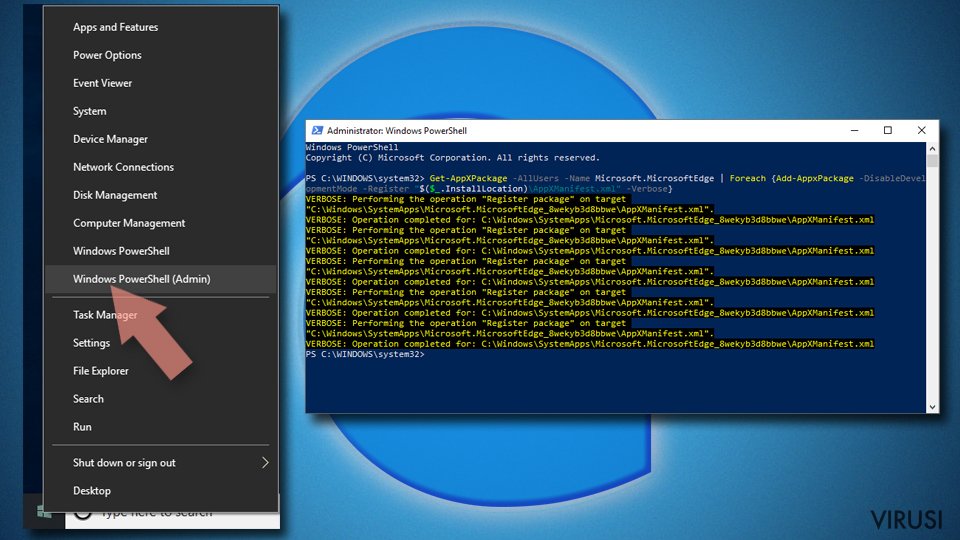
- Sada desnom tikom miša kliknite na gumb Start i odaberite Windows PowerShell (Admin).
- Kad se otvori novi prozor, kopirajte i zalijepite sljedeću komandu, pa pritisnite Enter:
Get-AppXPackage -AllUsers -Name Microsoft.MicrosoftEdge | Foreach {Add-AppxPackage -DisableDevelopmentMode -Register “$($_.InstallLocation)\\AppXManifest.xml” -Verbose


Upute za Edge Chromium
Obrišite ekstenzije iz preglednika MS Edge (Chromium):
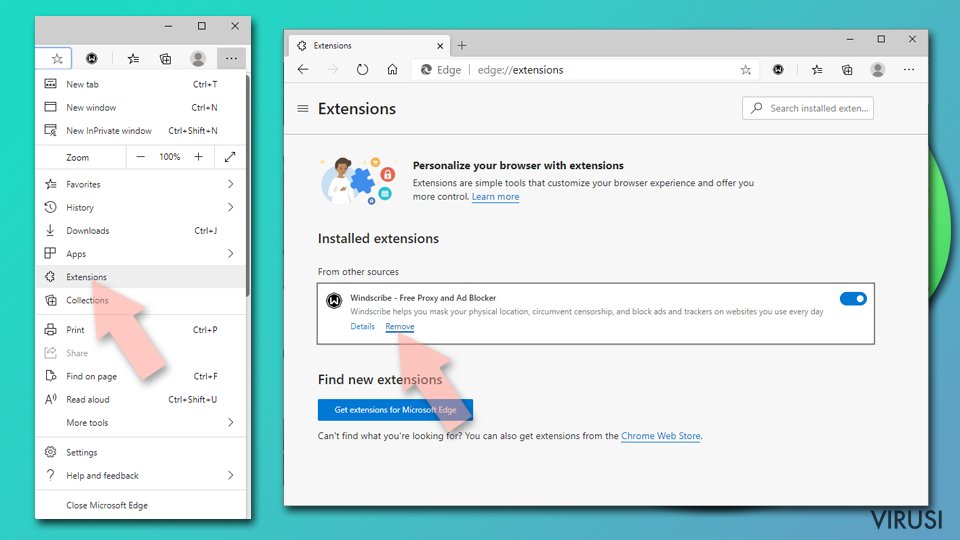
- Otvorite Edge i klikanjem odaberite Settings > Extensions.
- Obrišite nepoželjne ekstenzije tako što ćete kliknuti na Remove.

Očistite cache i podatke od spremljene tijekom surfanja:
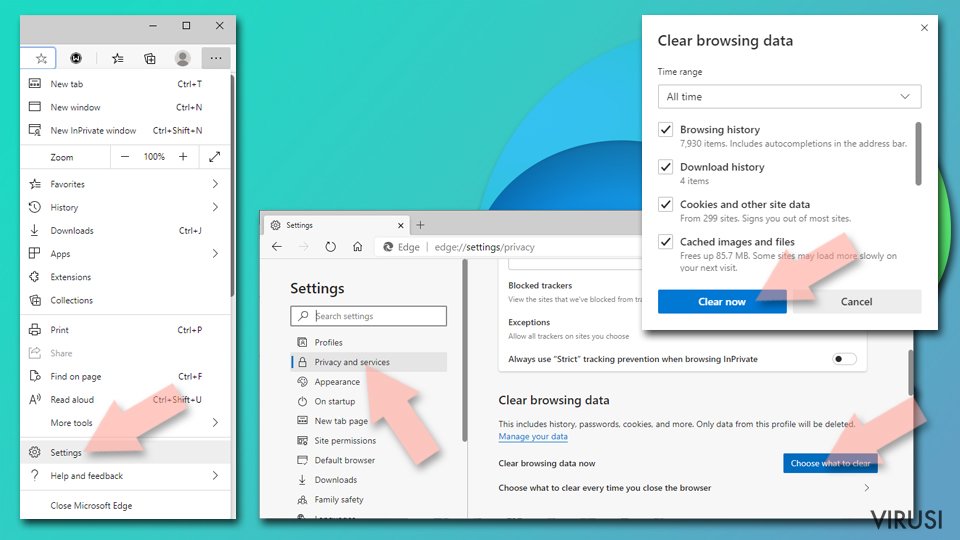
- Kliknite na Menu i idite na Settings.
- Odaberite Privacy and services.
- Pod Clear browsing data odaberite Choose what to clear.
- Pod Time range birajte All time.
- Odaberite Clear now.

Resetirajte MS Edge (Chromium):
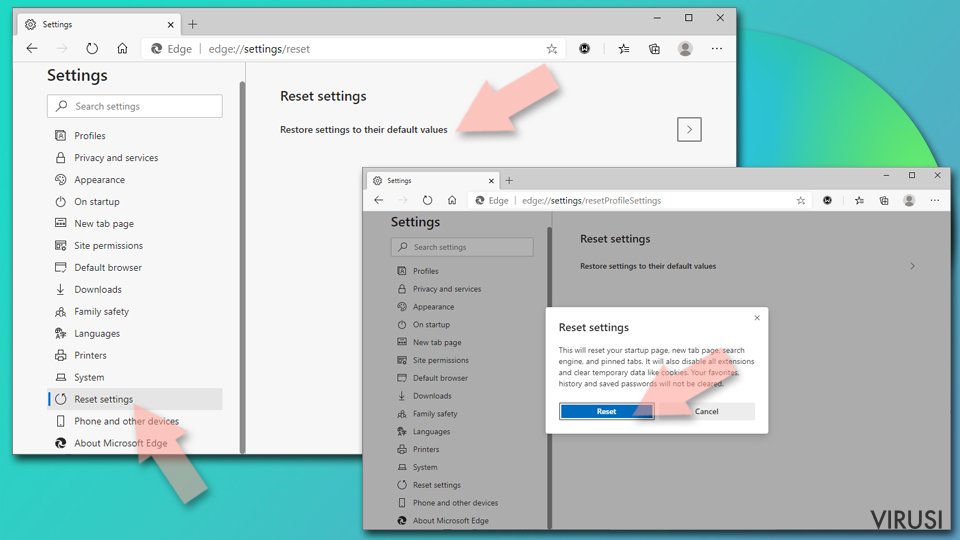
- Kliknite na Menu i odaberite Settings.
- Na lijevoj strani odaberite Reset settings.
- Odaberite Restore settings to their default values (resetirajte postavke na početne vrijednosti).
- Potvrdite s Reset.

Resetirajte Mozillu Firefox
Uklonite opasne ekstenzije:
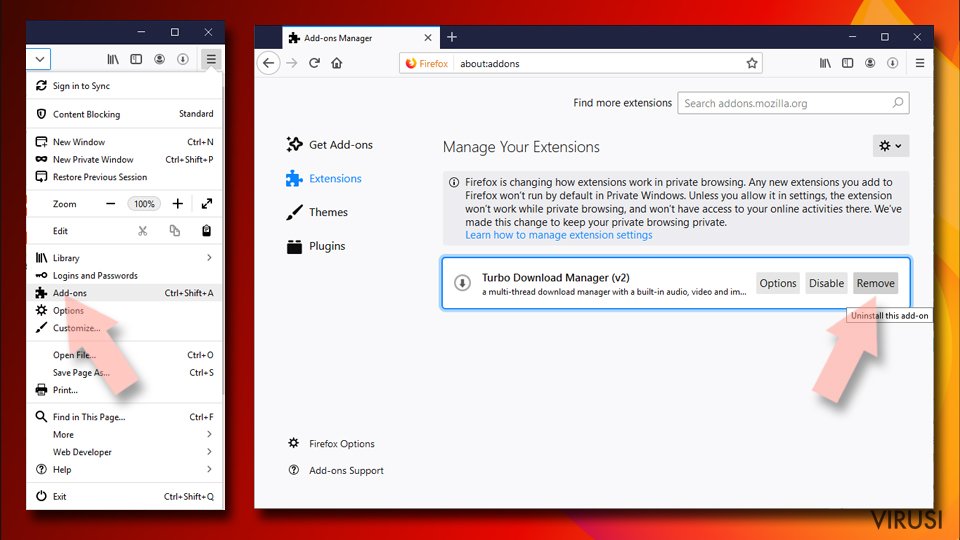
- Otvorite preglednik Mozilla Firefox i kliknite na Menu (tri horizontalne linije u gornjem desnom kutu prozora).
- Odaberite Add-ons.
- Ovdje odaberite pluginove koji su povezani s PricePeep i kliknite na Remove.

Resetirajte početnu stranicu (homepage):
- Kliknite na tri horizontalne crte u gornjem desnom kutu da biste otvorili meni.
- Odaberite Options.
- Pod opcijama za Home, upišite adresu vaše omiljene stranice koja će se otvoriti svaki put kad pokrenete preglednik Mozilla Firefox.
Očistite kolačiće i podatke o stranicama:
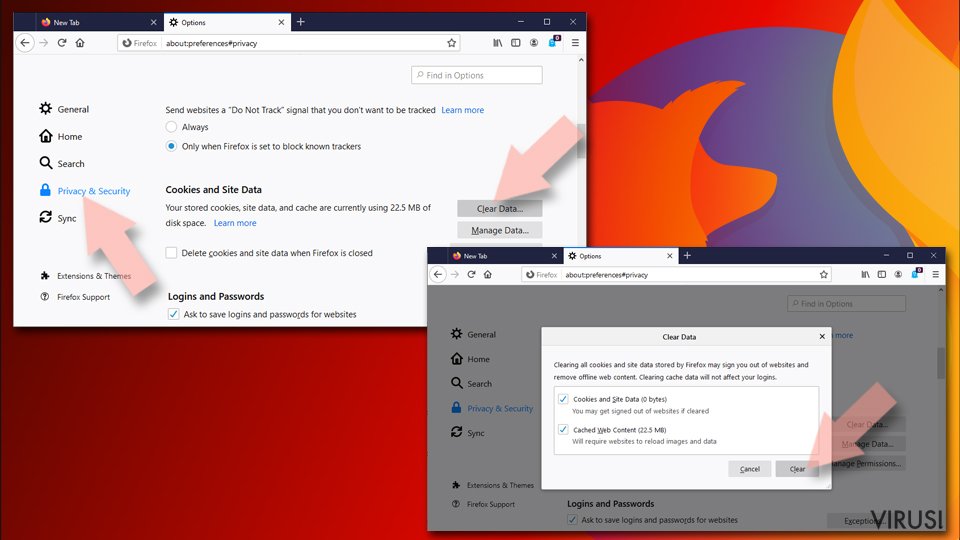
- Kliknite na Menu i odaberite Options.
- Idite na sekciju Privacy & Security.
- Skrolajte prema dolje i pronađite Cookies and Site Data.
- Kliknite na Clear Data...
- Odaberite Cookies and Site Data, kao i Cached Web Content i kliknite na Clear.

Resetirajte Mozillu Firefox
U slučaju da niste uspjeli ukloniti PricePeep prateći upute iznad, morat ćete resetirati Mozillu Firefox:
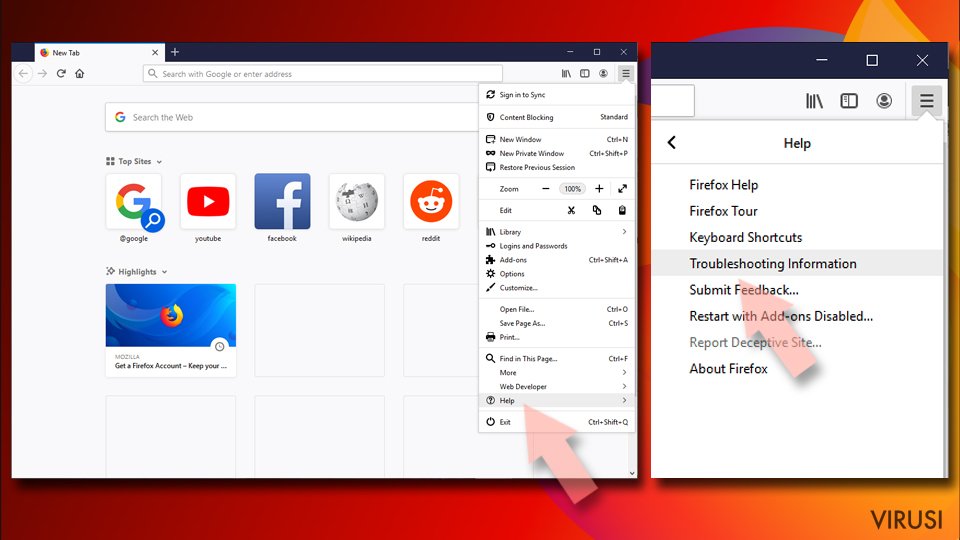
- Pokrenite preglednik Mozilla Firefox i kliknite na Menu.
- Idite na Help i tamo odaberite Troubleshooting Information.
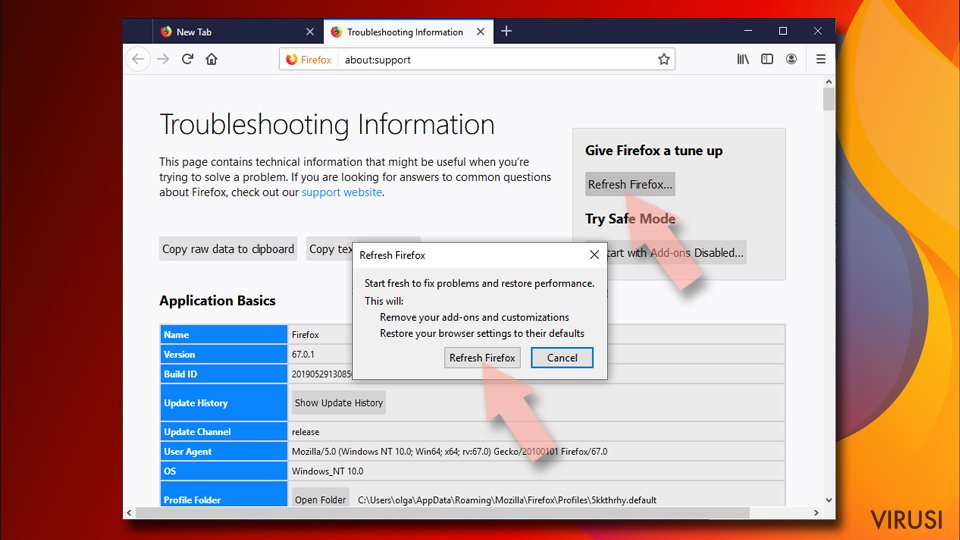
- Unutar sekcije Give Firefox a tune up kliknite na Refresh Firefox...
- Jednom kada vam iskoči pop-up prozor, potvrdite željenu akciju klikanjem na Refresh Firefox – to bi trebalo završiti uklanjanje PricePeep.


Resetirajte Google Chrome
Obrišite maliciozne ekstenzije iz preglednika Google Chrome:
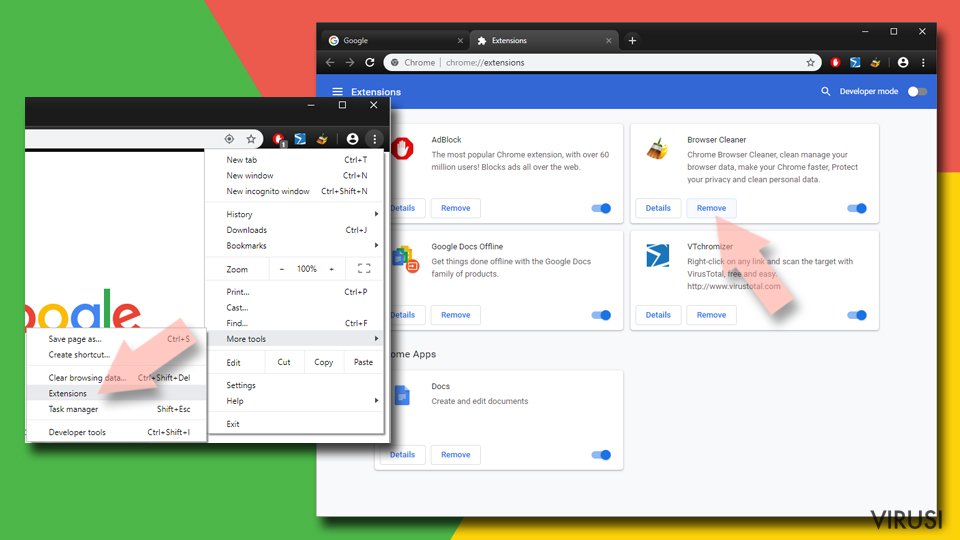
- Otvorite Google Chrome, kliknite na Menu (tri vertikalne točke u gornjem desnom kutu) i odaberite More tools > Extensions.
- U novootvorenom prozoru vidjet ćete sve instalirane ekstenzije. Deinstalirajte sve što vam je sumnjivo i što bi moglo biti povezano s PricePeep tako da kliknete na Remove.

Očistite cache i podatke web stranica iz preglednika Chrome:
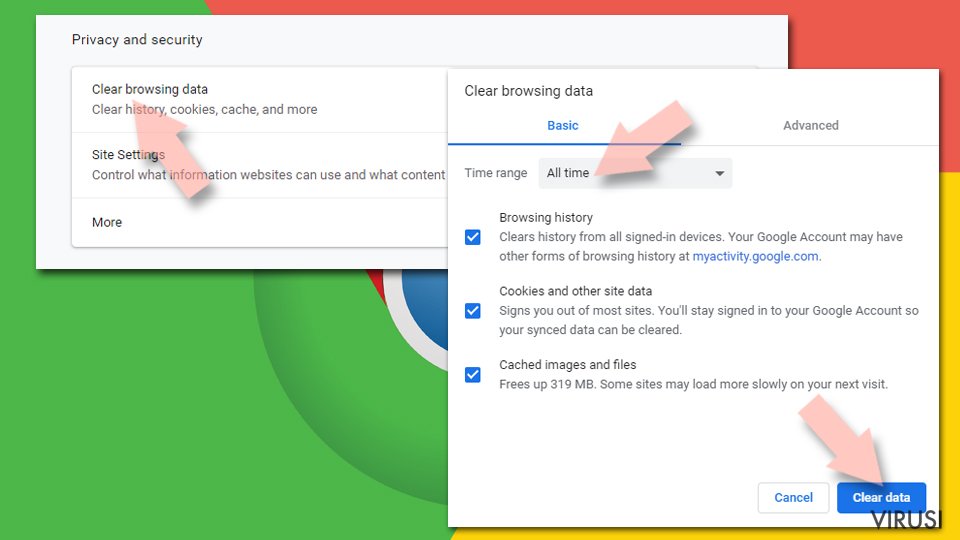
- Kliknite na Menu i odaberite Settings.
- Pod Privacy and security, odaberite Clear browsing data.
- Odaberite Browsing history, Cookies and other site data, kao i Cached images i files.
- Kliknite na Clear data.

Promijenite početnu stranicu:
- Kliknite na Menu i odaberite Settings.
- Potražite sumnjive stranice kao što je PricePeep u sekciji On startup.
- Kliknite na Open a specific or set of pages i kliknite na tri točkice da biste došli do opcije Remove.
Resetirajte Google Chrome:
Ako vam prethodne metode nisu pomogle, resetirajte Google Chrome da biste eliminirali PricePeep i sve njegove komponente:
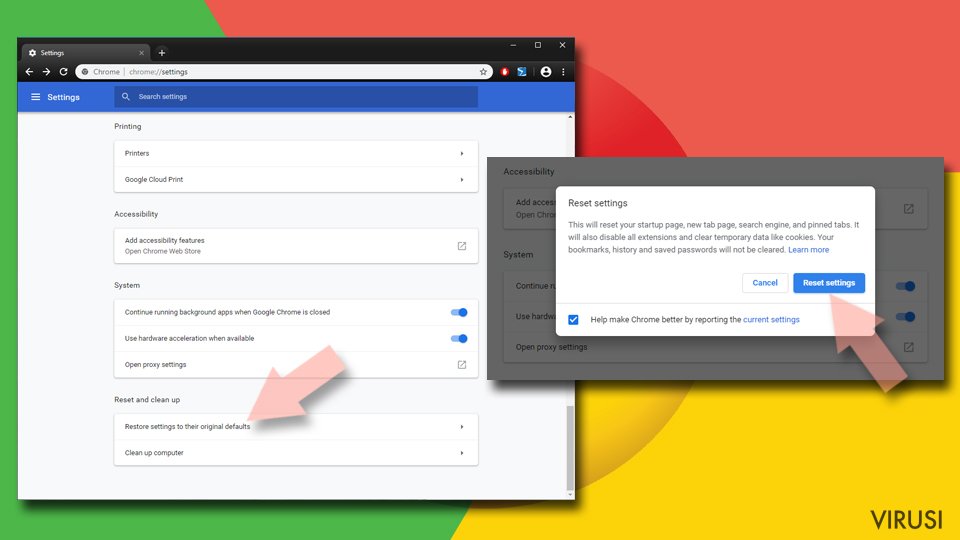
- Kliknite na Menu i odaberite Settings.
- U Settings skrolajte prema dolje i kliknite na Advanced.
- Skrolajte prema dolje i pronađite sekciju Reset and clean up.
- Sada kliknite na Restore settings to their original defaults.
- Potvrdite s Reset settings da biste završili uklanjanje PricePeep.

Resetirajte Safari
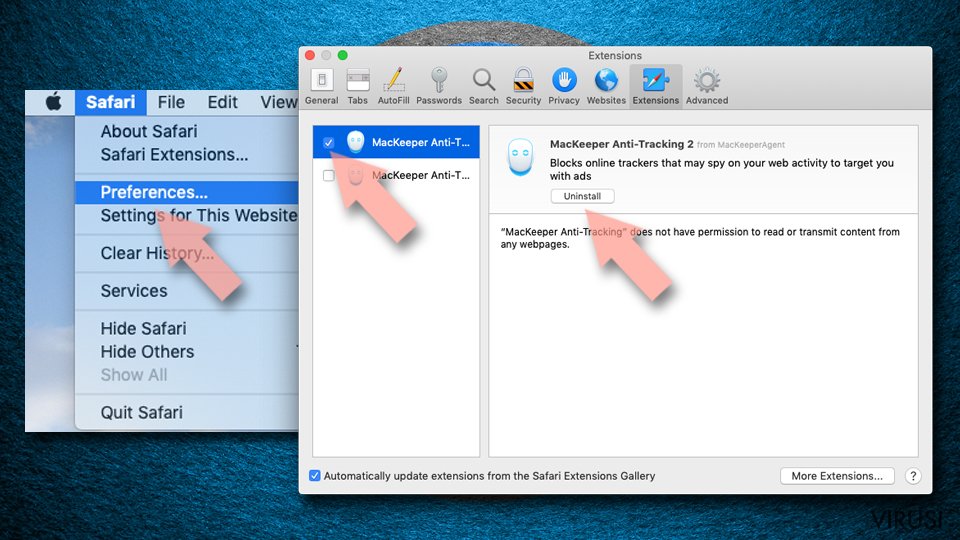
Uklonite nepoželjne ekstenzije iz preglednika Safari:
- Kliknite na Safari > Preferences...
- U novom prozoru odaberite Extensions.
- Odaberite nepoželjne ekstenzije povezane s PricePeep i odaberite Uninstall.

Očistite kolačiće i ostale podatke web stranica iz Safarija:
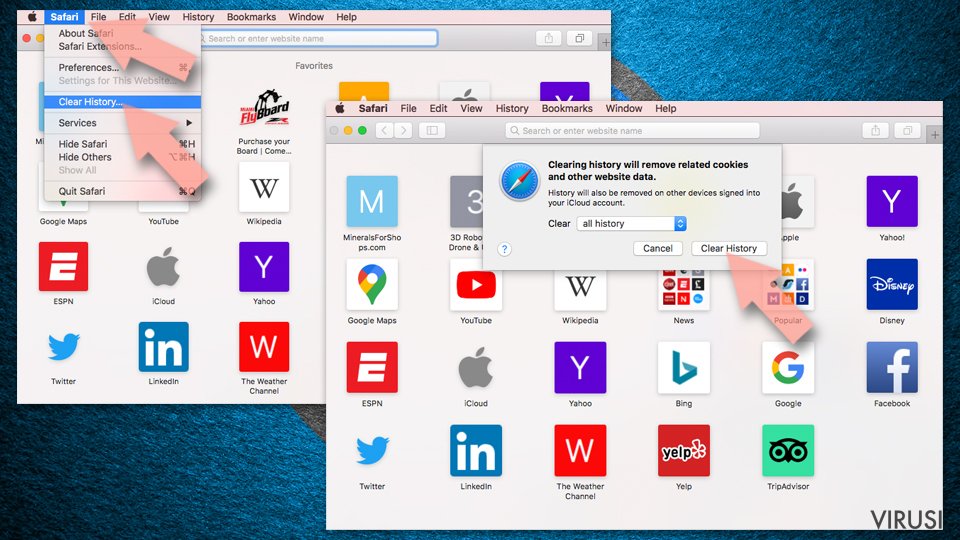
- Kliknite na Safari > Clear History...
- Iz padajućeg menija pod Clear, odaberite all history.
- Potvrdite vaš odabir s Clear History.

Ako vam koraci iznad nisu pomogli, resetirajte Safari:
- Kliknite na Safari > Preferences...
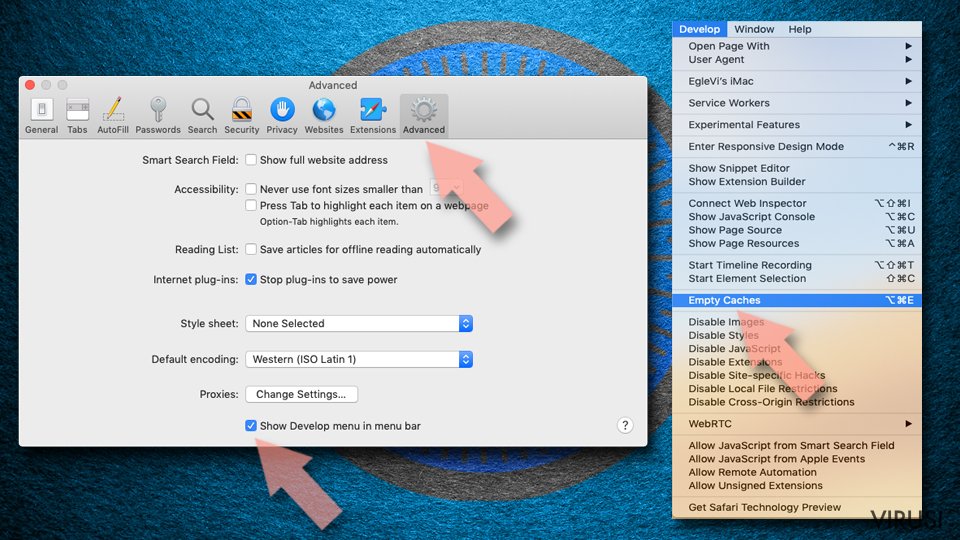
- Idite na karticu (tab) Advanced.
- Stavite kvačicu u kućicu pokraj Show Develop menu.
- U meniju kliknite na Develop i zatim odaberite Empty Caches.

Je li vam ovaj vodič pomogao?
Budite prvi koji će komentirati