

Globososo virus je ništa drugo nego otimač preglednika jer mijenja sustav i izaziva preusmjerenja preglednika na neželjene web stranice. Većinom, ljudi pate od ovih preusmjeravanja na globososo.com ili search.globososo.com web stranice koje nude slike, video datoteke i pretragu vijesti. Kako god, nikad ne biste trebali koristiti ove stranice za pretraživanje jer je prijavljeno da prate korisnikove navike pretraživanja i dijele ove podatke s trećim stranama. Osim toga, takve stranice za pretraživanje prikazuju lažne rezultate pretrage koje obično prikazuju plaćene stranice na prvom mjestu. Kako znamo, globososo.com ili search.globososo.com stranice su u vlasništvu Kingtale Technology Inc., koji očito traže da ljudi zaborave na Google, Bing i koriste nepravilne metode za distribuciju ovih stranica. Ukoliko ste primjetili neželjena preusmjerenja na globososo.com ili search.globososo.com, provjerite svoje računalo za Globososo virus.
KAKO SE MOGU INFICIRATI Globososo virusom?
Globososo virus je distribuiran preko spamova i hakiran ili ilegalnih web stranica. Osim toga, malware i nevaljali anti-spyware programi izazivaju takve viruse na Vašim računalima. Čim uđe unutra, ne stoji mirno. Globososo virus mijenja neke parametre računala i djeluje na sve preglednike bez pitanja za dozvolu. Osim toga, može instalirati Globososo tražilicu i slične reklamne viruse na Vaše računalo, i postaviti globososo.com kao Vašu početnu stranicu i/ili zadanu tražilicu. Ukoliko vidite ove promjene na svom računalu, nikad ih ne biste trebali ignorirati jer pokazuju da je računalo inficirano virusom. Bez obzira na to što otimači preglednika nemaju zlonamjerne kodove u sebi, mogu Vas preusmjeriti na ilegalne web stranice koje mogu inficirati Vaše računalo s malware ili otimačem preglednika.
KAKO UKLONITI Globososo virus?
Kada imate Globososo virus na svom računalu, preporučamo pokretanje skeniranja cijelog sustava ažuriranim anti-spyware programom. Pokušajte koristiti SpyHunterCombo Cleaner ili FortectIntego za to. Dodatno, popravite sve svoje preglednike prateći ove korake:
Deinstalacija iz Windowsa
Da biste uklonili Globososo virus računala s Windowsima 10 ili 8, molimo vas da pratite sljedeće korake:
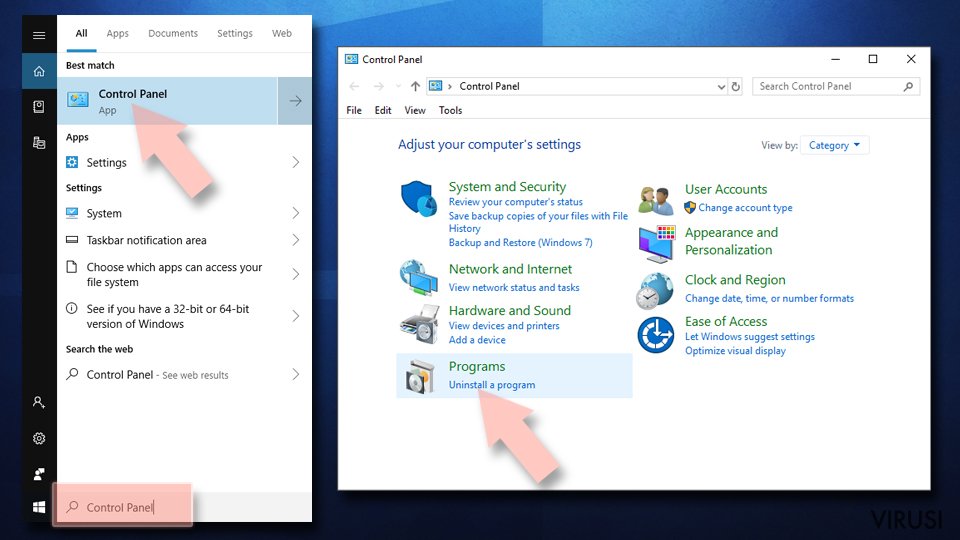
- Upišite Control Panel u kućicu s tražilicom za Windowse i stisnite Enter ili kliknite na rezultate pretraživanja.
- Ispod sekcije Programs, odaberite Uninstall a program.
- Na popisu pronađite unose povezane s Globososo virus (ili bilo kojim nedavno instaliranim sumnjivim programom).
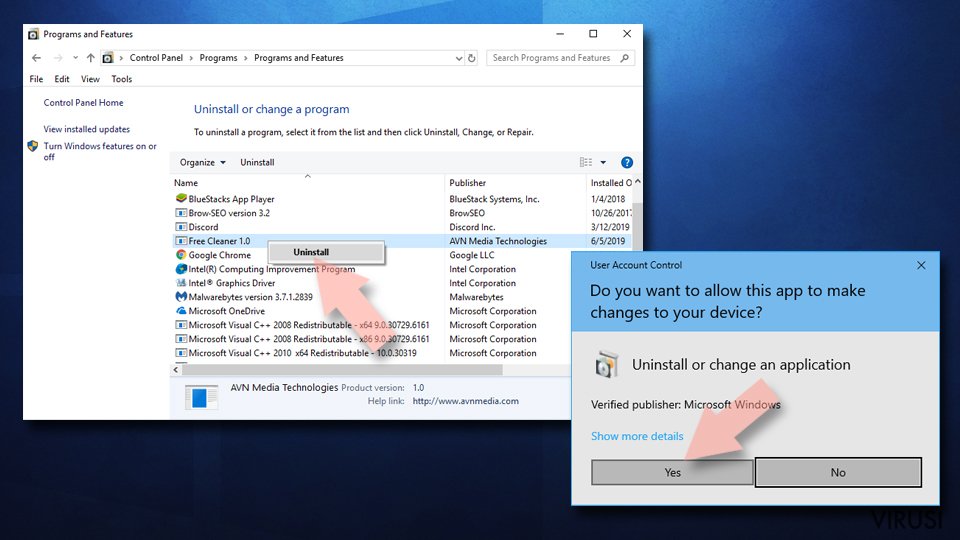
- Desnom tipkom miša (Right-click) kliknite na aplikaciju i odaberite Uninstall.
- Ako se pojavi User Account Control, kliknite na Yes.
- Pričekajte da se proces deinstalacije završi i kliknite na OK.


Ako ste korisnik Windowsa 7 ili XP, pratite upute koje slijede:
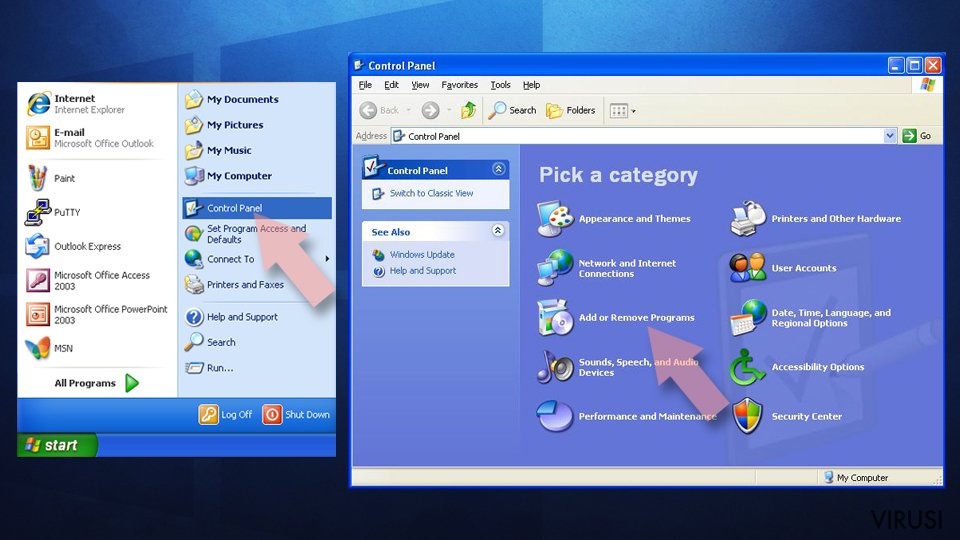
- Kliknite na Windows Start > Control Panel koji se nalazi na desnoj strani otvorenog menija (ako ste korisnik Windowsa XP, kliknite na Add/Remove Programs).
- U Control Panelu, odaberite Programs > Uninstall a program.
- Odaberite nepoželjnu aplikaciju tako da na nju kliknete jednom.
- Pri vrhu, kliknite na Uninstall/Change.
- Na upit o potvrdi vaše akcije, odaberite Yes.
- Kliknite na OK jednom kad se proces uklanjanja završi.

Resetirajte MS Edge/Chromium Edge
Obrišite nepoželjne ekstenzije iz preglednika MS Edge:
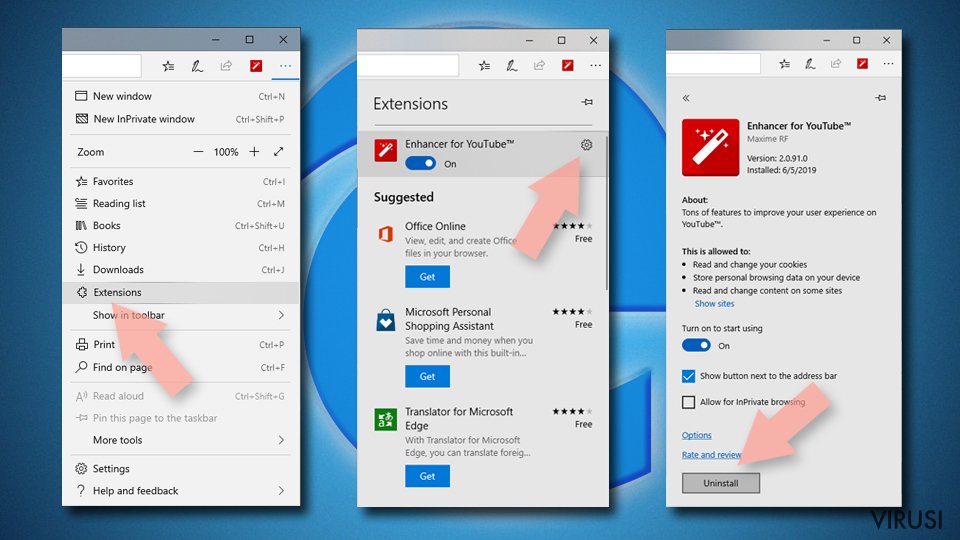
- Odaberite Menu (tri horizontalne točkice u gornjem desnom kutu prozora) i odaberite Extensions.
- S popisa odaberite ekstenziju i kliknite na Gear (ikonicu zupčanika).
- Kliknite na Uninstall koji se nalazi pri dnu.

Očistite kolačiće i ostale podatke spremljene tijekom surfanja:
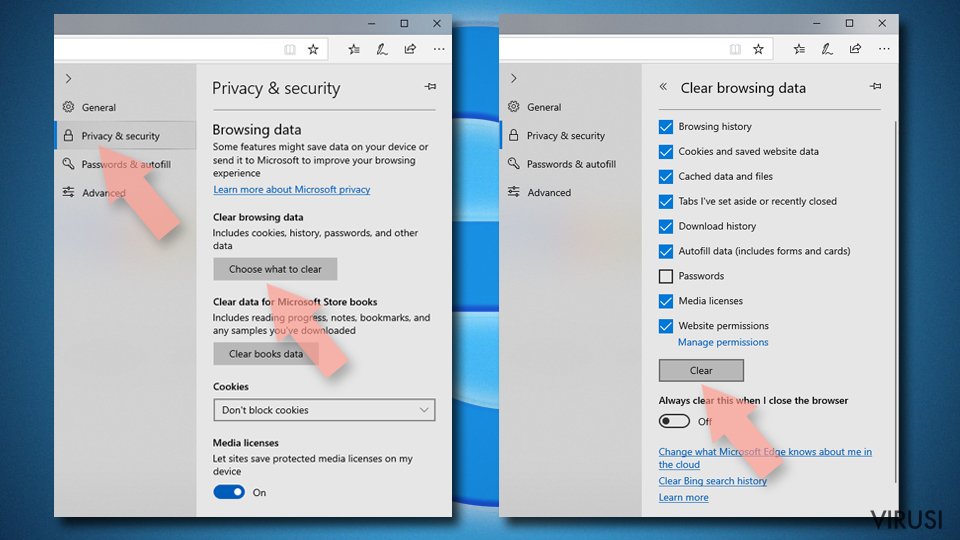
- Kliknite na Menu (tri horizontalne točkice u gornjem desnom kutu prozora preglednika) i odaberite Privacy & security.
- Pod Clear browsing data odaberite Choose what to clear.
- Odaberite sve (izostavite lozinke, iako biste mogli ostaviti i Media licenses, ako je moguće) i kliknite na Clear.

Vratite postavke za novu karticu (tab) i početnu stranicu u početno stanje:
- Kliknite na ikonicu manija i odaberite Settings.
- pronađite sekciju On startup.
- Kliknite na Disable ako ste pronašli neku sumnjivu domenu.
Resetirajte MS Edge ako vam koraci iznad nisu pomogli:
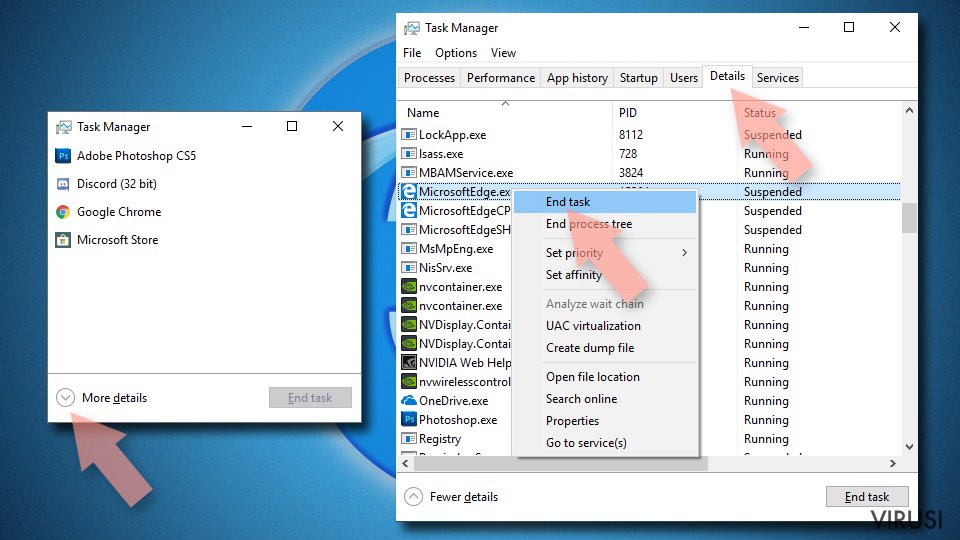
- Pritisnite Ctrl + Shift + Esc da biste otvorili Task Manager.
- Kliknite na strelicu More details koja se nalazi pri dnu prozora.
- Odaberite karticu (tab) Details.
- Sada skrolajte prema dolje i pronađite svaki unos koji u sebi sadrži naziv Microsoft Edge. Desnom tipkom miša kliknite na svaki od tih unosa i odaberite End Task da biste prekinuli rad preglednika MS Edge.

Ako vam ovo rješenje nije pomoglo , morat ćete upotrijebiti naprednu metodu resetiranja preglednika Edge. Prije nastavka morali biste napraviti sigurnosnu kopiju svojih podataka.
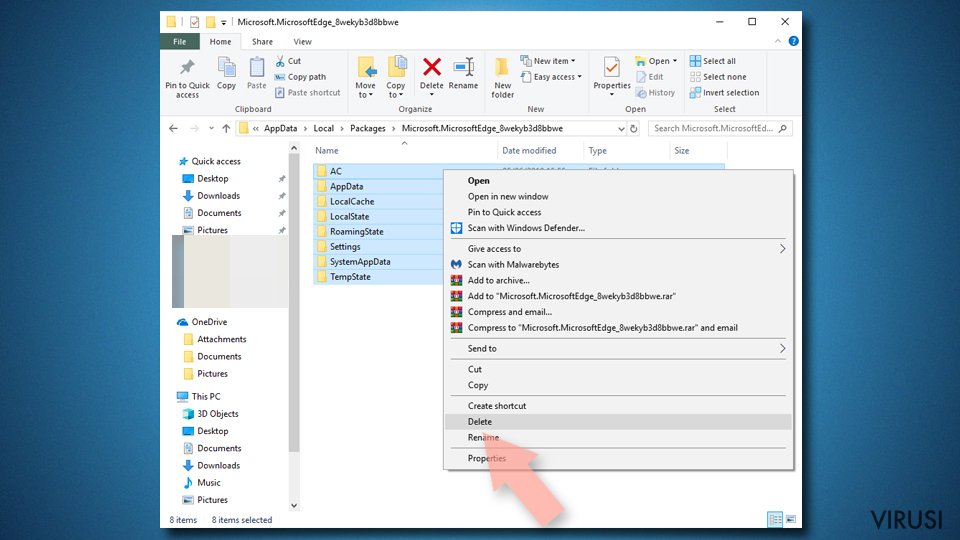
- Na računalu pronađite sljedeći folder: C:\\Users\\%username%\\AppData\\Local\\Packages\\Microsoft.MicrosoftEdge_8wekyb3d8bbwe.
- Pritisnite na tipkovnici Ctrl + A da biste odabrali sve foldere.
- Desnom tipkom miša kliknite na njih i odaberite Delete.
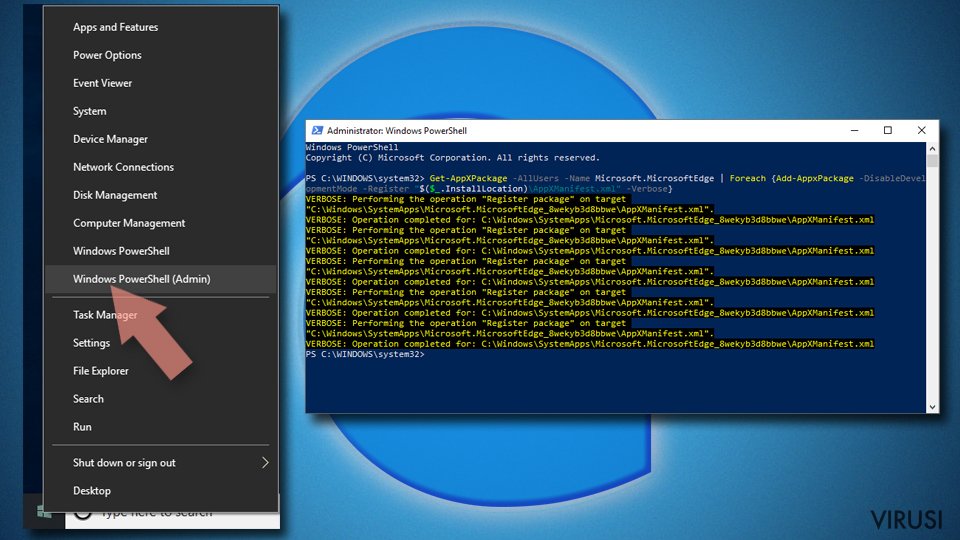
- Sada desnom tikom miša kliknite na gumb Start i odaberite Windows PowerShell (Admin).
- Kad se otvori novi prozor, kopirajte i zalijepite sljedeću komandu, pa pritisnite Enter:
Get-AppXPackage -AllUsers -Name Microsoft.MicrosoftEdge | Foreach {Add-AppxPackage -DisableDevelopmentMode -Register “$($_.InstallLocation)\\AppXManifest.xml” -Verbose


Upute za Edge Chromium
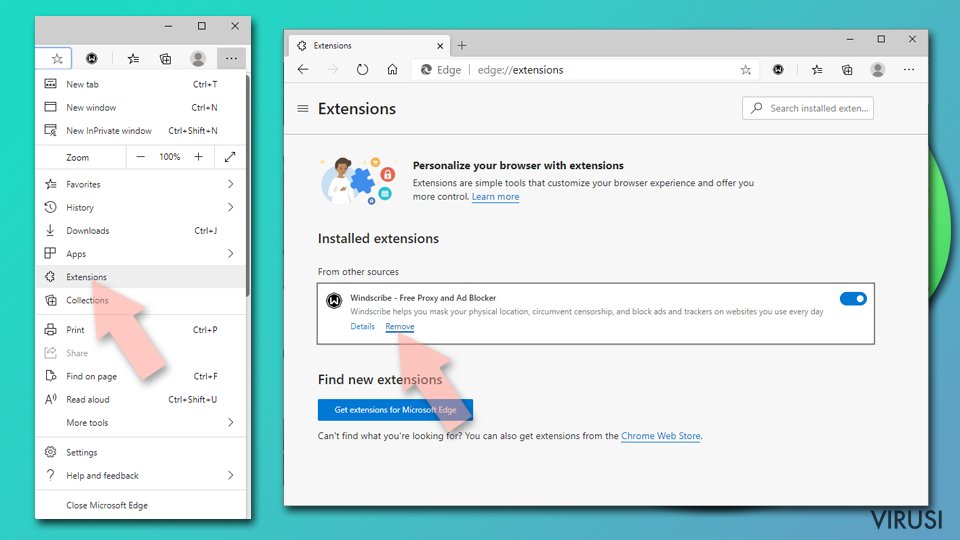
Obrišite ekstenzije iz preglednika MS Edge (Chromium):
- Otvorite Edge i klikanjem odaberite Settings > Extensions.
- Obrišite nepoželjne ekstenzije tako što ćete kliknuti na Remove.

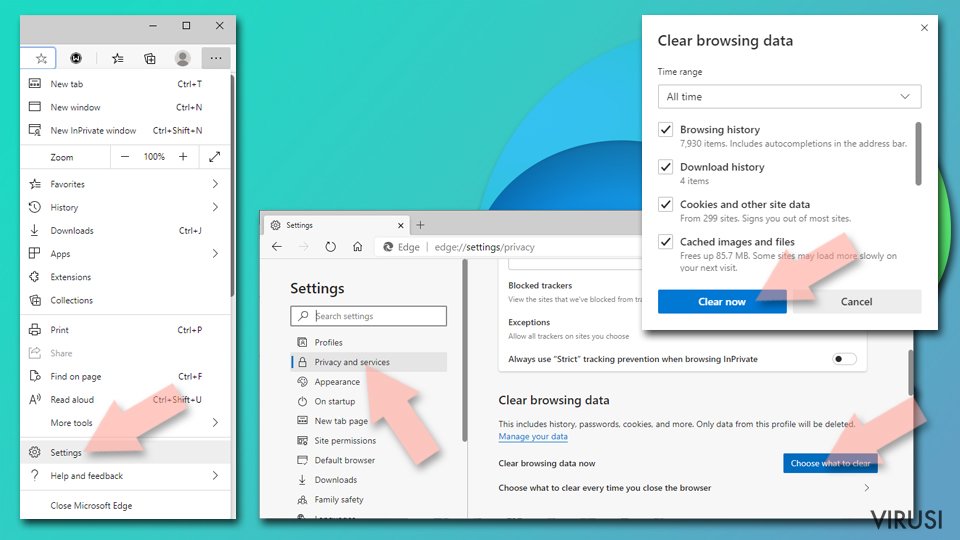
Očistite cache i podatke od spremljene tijekom surfanja:
- Kliknite na Menu i idite na Settings.
- Odaberite Privacy and services.
- Pod Clear browsing data odaberite Choose what to clear.
- Pod Time range birajte All time.
- Odaberite Clear now.

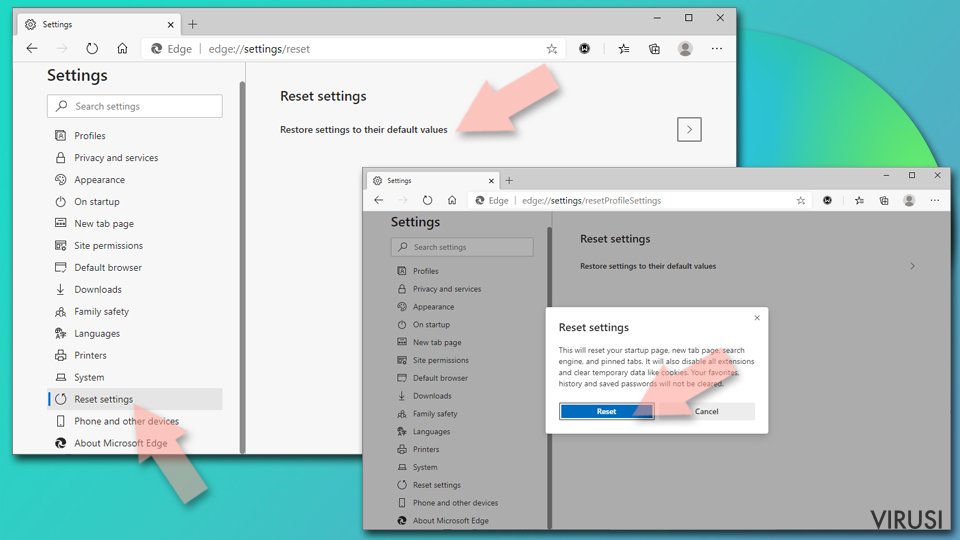
Resetirajte MS Edge (Chromium):
- Kliknite na Menu i odaberite Settings.
- Na lijevoj strani odaberite Reset settings.
- Odaberite Restore settings to their default values (resetirajte postavke na početne vrijednosti).
- Potvrdite s Reset.

Resetirajte Mozillu Firefox
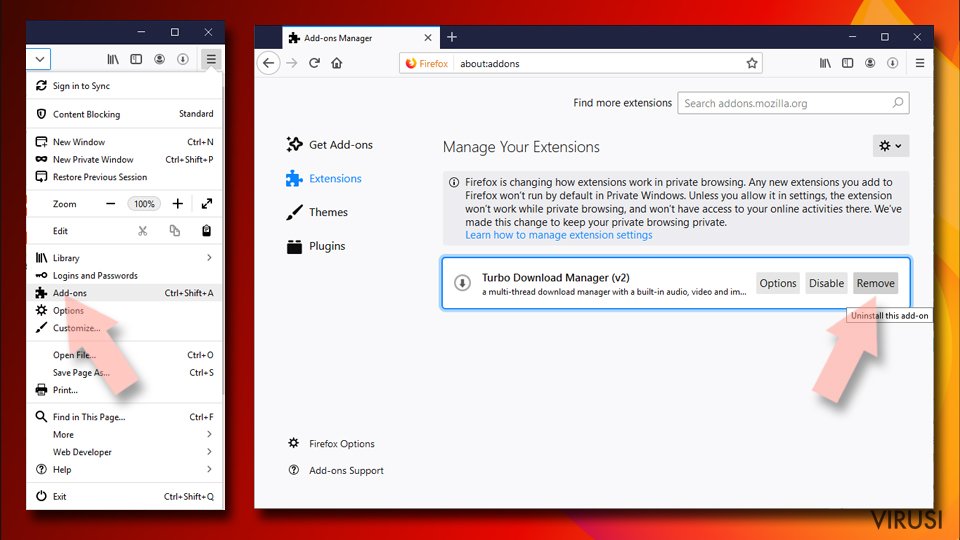
Uklonite opasne ekstenzije:
- Otvorite preglednik Mozilla Firefox i kliknite na Menu (tri horizontalne linije u gornjem desnom kutu prozora).
- Odaberite Add-ons.
- Ovdje odaberite pluginove koji su povezani s Globososo virus i kliknite na Remove.

Resetirajte početnu stranicu (homepage):
- Kliknite na tri horizontalne crte u gornjem desnom kutu da biste otvorili meni.
- Odaberite Options.
- Pod opcijama za Home, upišite adresu vaše omiljene stranice koja će se otvoriti svaki put kad pokrenete preglednik Mozilla Firefox.
Očistite kolačiće i podatke o stranicama:
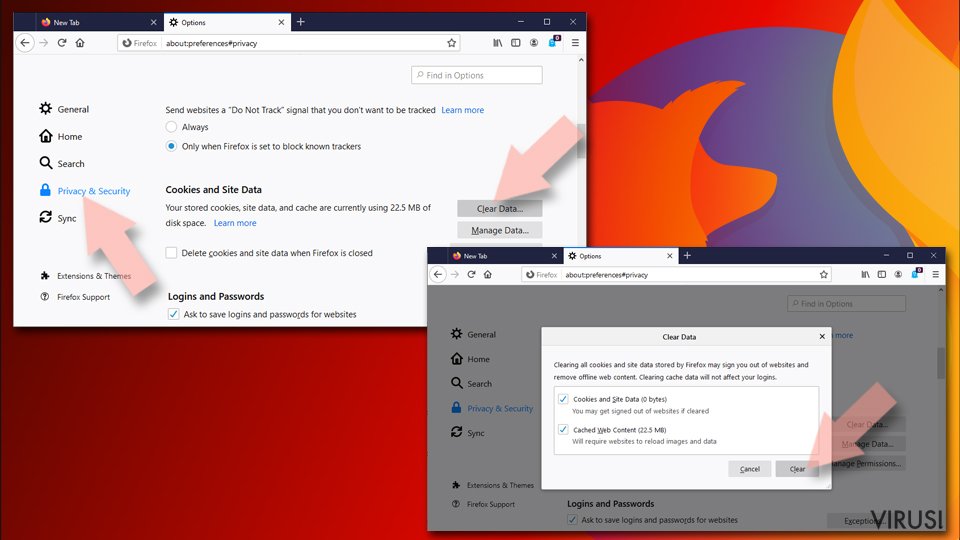
- Kliknite na Menu i odaberite Options.
- Idite na sekciju Privacy & Security.
- Skrolajte prema dolje i pronađite Cookies and Site Data.
- Kliknite na Clear Data...
- Odaberite Cookies and Site Data, kao i Cached Web Content i kliknite na Clear.

Resetirajte Mozillu Firefox
U slučaju da niste uspjeli ukloniti Globososo virus prateći upute iznad, morat ćete resetirati Mozillu Firefox:
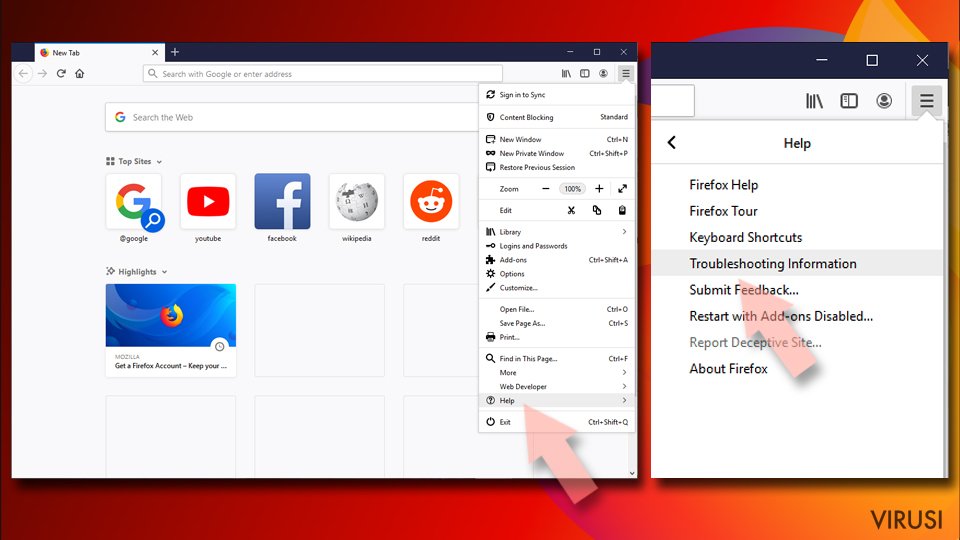
- Pokrenite preglednik Mozilla Firefox i kliknite na Menu.
- Idite na Help i tamo odaberite Troubleshooting Information.
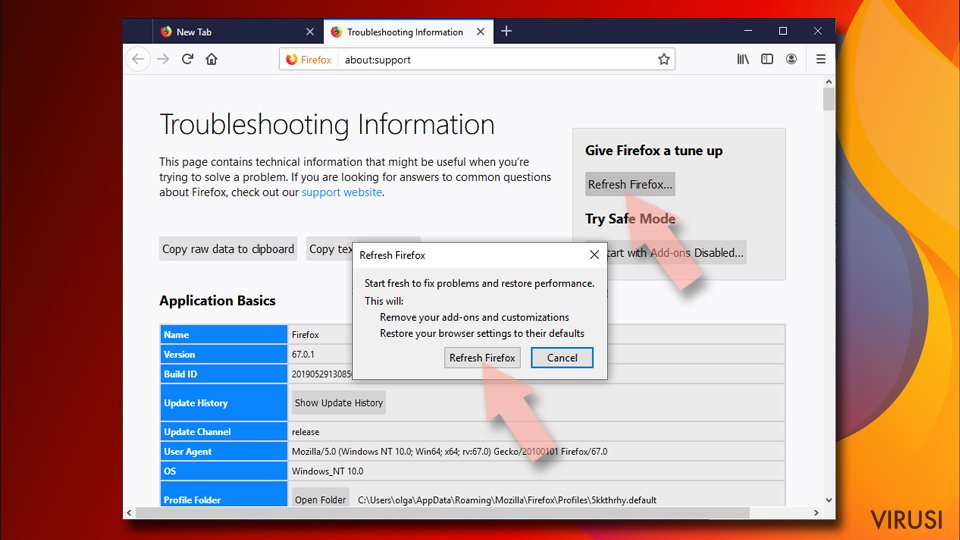
- Unutar sekcije Give Firefox a tune up kliknite na Refresh Firefox...
- Jednom kada vam iskoči pop-up prozor, potvrdite željenu akciju klikanjem na Refresh Firefox – to bi trebalo završiti uklanjanje Globososo virus.


Resetirajte Google Chrome
Obrišite maliciozne ekstenzije iz preglednika Google Chrome:
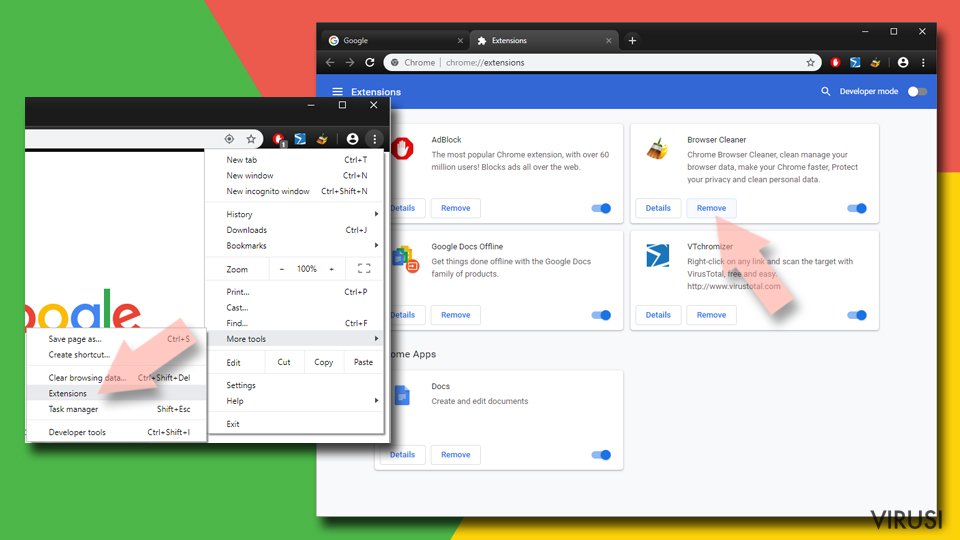
- Otvorite Google Chrome, kliknite na Menu (tri vertikalne točke u gornjem desnom kutu) i odaberite More tools > Extensions.
- U novootvorenom prozoru vidjet ćete sve instalirane ekstenzije. Deinstalirajte sve što vam je sumnjivo i što bi moglo biti povezano s Globososo virus tako da kliknete na Remove.

Očistite cache i podatke web stranica iz preglednika Chrome:
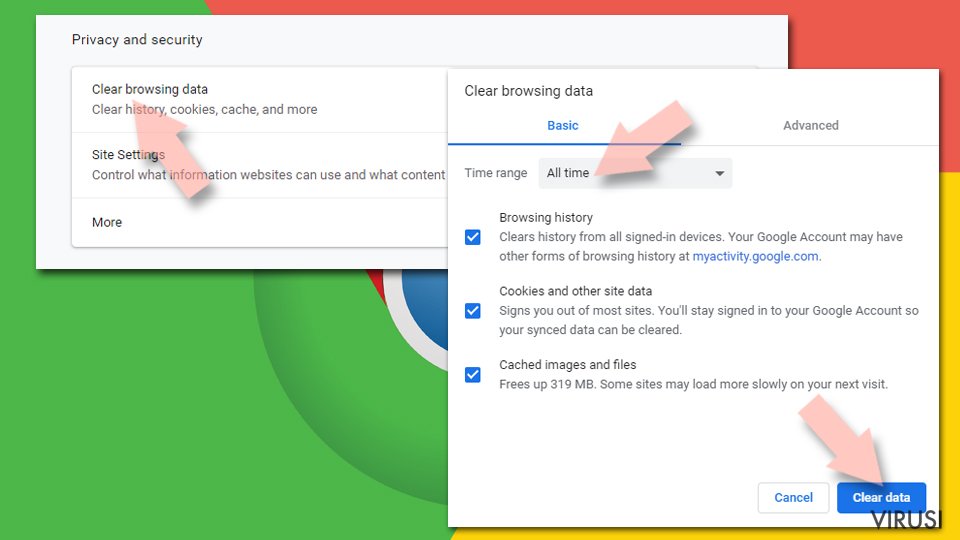
- Kliknite na Menu i odaberite Settings.
- Pod Privacy and security, odaberite Clear browsing data.
- Odaberite Browsing history, Cookies and other site data, kao i Cached images i files.
- Kliknite na Clear data.

Promijenite početnu stranicu:
- Kliknite na Menu i odaberite Settings.
- Potražite sumnjive stranice kao što je Globososo virus u sekciji On startup.
- Kliknite na Open a specific or set of pages i kliknite na tri točkice da biste došli do opcije Remove.
Resetirajte Google Chrome:
Ako vam prethodne metode nisu pomogle, resetirajte Google Chrome da biste eliminirali Globososo virus i sve njegove komponente:
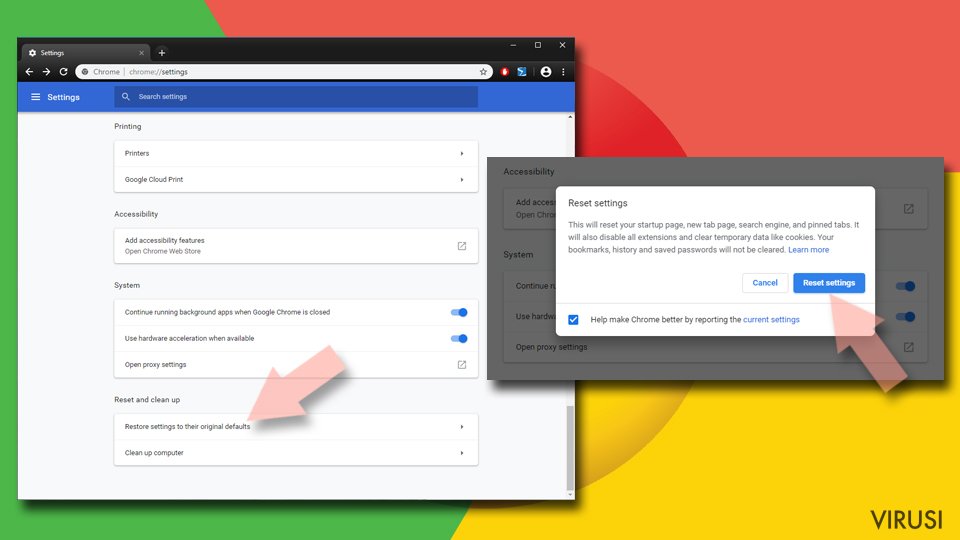
- Kliknite na Menu i odaberite Settings.
- U Settings skrolajte prema dolje i kliknite na Advanced.
- Skrolajte prema dolje i pronađite sekciju Reset and clean up.
- Sada kliknite na Restore settings to their original defaults.
- Potvrdite s Reset settings da biste završili uklanjanje Globososo virus.

Resetirajte Safari
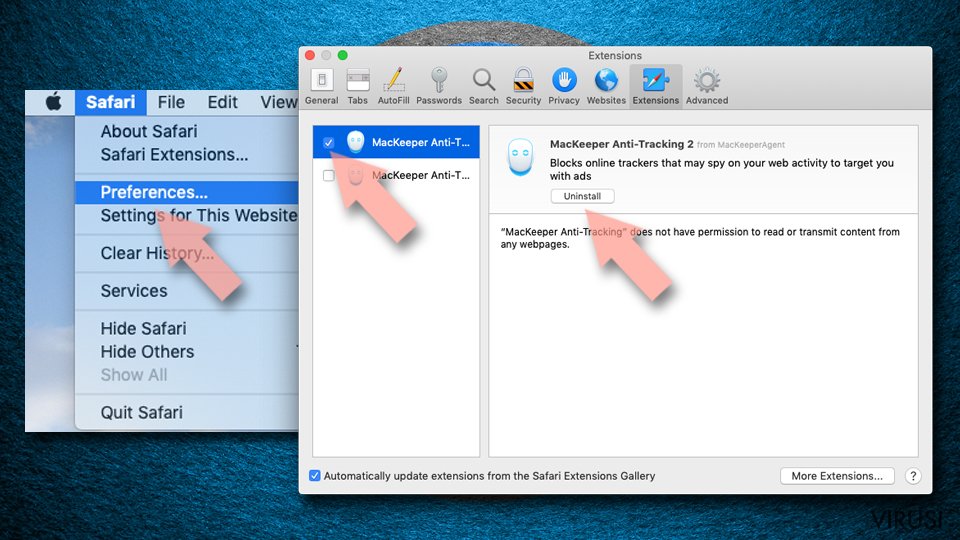
Uklonite nepoželjne ekstenzije iz preglednika Safari:
- Kliknite na Safari > Preferences...
- U novom prozoru odaberite Extensions.
- Odaberite nepoželjne ekstenzije povezane s Globososo virus i odaberite Uninstall.

Očistite kolačiće i ostale podatke web stranica iz Safarija:
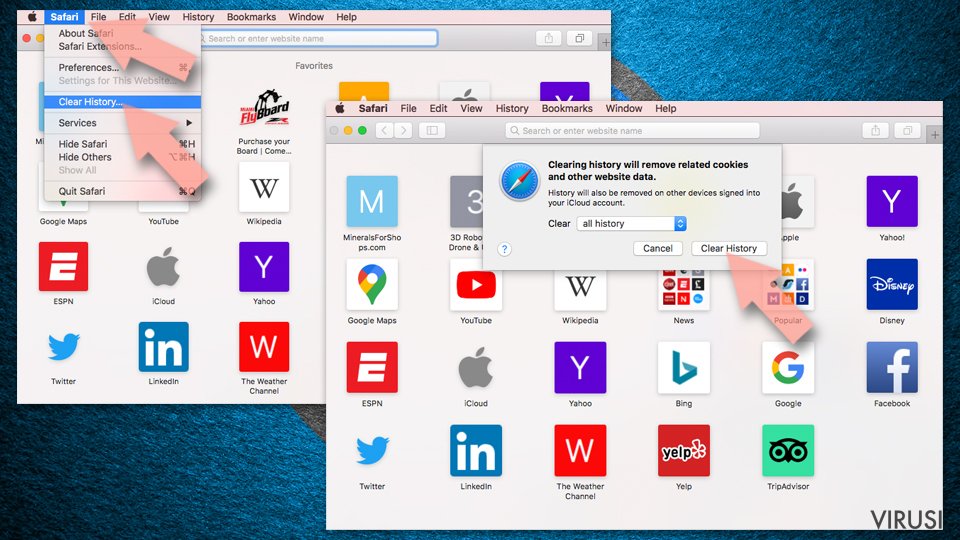
- Kliknite na Safari > Clear History...
- Iz padajućeg menija pod Clear, odaberite all history.
- Potvrdite vaš odabir s Clear History.

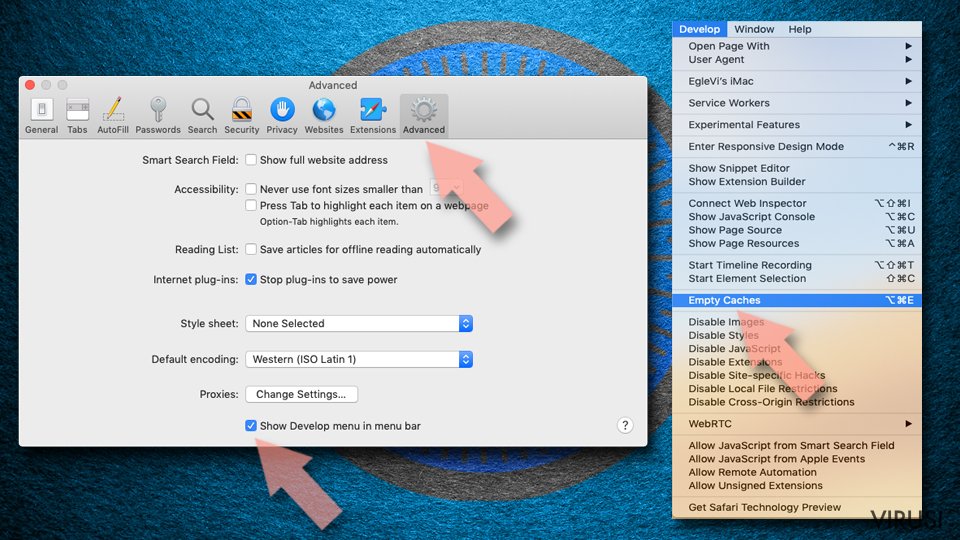
Ako vam koraci iznad nisu pomogli, resetirajte Safari:
- Kliknite na Safari > Preferences...
- Idite na karticu (tab) Advanced.
- Stavite kvačicu u kućicu pokraj Show Develop menu.
- U meniju kliknite na Develop i zatim odaberite Empty Caches.

Je li vam ovaj vodič pomogao?
Budite prvi koji će komentirati