

Mac Auto Fixer je potencijalno nepoželjna aplikacija koja navodno rješava probleme s Macom
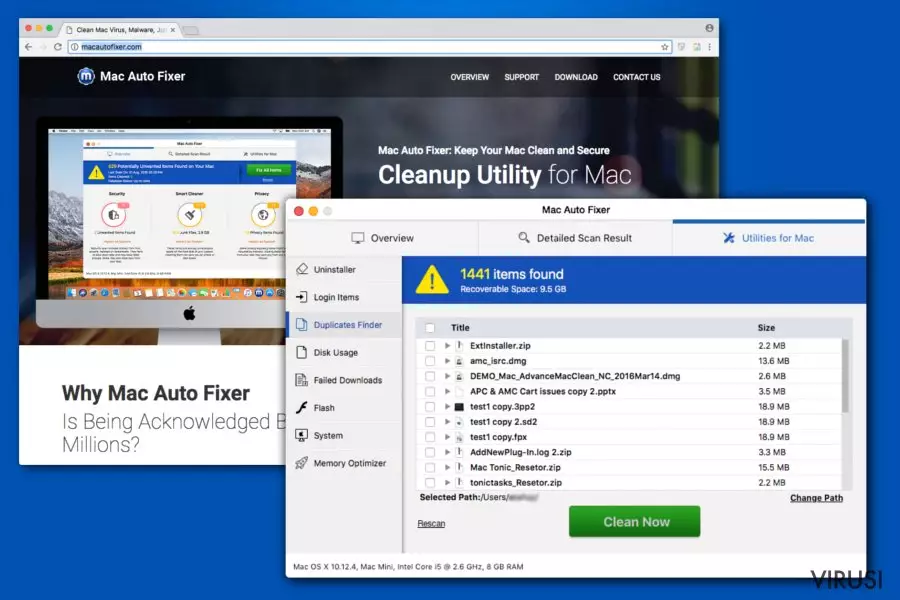
Mac Auto Fixer je nepouzdan alat za optimizaciju sistema koji je razvio zloglasni developer PCVARK. Glavni znak da je vaš PC inficiran je aktivnost Maftask koja se može pronaći u Activity Monitoru. Ovaj potencijalno nepoželjan program (PUP, potentially unwanted program) sličan je sljedećima: Advanced Mac Cleaner, Mac Tonic, Mac Mechanic, Mac Shiny i ostalim sumnjivim aplikacijama koje sve odreda obećavaju pomoći korisnicima da će im unaprijediti funkcionalnost PC-ja. Međutim, ako ste se pitali je li Mac Auto Fixer virus, mi vam definitivno možemo preporučiti da ga se riješite. Unatoč atraktivnom opisu, grafičkom sučelju i na prvi pogled efikasnoj funkcionalnosti, čini se da ovaj program samo glumi svoju aktivnost u sistemu samo s jednim ciljem – kako doći do vašeg novca. Nemojte kupovati beskorisnu licenciranu verziju koja se nudi kao jedini način za poboljšavanje rada vašeg računala! Ovih dana na tržištu su dostupni brojni besplatni programi slične funkcionalnosti.
| Naziv | Mac Auto Fixer |
|---|---|
| Tip | Sistemski alat; PUP; adware program |
| Razina opasnosti | Srednja. Ne provodi promjene unutar sistema |
| Povezana aktivnost | Maftask |
| Simptomi | Provodi sumnjiva skeniranja sistema i javlja o navodnim malware programima. Nudi prodaju licenciranje verzije kao jedini način za popravak pogrešaka u sistemu. |
| Glavne opasnosti | Trošenje novca na beskoristan software. Otkrivanje podataka o kreditnoj kartici nepoznatim osobama. |
| Distribucija | Aplikacije trećih strana; distribucija u paketu s drugim programima |
| Eliminacija | Mac Auto Fixer možete deinstalirati, kao i ostale potencijalno nepoželjne programe, uz pomoć aplikacije FortectIntego |
Unatoč svemu, pojam Mac Auto Fixer nikako ne može točno opisati ovu aplikaciju. Nepouzdani alati za optimizaciju sistema nisu maliciozne aplikacije koje predstavljaju ozbiljnu opasnost za PC. Ipak, oni se oslanjaju na sumnjive tehnike distribucije, uzrokuju pojavljivanje lažnih upozorenja i nakon toga tjeraju svoje žrtve na kupovanje licence. Drugim riječima, ne možemo savjetovati korisnicima da ostave ovakav program na svojim računalima jer on koristi prevarantske metode ne bi li prodao licencu za 118 američkih dolara. Osim toga, sam program nije uopće sposoban riješiti probleme povezane s Macom.
Još jedan problem povezan je s tehnikama distribucije Mac Auto Fixera. Možete primijetiti da se ova instalacija može instalirati na računalo zajedno s alatima trećih strana ili pomoću lažnih reklama koje nude besplatnu provjeru sistema. Naravno, mnogi korisnici uopće niti ne primijete ovaj potencijalno nepoželjan program sve dok ne počne s isporukom nametljivih i veoma nepouzdanih oglasa za Mac Auto Fixer, kao i aplikacija za skeniranje s kojima dolazi popis izmišljenih sistemskih pogrešaka.
Jednom kada se nađe u sistemu, Mac Auto Fixer provodi skeniranje koje izbacuje i prijavljuje brojne cyber prijetnje i sistemske pogreške. Na popisu rezultata skeniranja nalazi se sljedeće:
- Zaražene datoteke
- Smeće
- Otkriveni privatni podaci
Prema mišljenju stručnjaka, uopće nije teško provjeriti pouzdanost nepoželjnih elemenata koje je pronašao Mac Auto Fixer. Morali biste instalirati alternativni optimizacijski alat za koji se zna da je pouzdan i nakon toga pokrenuti skeniranje sistema. Također možete upotrijebiti vlastiti antivirusni software. Kad se završi skeniranje, usporedite dobivene rezultate s onima koje nudi potencijalno nepoželjni program (PUP). Garantiramo vam da neće biti pogrešaka koje su slične onima iz prvog skeniranja.
Rezultati skeniranja i cyber prijetnje koje detektira Mac Auto Fixer nepostojeće su i prikazane su samo da bi se lakovjerne korisnike natjeralo na kupnju kompletne verzije ovog programa. Isto tako, korisnici na interneti često koriste pojam virus za aplikaciju Mac Auto Fixer.

Ima još. Korisnici koji imaju Mac Auto Fixer razočarani su jer on uzrokuje neželjena preusmjeravanja na sumnjive internet stranice. Morate biti oprezni i svjesni da developeri ovog programa nisi odgovorni za sadržaj tih stranica, no korisnici veoma lako mogu završiti na mjestima gdje se distribuira malware i zaraziti svoj Mac aplikacijom sličnom ovom potencijalno nepoželjnom programu.
Evidentno je da ovaj lažni alat za optimizaciju sistema nije vrijedan vaše pažnje i povjerenja. Naravno, najbolja odluka bila bi prebacivanje na profesionalni sigurnosni alat i uklanjanje Mac Auto Fixera bez velikih problema s tim nepotrebnim programom. Ako želite ubrzati funkcionalnost vašeg računala, nabavite FortectIntego ili neki drugi pouzdani software koji će biti sposoban odraditi taj zadatak.
Za uklanjanje Mac Auto Fixera možete upotrijebiti naš vodič za ručno uklanjanje koji se nalazi niže. U slučaju da je vaše računalo zaraženo i virusima Mac Mechanc ili MacShiny, morat ćete i njih deinstalirati. Zato je preporučljivo napraviti kompletno skeniranje sistema upravo nakon deinstalacije navedenih aplikacija jer će to pomoći u brisanju Mac Auto Fixera i datoteka koje ostanu iza njega.
Programski paketi: Potencijalno nepoželjni programi (PUP) se infiltriraju u sistem bez pristanka korisnika
Nekoliko je tehnika distribucije kojima se šire potencijalno nepoželjni programi (PUP). Jedna od najčešćih i dalje ostaje širenje u paketu s drugim programima (bundling) jer za to nije potreban pristanak korisnika, a sama infiltracija u sistem se ipak dogodi. Ova metoda omogućava developerima da nude svoje sumnjive alate kao jedan jedini program u paketu s nekom drugom aplikacijom treće strane.
Međutim, postoji način na koji korisnici mogu detektirati i odbaciti instaliranje potencijalno nepoželjnog programa tijekom instalacije freeware aplikacije. Prvi korak je da nikada ne pristanete na Brze ili Preporučene postavke instalacije. Umjesto toga uvijek MORATE odabrati Napredne ili Prilagođene postavke jer je to jedini način na koji se mogu otkriti skriveni potencijalno nepoželjni programi.
Imajte na umu da ova aplikacija dolazi u obliku opcionalne komponente. Zato biste trebali pažljivo pratiti svaki korak instalacije i tražiti unaprijed odabrane stavke. Potencijalno nepoželjni programi (PUP) mogu biti označeni kvačicama uz izjave “Pristajem na instalaciju programa XXX” ili “Nabavite XXX odmah”. Uklonite te kvačice i dva puta provjerite svoj sistem nekim antivirusnim programom.
Kako ukloniti Mac Auto Fixer iz napadnutog PC sustava
Ako ste se pitali kako se riješiti Mac Auto Fixera u vašem operativnom sustavu, morate biti svjesni toga da imate posla s potencijalno nepoželjnim programom koji može pokrenuti brojne aktivnosti u pozadini sistema samo da bi ostao aktivan. Prema stručnjacima za sigurnost PC-ja, morate provjeriti Activity Monitor na svojem računalu da biste onesposobili virus. Da biste to učinili, morate:
- Otvorite mapu Utilities i pronađite Activity Monitor
- Tamo pronađite Mac Auto Fixer, kliknite mišem na njega i nakon toga na Quit Process
- Odaberite Force Quit kada iskoči prozor koji vas pita želite li prekinuti rad izvršne datoteke
Kad odradite navedene korake, morali biste nastaviti s tradicionalnom metodom deinstalacije potencijalno nepoželjnog programa. Primijetite da su takvi programi (PUP) lukave cyber prijetnje koje mogu ostaviti određene elemente nakon nepravilne eliminacije. Zato je ključno da se iz sistema ukloni Mac Auto Fixer, ali i sve njegove komponente. U suprotnom, aplikacija bi se ponovno mogla pojaviti nakon nekog kraćeg perioda.
Najbolje što možete učiniti nakon što odradite uklanjanje Mac Auto Fixera je pregledavanje sistema uz pomoć profesionalnog sigurnosnog alata. Antivirusni program neće samo ukloniti ostatke potencijalno nepoželjnog programa (PUP), već će iz sistema ukloniti i ostale potencijalno nepoželjne aplikacije koji se tamo mogu naći. Da biste to učinili, provjerite listu naših preporuka koja se nalazi niže.
Resetirajte MS Edge/Chromium Edge
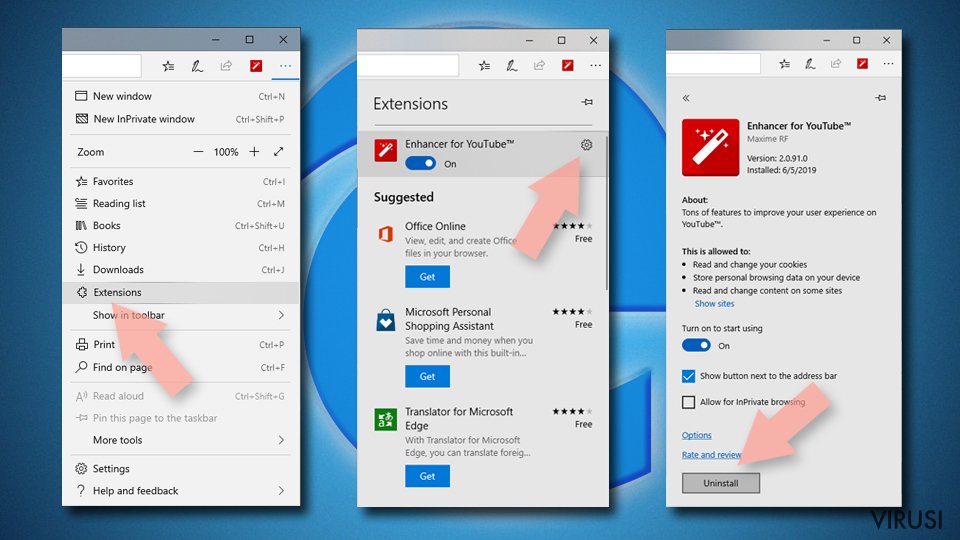
Obrišite nepoželjne ekstenzije iz preglednika MS Edge:
- Odaberite Menu (tri horizontalne točkice u gornjem desnom kutu prozora) i odaberite Extensions.
- S popisa odaberite ekstenziju i kliknite na Gear (ikonicu zupčanika).
- Kliknite na Uninstall koji se nalazi pri dnu.

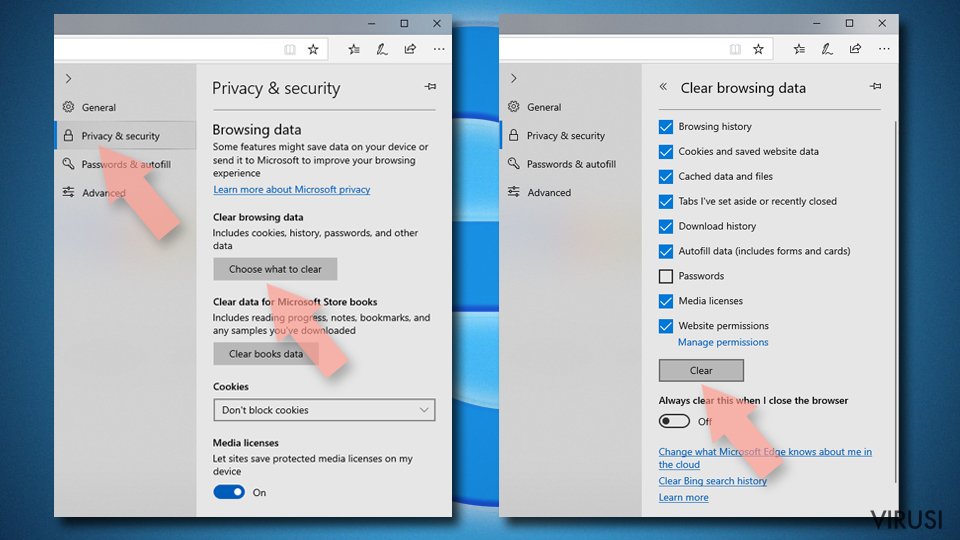
Očistite kolačiće i ostale podatke spremljene tijekom surfanja:
- Kliknite na Menu (tri horizontalne točkice u gornjem desnom kutu prozora preglednika) i odaberite Privacy & security.
- Pod Clear browsing data odaberite Choose what to clear.
- Odaberite sve (izostavite lozinke, iako biste mogli ostaviti i Media licenses, ako je moguće) i kliknite na Clear.

Vratite postavke za novu karticu (tab) i početnu stranicu u početno stanje:
- Kliknite na ikonicu manija i odaberite Settings.
- pronađite sekciju On startup.
- Kliknite na Disable ako ste pronašli neku sumnjivu domenu.
Resetirajte MS Edge ako vam koraci iznad nisu pomogli:
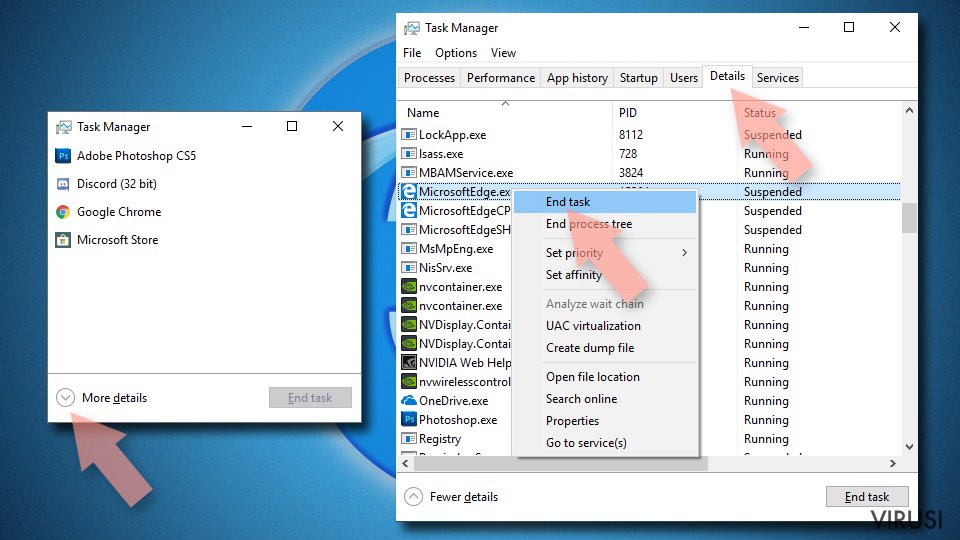
- Pritisnite Ctrl + Shift + Esc da biste otvorili Task Manager.
- Kliknite na strelicu More details koja se nalazi pri dnu prozora.
- Odaberite karticu (tab) Details.
- Sada skrolajte prema dolje i pronađite svaki unos koji u sebi sadrži naziv Microsoft Edge. Desnom tipkom miša kliknite na svaki od tih unosa i odaberite End Task da biste prekinuli rad preglednika MS Edge.

Ako vam ovo rješenje nije pomoglo , morat ćete upotrijebiti naprednu metodu resetiranja preglednika Edge. Prije nastavka morali biste napraviti sigurnosnu kopiju svojih podataka.
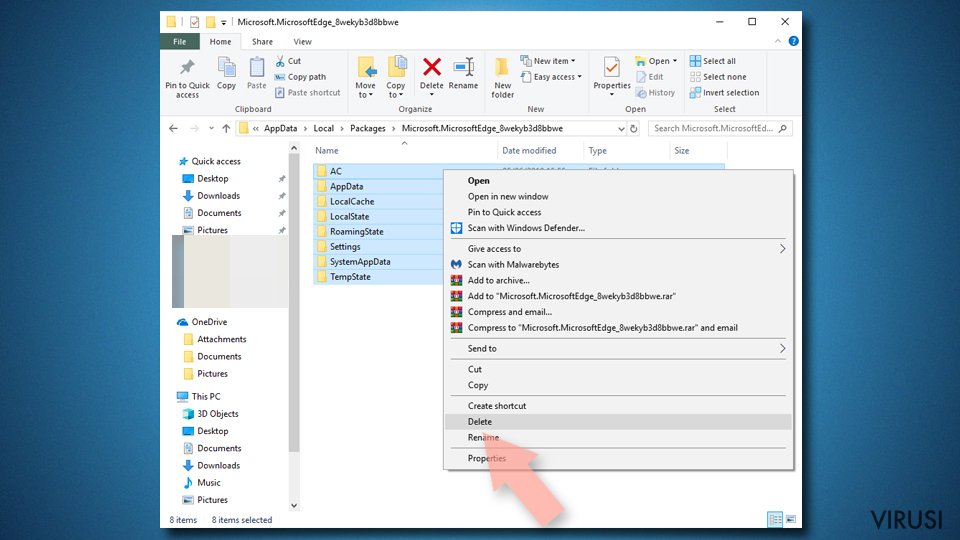
- Na računalu pronađite sljedeći folder: C:\\Users\\%username%\\AppData\\Local\\Packages\\Microsoft.MicrosoftEdge_8wekyb3d8bbwe.
- Pritisnite na tipkovnici Ctrl + A da biste odabrali sve foldere.
- Desnom tipkom miša kliknite na njih i odaberite Delete.
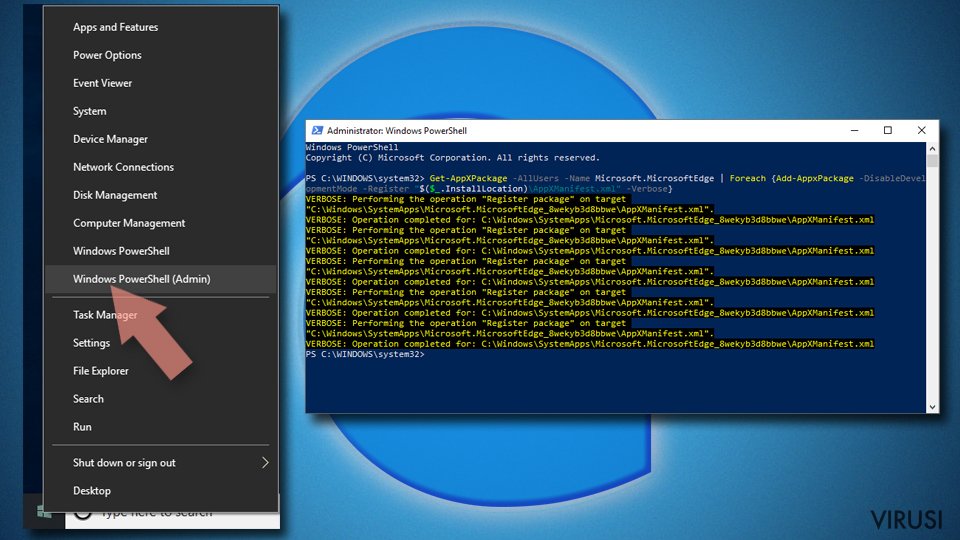
- Sada desnom tikom miša kliknite na gumb Start i odaberite Windows PowerShell (Admin).
- Kad se otvori novi prozor, kopirajte i zalijepite sljedeću komandu, pa pritisnite Enter:
Get-AppXPackage -AllUsers -Name Microsoft.MicrosoftEdge | Foreach {Add-AppxPackage -DisableDevelopmentMode -Register “$($_.InstallLocation)\\AppXManifest.xml” -Verbose


Upute za Edge Chromium
Obrišite ekstenzije iz preglednika MS Edge (Chromium):
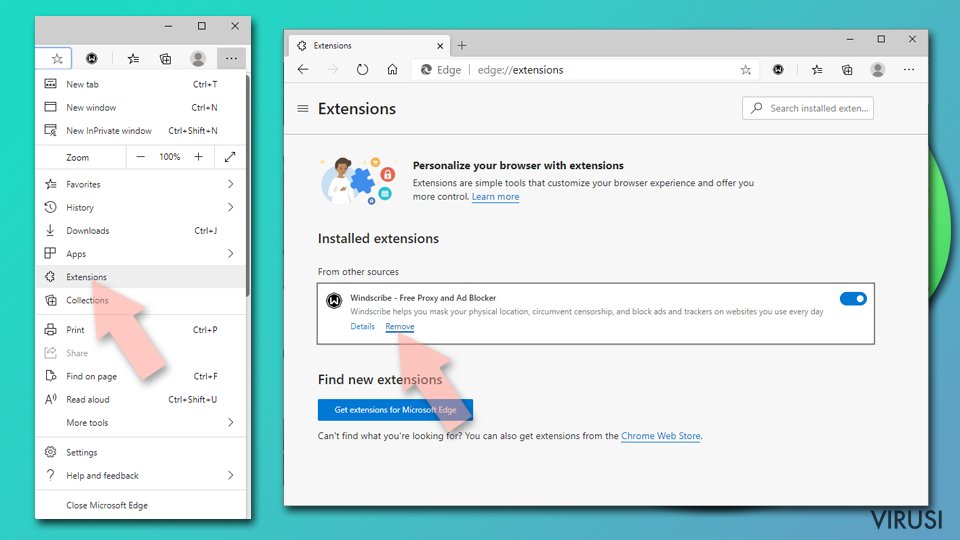
- Otvorite Edge i klikanjem odaberite Settings > Extensions.
- Obrišite nepoželjne ekstenzije tako što ćete kliknuti na Remove.

Očistite cache i podatke od spremljene tijekom surfanja:
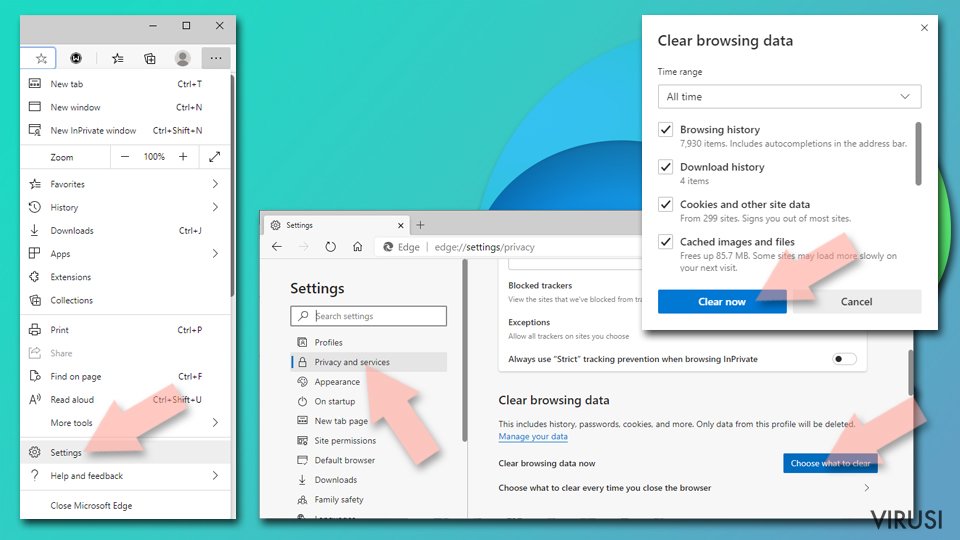
- Kliknite na Menu i idite na Settings.
- Odaberite Privacy and services.
- Pod Clear browsing data odaberite Choose what to clear.
- Pod Time range birajte All time.
- Odaberite Clear now.

Resetirajte MS Edge (Chromium):
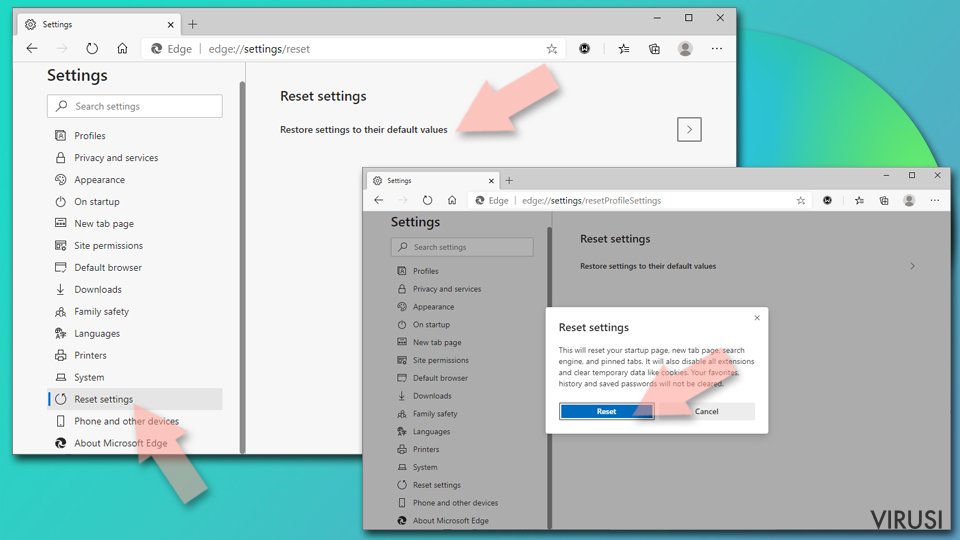
- Kliknite na Menu i odaberite Settings.
- Na lijevoj strani odaberite Reset settings.
- Odaberite Restore settings to their default values (resetirajte postavke na početne vrijednosti).
- Potvrdite s Reset.

Resetirajte Mozillu Firefox
Uklonite opasne ekstenzije:
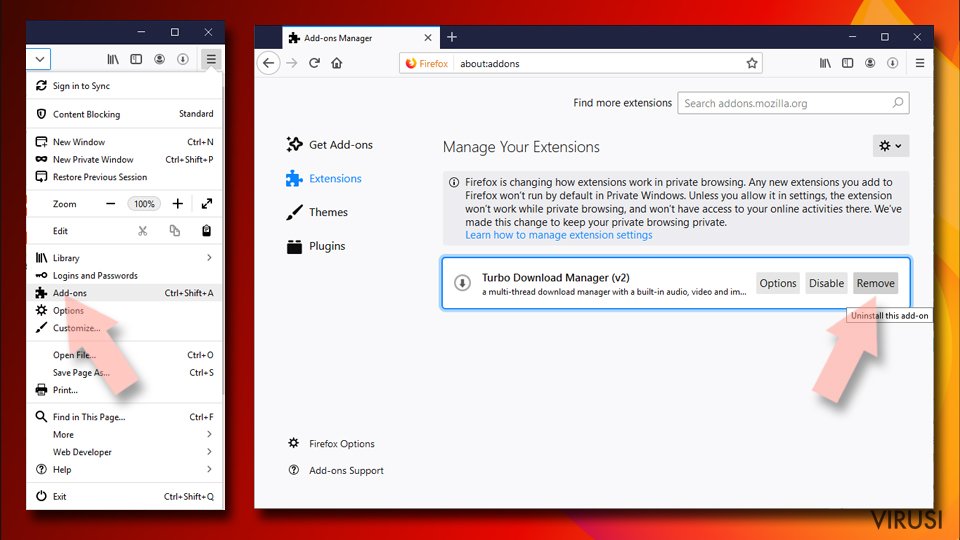
- Otvorite preglednik Mozilla Firefox i kliknite na Menu (tri horizontalne linije u gornjem desnom kutu prozora).
- Odaberite Add-ons.
- Ovdje odaberite pluginove koji su povezani s Mac Auto Fixer i kliknite na Remove.

Resetirajte početnu stranicu (homepage):
- Kliknite na tri horizontalne crte u gornjem desnom kutu da biste otvorili meni.
- Odaberite Options.
- Pod opcijama za Home, upišite adresu vaše omiljene stranice koja će se otvoriti svaki put kad pokrenete preglednik Mozilla Firefox.
Očistite kolačiće i podatke o stranicama:
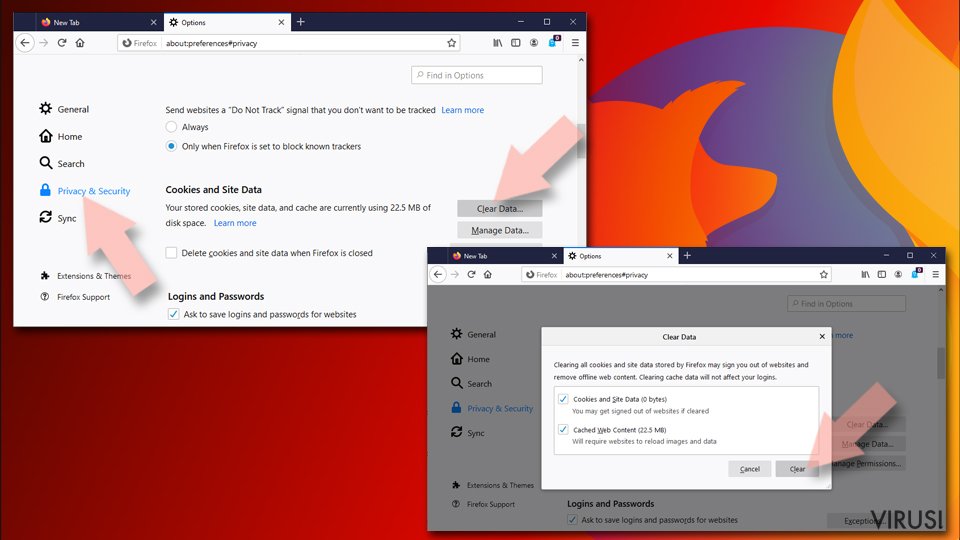
- Kliknite na Menu i odaberite Options.
- Idite na sekciju Privacy & Security.
- Skrolajte prema dolje i pronađite Cookies and Site Data.
- Kliknite na Clear Data...
- Odaberite Cookies and Site Data, kao i Cached Web Content i kliknite na Clear.

Resetirajte Mozillu Firefox
U slučaju da niste uspjeli ukloniti Mac Auto Fixer prateći upute iznad, morat ćete resetirati Mozillu Firefox:
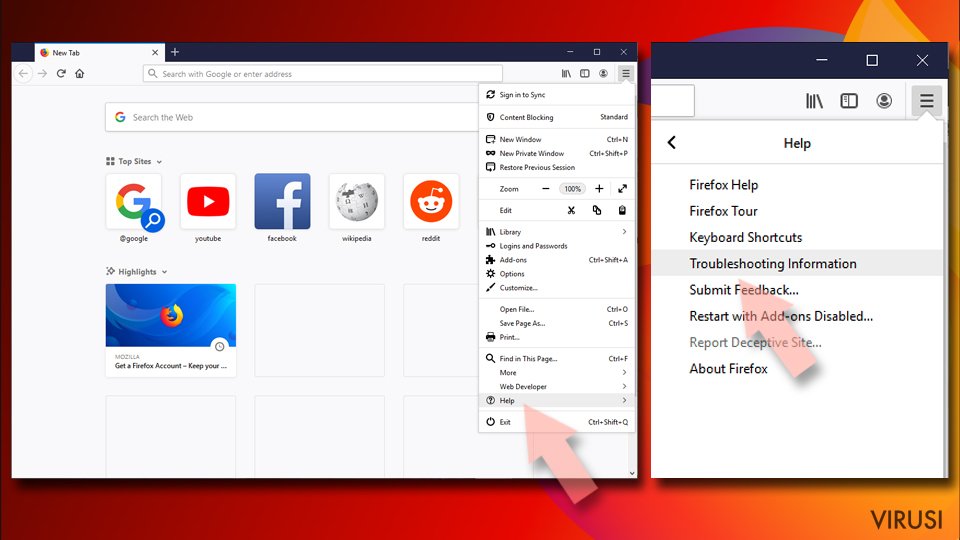
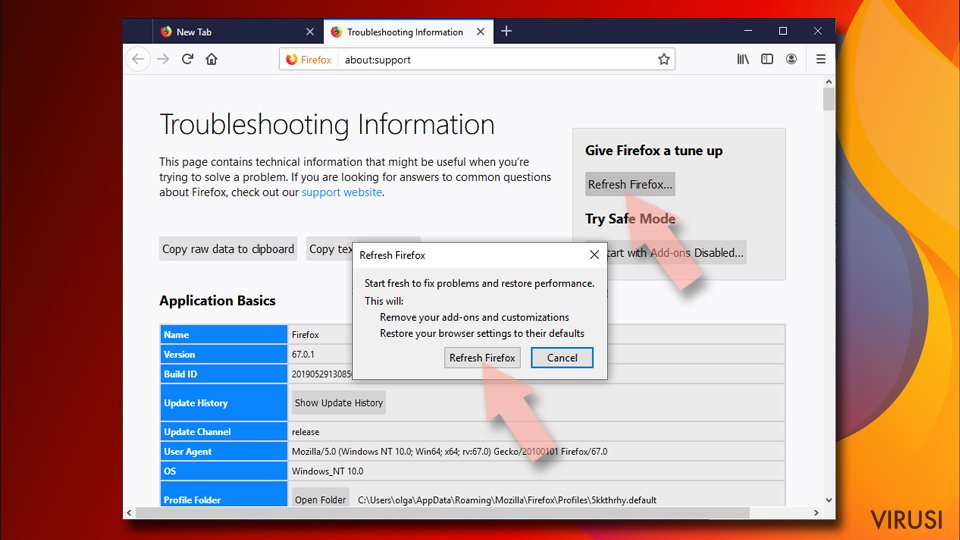
- Pokrenite preglednik Mozilla Firefox i kliknite na Menu.
- Idite na Help i tamo odaberite Troubleshooting Information.
- Unutar sekcije Give Firefox a tune up kliknite na Refresh Firefox...
- Jednom kada vam iskoči pop-up prozor, potvrdite željenu akciju klikanjem na Refresh Firefox – to bi trebalo završiti uklanjanje Mac Auto Fixer.


Resetirajte Google Chrome
Obrišite maliciozne ekstenzije iz preglednika Google Chrome:
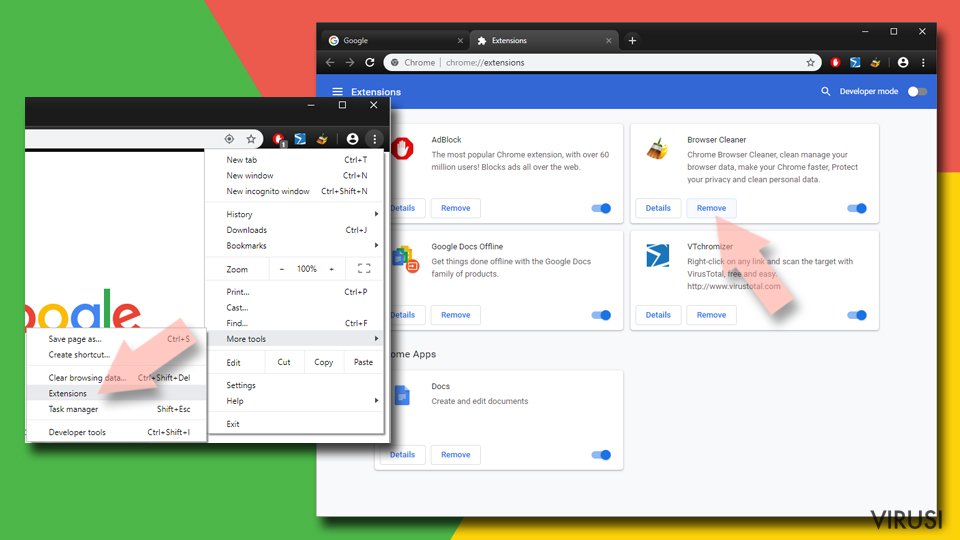
- Otvorite Google Chrome, kliknite na Menu (tri vertikalne točke u gornjem desnom kutu) i odaberite More tools > Extensions.
- U novootvorenom prozoru vidjet ćete sve instalirane ekstenzije. Deinstalirajte sve što vam je sumnjivo i što bi moglo biti povezano s Mac Auto Fixer tako da kliknete na Remove.

Očistite cache i podatke web stranica iz preglednika Chrome:
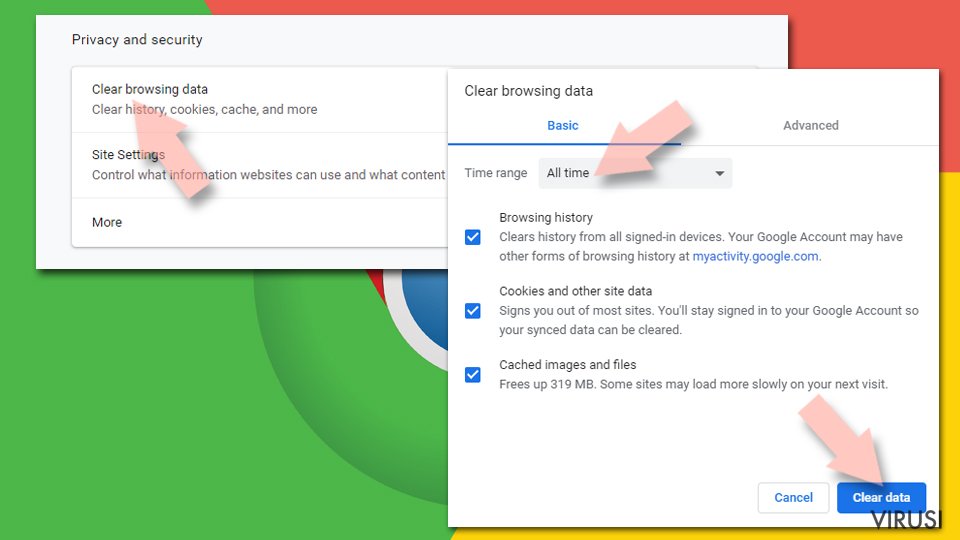
- Kliknite na Menu i odaberite Settings.
- Pod Privacy and security, odaberite Clear browsing data.
- Odaberite Browsing history, Cookies and other site data, kao i Cached images i files.
- Kliknite na Clear data.

Promijenite početnu stranicu:
- Kliknite na Menu i odaberite Settings.
- Potražite sumnjive stranice kao što je Mac Auto Fixer u sekciji On startup.
- Kliknite na Open a specific or set of pages i kliknite na tri točkice da biste došli do opcije Remove.
Resetirajte Google Chrome:
Ako vam prethodne metode nisu pomogle, resetirajte Google Chrome da biste eliminirali Mac Auto Fixer i sve njegove komponente:
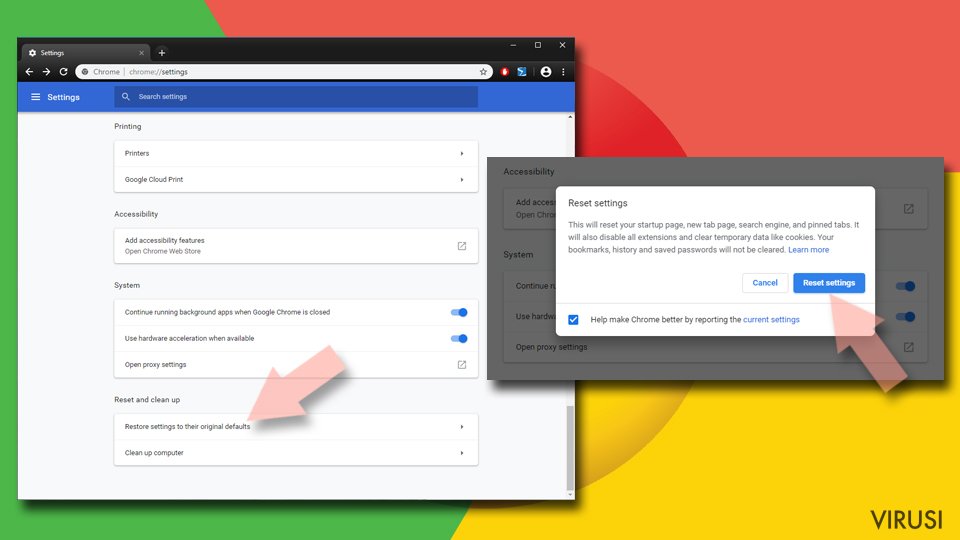
- Kliknite na Menu i odaberite Settings.
- U Settings skrolajte prema dolje i kliknite na Advanced.
- Skrolajte prema dolje i pronađite sekciju Reset and clean up.
- Sada kliknite na Restore settings to their original defaults.
- Potvrdite s Reset settings da biste završili uklanjanje Mac Auto Fixer.

Resetirajte Safari
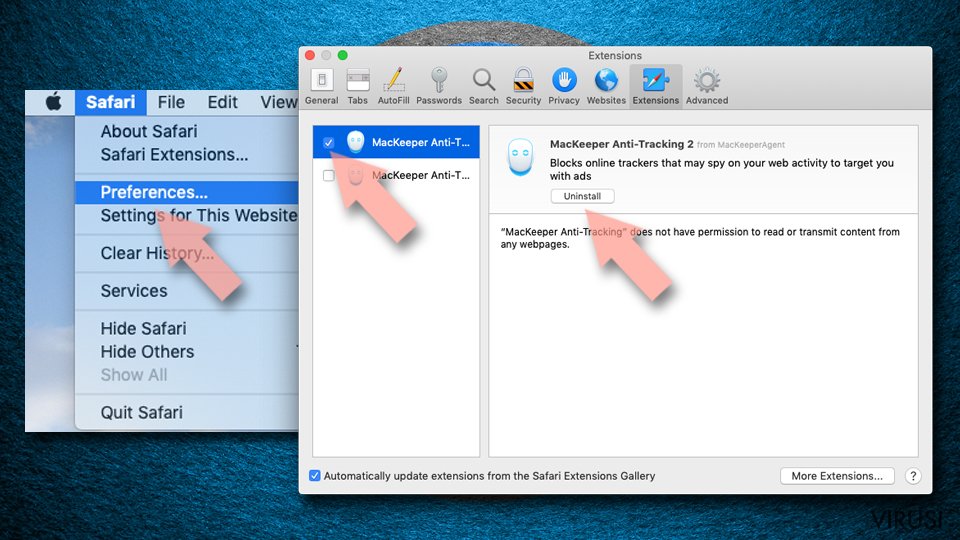
Uklonite nepoželjne ekstenzije iz preglednika Safari:
- Kliknite na Safari > Preferences...
- U novom prozoru odaberite Extensions.
- Odaberite nepoželjne ekstenzije povezane s Mac Auto Fixer i odaberite Uninstall.

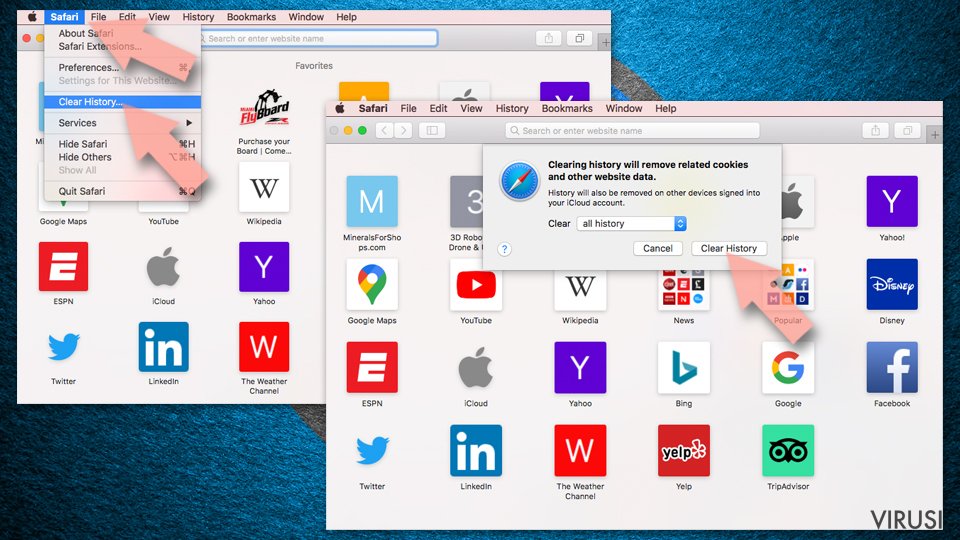
Očistite kolačiće i ostale podatke web stranica iz Safarija:
- Kliknite na Safari > Clear History...
- Iz padajućeg menija pod Clear, odaberite all history.
- Potvrdite vaš odabir s Clear History.

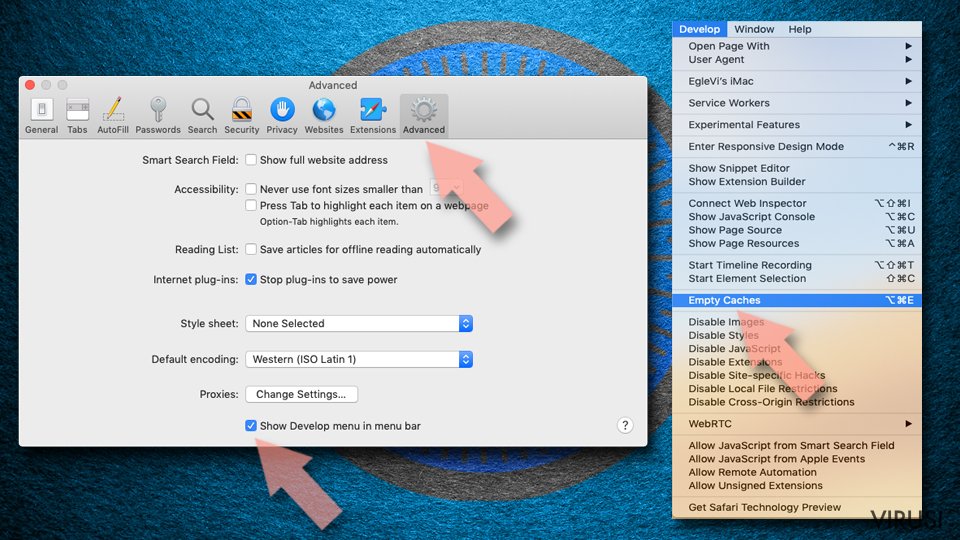
Ako vam koraci iznad nisu pomogli, resetirajte Safari:
- Kliknite na Safari > Preferences...
- Idite na karticu (tab) Advanced.
- Stavite kvačicu u kućicu pokraj Show Develop menu.
- U meniju kliknite na Develop i zatim odaberite Empty Caches.

Je li vam ovaj vodič pomogao?
Budite prvi koji će komentirati