

Stack Player je adware program (software koji se financira postavljanjem reklama) koji obećava korisnicima pomoć pri gledanju videa bez preglednika. Sam program se također prezentira kao alternativa za Adobe Flash Player, ali ne biste smjeli niti pomisliti o mijenjanju tog poznatog programa Stack Playerom.
Funkcionalnost ovog media playera gotovo je identična programima NowUSeeIt player ili Playthru player, a oni se nalaze na popisu potencijalno nepoželjnih programa (PUP, potentially unwanted program). Bez obzira koliko vam se ovaj adware činio korisnim, jedino što od njega možete očekivati su sponzorirane pop-up reklame koje se prikazuju čim pokrenete svoj preglednik.
Uobičajena je praksa da žrtve Stack Playera prijavljuju naporna upozorenja, reklame i linkove koje pronalaze u rezultatima pretraživanja. Nažalost, te reklame mogu uništiti vaše zadovoljstvo tijekom surfanja internetom i pronalaženja tema koje vam se najviše sviđaju.
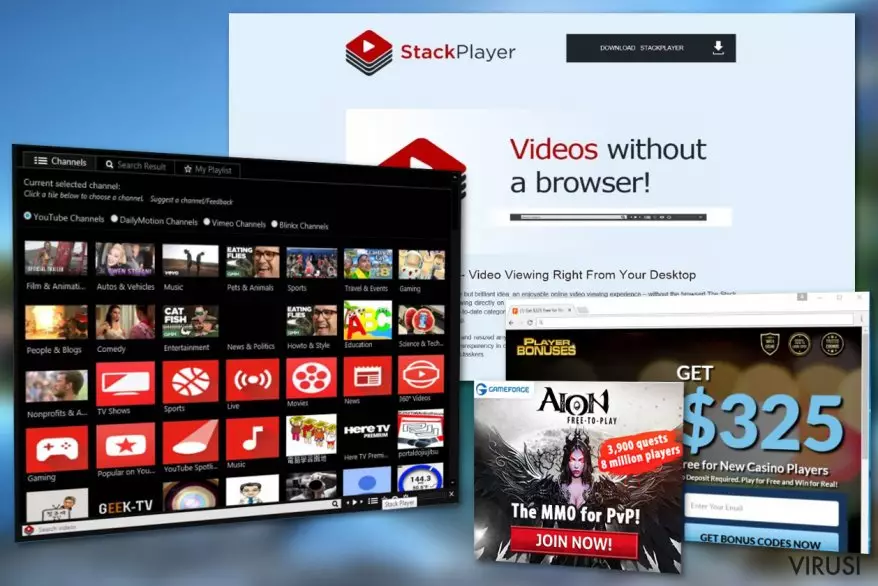
Razlog iz kojeg ovaj tip adware programa gura te reklame svojim korisnicima je veoma jednostavan – njegovi developeri traže način kako zaraditi novac uz pomoć metode pay-per-click. Takav model oglašavanja veoma je efikasan način zarade promoviranjem određenih web stranica i njihovih proizvoda, no preusmjeravanja koja uzrokuju te reklame mogu korisnika odvesti na nesigurne web stranice.
Dakle, ako ne odobravate ili ne želite sudjelovati u takvim sumnjivim načinima zarade, morali biste ukloniti Stack Player iz Windowsa 10 ili bilo kojeg drugog operativnog sustava. Možete upotrijebiti renomirani antivirusni alat, kao što je FortectIntego, a on će vam pomoći tijekom procedure uklanjanja.
Morate upamtiti da virus Stack Player obično dolazi na računalo bez znanja ili pristanka samog korisnika. Naravno, sami ga možete preuzeti nakon što na njega naletite tijekom surfanja, no mala je vjerojatnost da će se tako nešto dogoditi. U većini slučajeva, naporne reklame će vam se početi prikazivati dok još niti ne sumnjate na infekciju računala.
U tom slučaju, morate biti svjesni da klikanje na takve oglase može biti opasno. Imajte na umu da “Reklame postavlja [name of adware]”, “Reklame donosi [name of adware]” i ostali slični slogani na samim oglasima nisu uobičajene reklame koje možete vidjeti na news portalima ili e-commerce web stranicama.
Kao što smo već spomenuli, pop-up reklame, natpisi i reklame unutar teksta koje postavlja Stack Player vjerojatno vas neće odvesti do stranice koju su obećali. Oni vas neće odvesti do popusta koji su prvobitno nudili, već će vas preusmjeriti na neku sumnjivu stranicu koja će omogućiti infiltraciju raznih malware programa i virusa u vaše računalo. Nažalost, StackPlayer neće samo uzrokovati preusmjeravanja na sponzorirane stranice.
On će također instalirati kolačiće za praćenje u vaš preglednik i oni će prikupljati neosobne podatke o vama i bez vašeg znanja inicirati dodatne aktivnosti . Ti podaci dodatno se upotrebljavaju da bi se generirale reklame upravo prema vašim interesima i navikama. Tako su te reklame još privlačnije i veća je vjerojatnost da će korisnik na nju kliknuti, a posljedica je još veći profit autorima oglasa. Isto tako, prikupljeni podaci nisu zaštićeni od dijeljenja s nepouzdanim trećim osobama ili od prodaje u komercijalne svrhe.
Dakle, ako još uvijek ne razmišljate o instalaciji alata za uklanjanje virusa, savjetujemo vam da dobro promislite o tome želite li dijeliti svoje informacije s trećim osobama ili ne. Ako je odgovor ne, pobrinite se da iz vašeg računala uklonite Stack Player.

Kako se ovaj adware program infiltrira u računala?
Nažalost, infiltracija adware programa je veoma čest problem koji nam prijavljuju korisnici. Jedan od glavnih razloga tolikog širenja ovakvih tipova virusa je nemarna instalacija programa. Nikada ne biste smjeli potpuno vjerovati preuzetim freeware ili shareware aplikacijama jer su upravo ti programi obično nositelji potencijalno nepoželjnog sadržaja.
Da biste saznali jeste li preuzeli paket programa s malicioznim dodacima, uvijek biste morali odabrati “Napredne” postavke instalacije i svaki korak pažljivo pratiti. Ako paket programa sadrži dodatne komponente moći ćete ih vidjeti i zaustaviti njihovu instalaciju u slučaju da vam se nešto učini sumnjivim. Uz sve to, preporučujemo opremiti vaš sistem antivirusnim i anti-malware alatima koji će računalu ponuditi dodatnu zaštitu.
Naučite kao deinstalirati virus Stack Player
Da biste uklonili virus Stack Player, morate deinstalirati sve komponente ovog adware programa ili upotrijebiti ažuriranu anti-spyware aplikaciju da taj zadatak obavi umjesto vas. Kao što ste već vjerojatno naučili, zatvaranje pop-up reklama neće vam pomoći u uklanjanju ovog adware programa zauvijek jer zapravo morate pronaći uzrok pojavljivanja reklama, odnosno komponente aplikacije koje ih generiraju u vašem pregledniku.
To bi mogao biti prilično kompliciran zadatak jer se ovakvi potencijalno nepoželjni programi nastoje sakriti unutar sistema i nije ih lako pronaći. Srećom, kreirani su alati namijenjeni upravo za tu svrhu. Jednostavno morate preuzeti renomirani anti-malware program koji će automatski skenirati vaš sistem i iz zaraženog uređaja ukloniti datoteke povezane s virusom. Programi koji su navedeni ispod mogu se upotrijebiti kao alat za uklanjanje Stack Playera.
Upamtite, za najefikasnije uklanjanje morate ažurirati anti-malware paket na njegovu najnoviju verziju. Također moramo istaknuti da možete odabrati, ako to želite, i ručni način uklanjanja. Da biste to mogli, pripremili smo tutorial za eliminaciju, a pronaći ćete ga na kraju članka. Nemojte oklijevati da nas kontaktirate ako, iz bilo kojeg razloga, neka od spomenutih metoda ne uspije ukloniti virus.
Deinstalacija iz Windowsa
Da biste uklonili Reklame virusa Stack Player računala s Windowsima 10 ili 8, molimo vas da pratite sljedeće korake:
- Upišite Control Panel u kućicu s tražilicom za Windowse i stisnite Enter ili kliknite na rezultate pretraživanja.
- Ispod sekcije Programs, odaberite Uninstall a program.
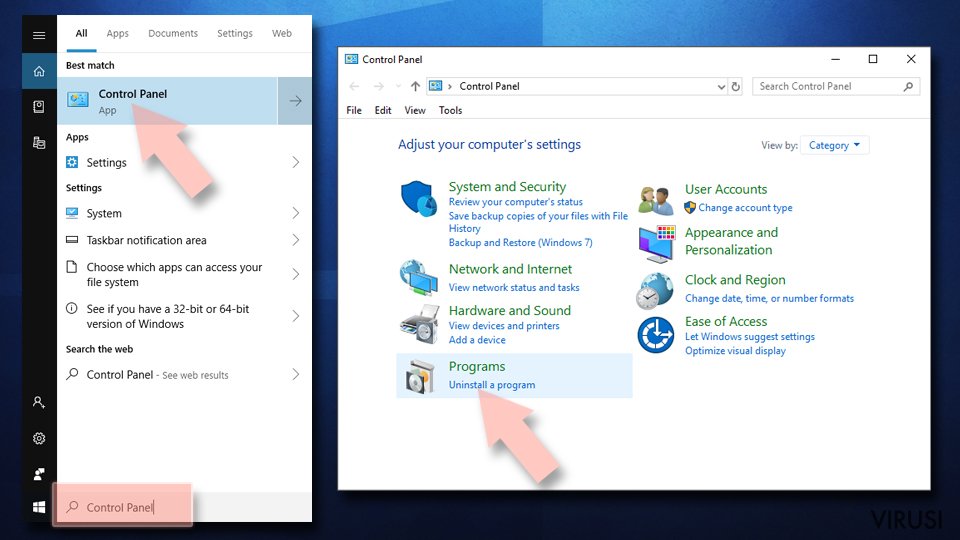
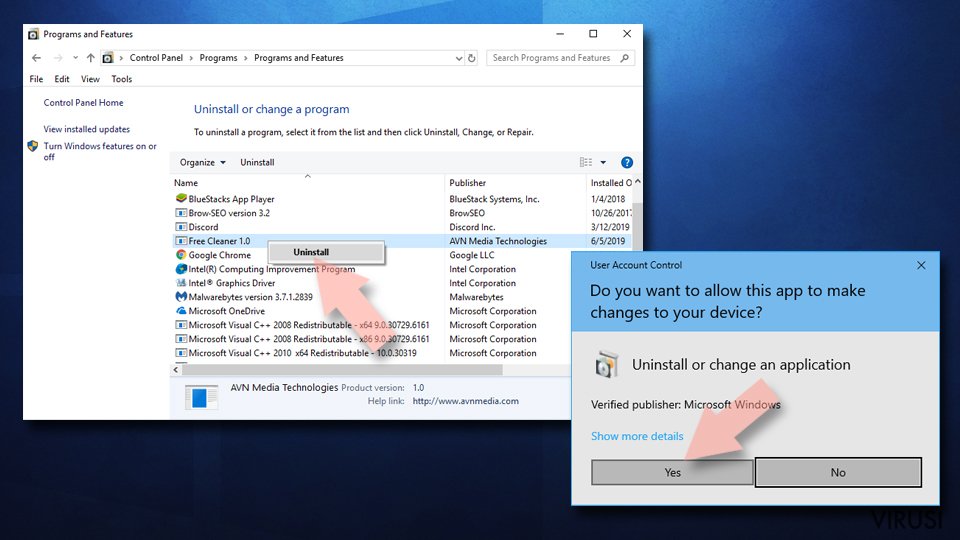
- Na popisu pronađite unose povezane s Reklame virusa Stack Player (ili bilo kojim nedavno instaliranim sumnjivim programom).
- Desnom tipkom miša (Right-click) kliknite na aplikaciju i odaberite Uninstall.
- Ako se pojavi User Account Control, kliknite na Yes.
- Pričekajte da se proces deinstalacije završi i kliknite na OK.


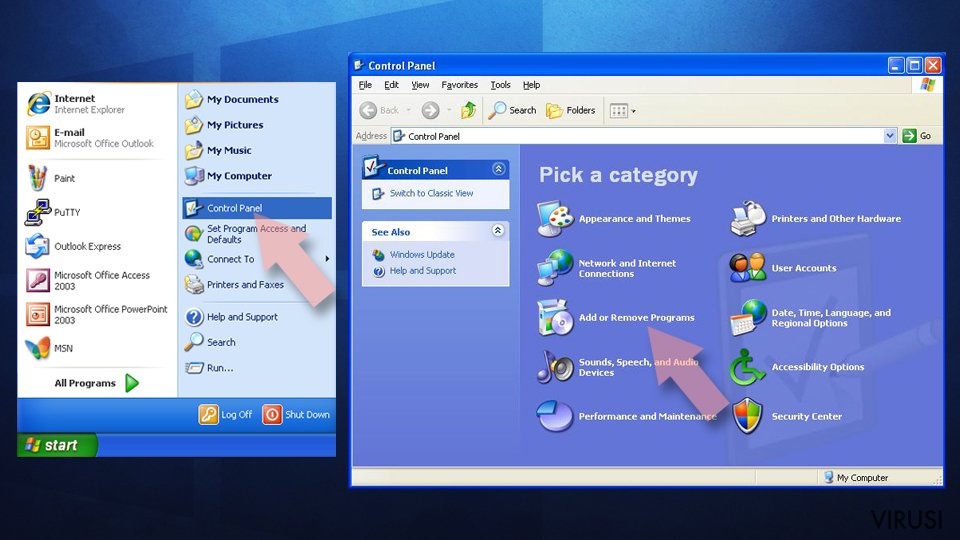
Ako ste korisnik Windowsa 7 ili XP, pratite upute koje slijede:
- Kliknite na Windows Start > Control Panel koji se nalazi na desnoj strani otvorenog menija (ako ste korisnik Windowsa XP, kliknite na Add/Remove Programs).
- U Control Panelu, odaberite Programs > Uninstall a program.
- Odaberite nepoželjnu aplikaciju tako da na nju kliknete jednom.
- Pri vrhu, kliknite na Uninstall/Change.
- Na upit o potvrdi vaše akcije, odaberite Yes.
- Kliknite na OK jednom kad se proces uklanjanja završi.

Resetirajte MS Edge/Chromium Edge
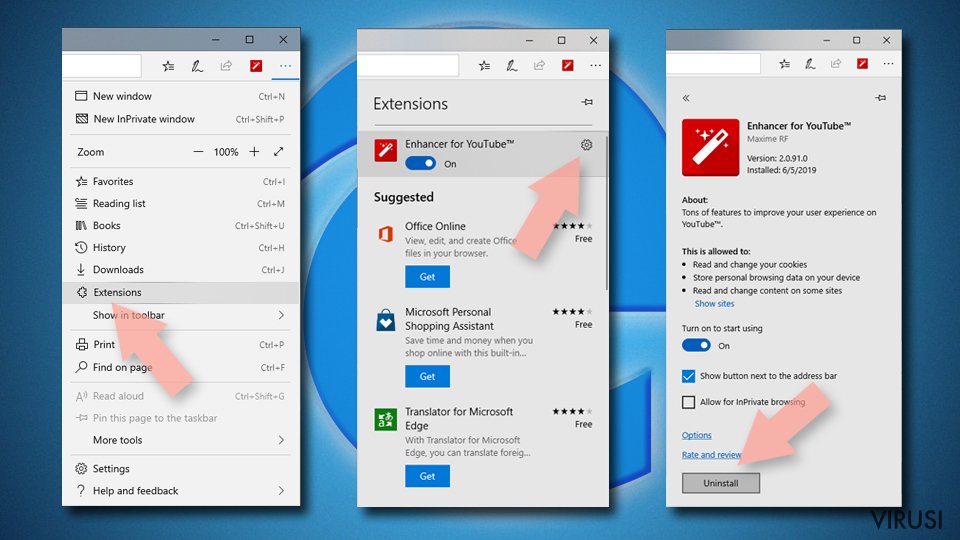
Obrišite nepoželjne ekstenzije iz preglednika MS Edge:
- Odaberite Menu (tri horizontalne točkice u gornjem desnom kutu prozora) i odaberite Extensions.
- S popisa odaberite ekstenziju i kliknite na Gear (ikonicu zupčanika).
- Kliknite na Uninstall koji se nalazi pri dnu.

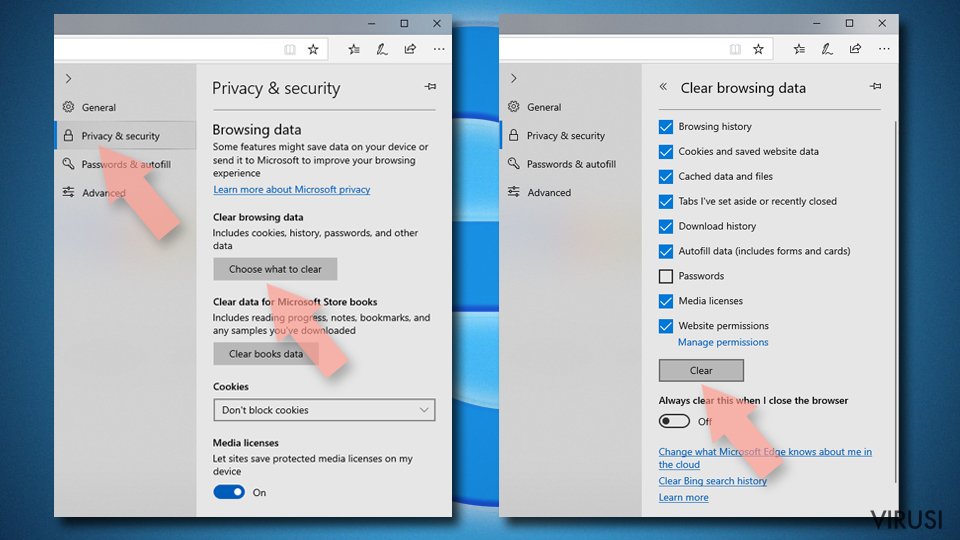
Očistite kolačiće i ostale podatke spremljene tijekom surfanja:
- Kliknite na Menu (tri horizontalne točkice u gornjem desnom kutu prozora preglednika) i odaberite Privacy & security.
- Pod Clear browsing data odaberite Choose what to clear.
- Odaberite sve (izostavite lozinke, iako biste mogli ostaviti i Media licenses, ako je moguće) i kliknite na Clear.

Vratite postavke za novu karticu (tab) i početnu stranicu u početno stanje:
- Kliknite na ikonicu manija i odaberite Settings.
- pronađite sekciju On startup.
- Kliknite na Disable ako ste pronašli neku sumnjivu domenu.
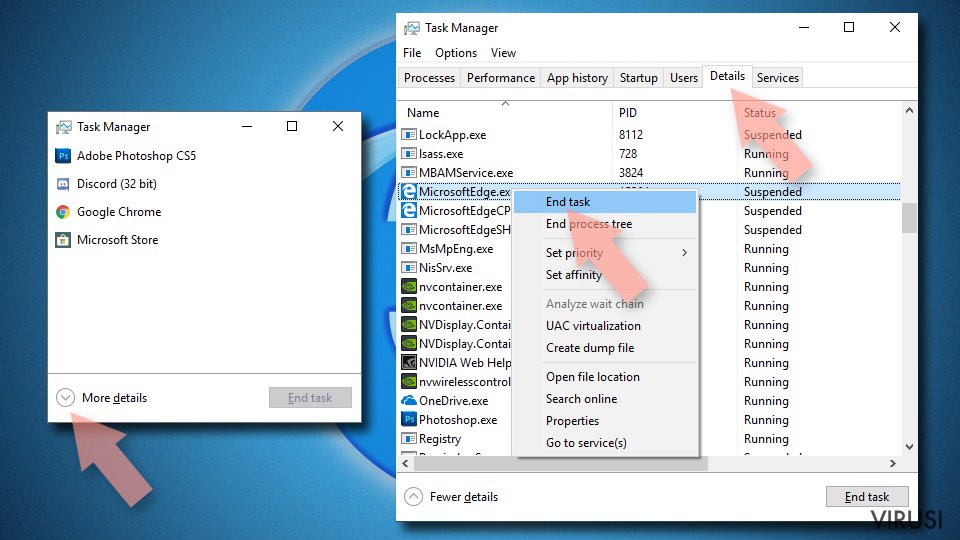
Resetirajte MS Edge ako vam koraci iznad nisu pomogli:
- Pritisnite Ctrl + Shift + Esc da biste otvorili Task Manager.
- Kliknite na strelicu More details koja se nalazi pri dnu prozora.
- Odaberite karticu (tab) Details.
- Sada skrolajte prema dolje i pronađite svaki unos koji u sebi sadrži naziv Microsoft Edge. Desnom tipkom miša kliknite na svaki od tih unosa i odaberite End Task da biste prekinuli rad preglednika MS Edge.

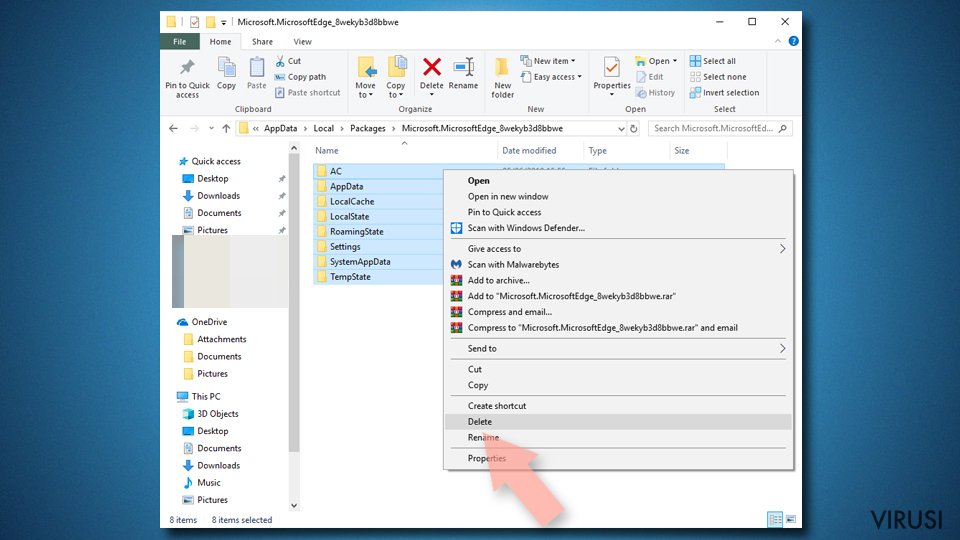
Ako vam ovo rješenje nije pomoglo , morat ćete upotrijebiti naprednu metodu resetiranja preglednika Edge. Prije nastavka morali biste napraviti sigurnosnu kopiju svojih podataka.
- Na računalu pronađite sljedeći folder: C:\\Users\\%username%\\AppData\\Local\\Packages\\Microsoft.MicrosoftEdge_8wekyb3d8bbwe.
- Pritisnite na tipkovnici Ctrl + A da biste odabrali sve foldere.
- Desnom tipkom miša kliknite na njih i odaberite Delete.
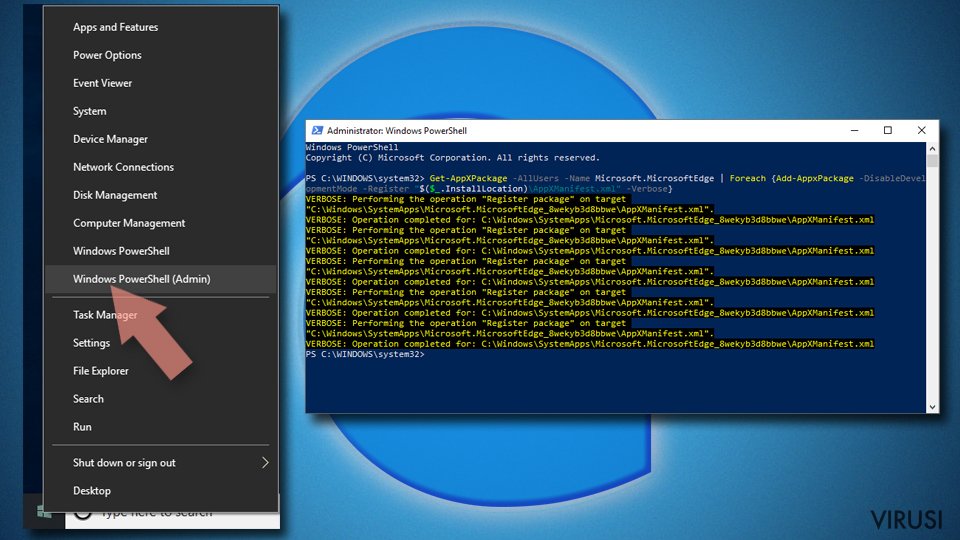
- Sada desnom tikom miša kliknite na gumb Start i odaberite Windows PowerShell (Admin).
- Kad se otvori novi prozor, kopirajte i zalijepite sljedeću komandu, pa pritisnite Enter:
Get-AppXPackage -AllUsers -Name Microsoft.MicrosoftEdge | Foreach {Add-AppxPackage -DisableDevelopmentMode -Register “$($_.InstallLocation)\\AppXManifest.xml” -Verbose


Upute za Edge Chromium
Obrišite ekstenzije iz preglednika MS Edge (Chromium):
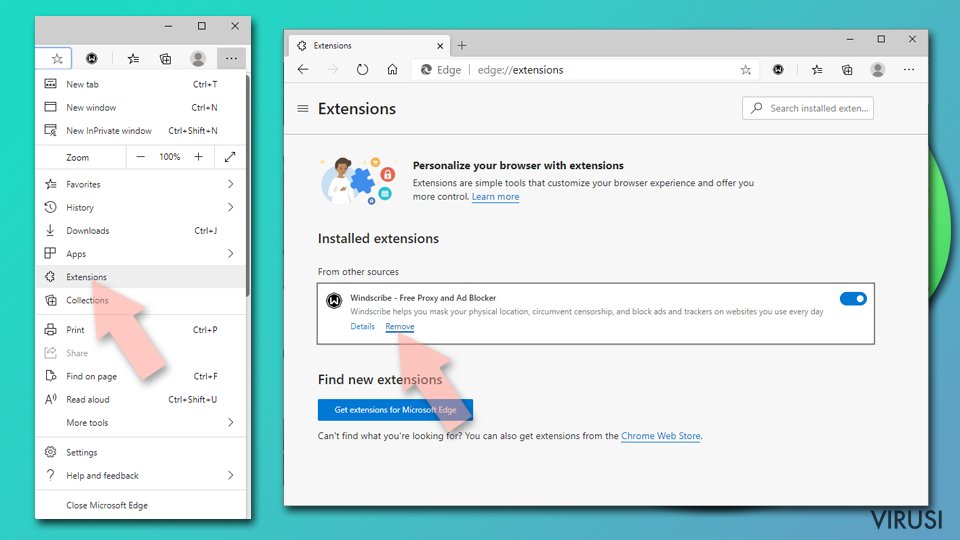
- Otvorite Edge i klikanjem odaberite Settings > Extensions.
- Obrišite nepoželjne ekstenzije tako što ćete kliknuti na Remove.

Očistite cache i podatke od spremljene tijekom surfanja:
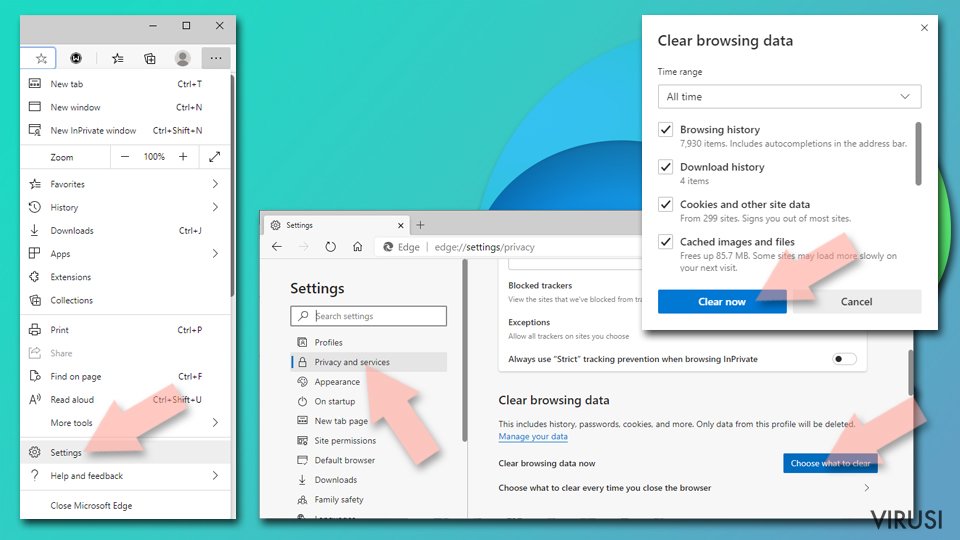
- Kliknite na Menu i idite na Settings.
- Odaberite Privacy and services.
- Pod Clear browsing data odaberite Choose what to clear.
- Pod Time range birajte All time.
- Odaberite Clear now.

Resetirajte MS Edge (Chromium):
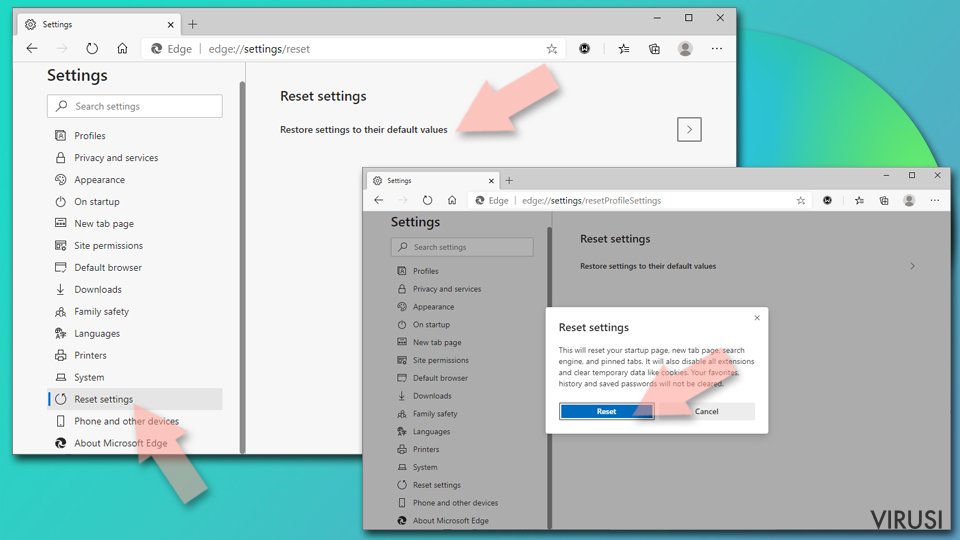
- Kliknite na Menu i odaberite Settings.
- Na lijevoj strani odaberite Reset settings.
- Odaberite Restore settings to their default values (resetirajte postavke na početne vrijednosti).
- Potvrdite s Reset.

Resetirajte Mozillu Firefox
Uklonite opasne ekstenzije:
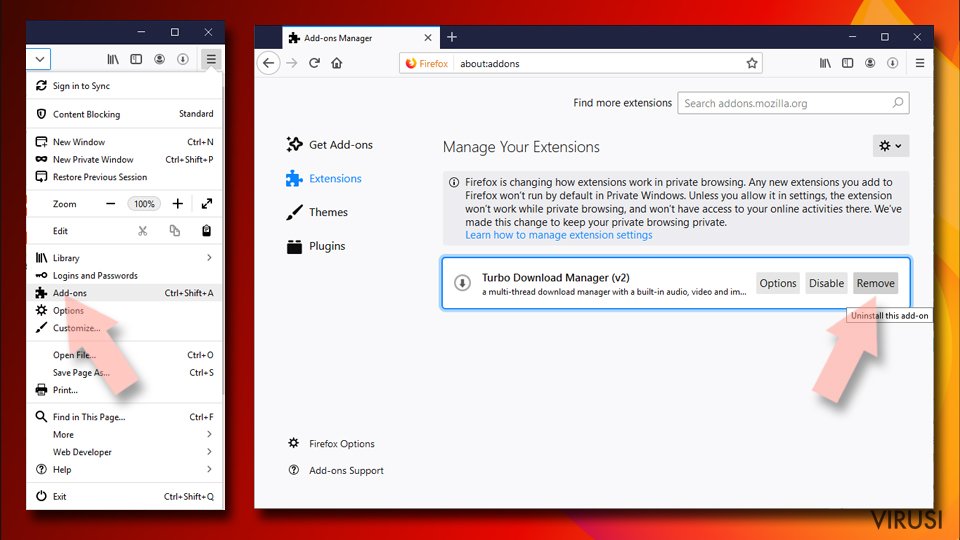
- Otvorite preglednik Mozilla Firefox i kliknite na Menu (tri horizontalne linije u gornjem desnom kutu prozora).
- Odaberite Add-ons.
- Ovdje odaberite pluginove koji su povezani s Reklame virusa Stack Player i kliknite na Remove.

Resetirajte početnu stranicu (homepage):
- Kliknite na tri horizontalne crte u gornjem desnom kutu da biste otvorili meni.
- Odaberite Options.
- Pod opcijama za Home, upišite adresu vaše omiljene stranice koja će se otvoriti svaki put kad pokrenete preglednik Mozilla Firefox.
Očistite kolačiće i podatke o stranicama:
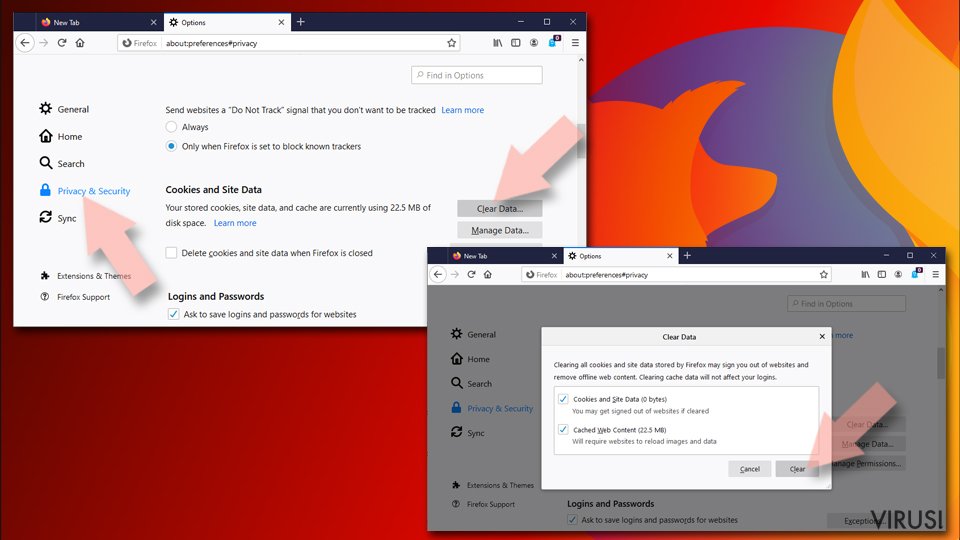
- Kliknite na Menu i odaberite Options.
- Idite na sekciju Privacy & Security.
- Skrolajte prema dolje i pronađite Cookies and Site Data.
- Kliknite na Clear Data...
- Odaberite Cookies and Site Data, kao i Cached Web Content i kliknite na Clear.

Resetirajte Mozillu Firefox
U slučaju da niste uspjeli ukloniti Reklame virusa Stack Player prateći upute iznad, morat ćete resetirati Mozillu Firefox:
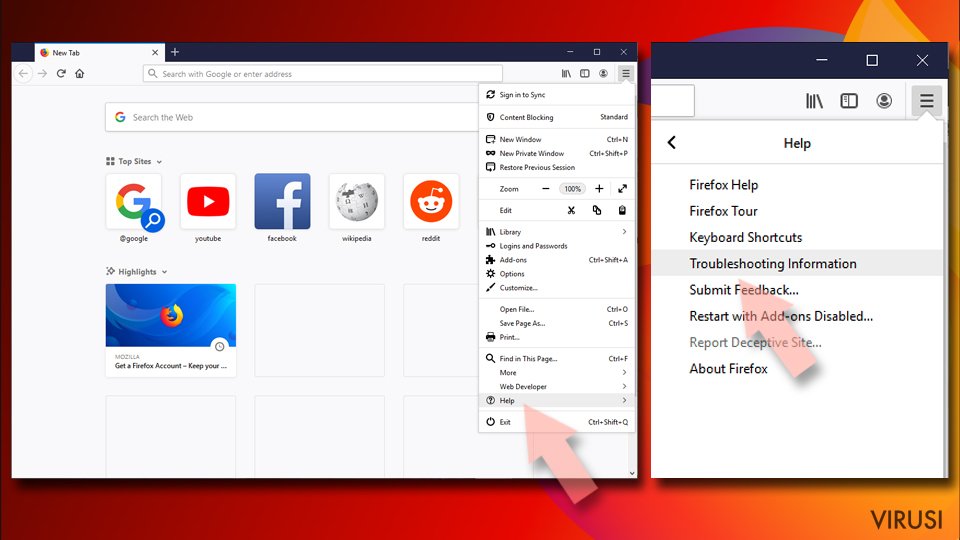
- Pokrenite preglednik Mozilla Firefox i kliknite na Menu.
- Idite na Help i tamo odaberite Troubleshooting Information.
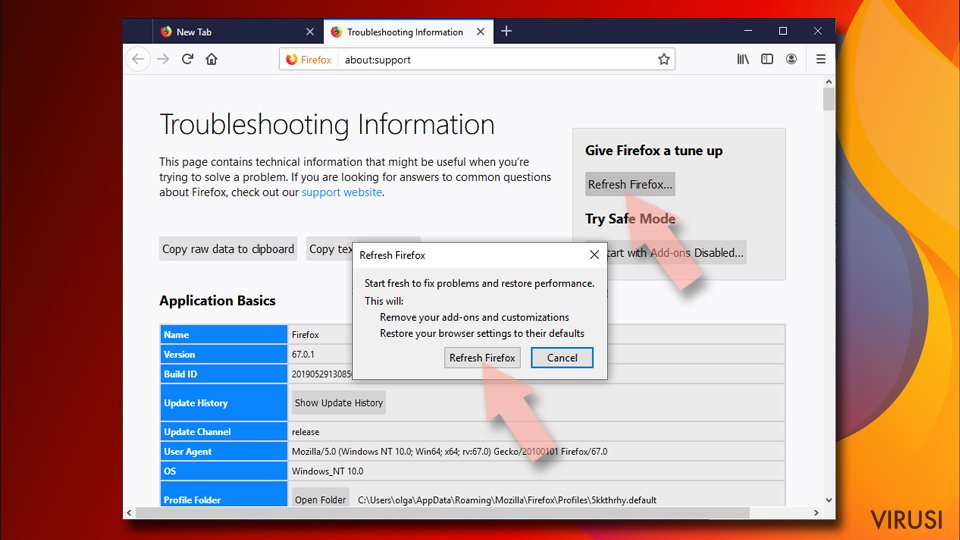
- Unutar sekcije Give Firefox a tune up kliknite na Refresh Firefox...
- Jednom kada vam iskoči pop-up prozor, potvrdite željenu akciju klikanjem na Refresh Firefox – to bi trebalo završiti uklanjanje Reklame virusa Stack Player.


Resetirajte Google Chrome
Obrišite maliciozne ekstenzije iz preglednika Google Chrome:
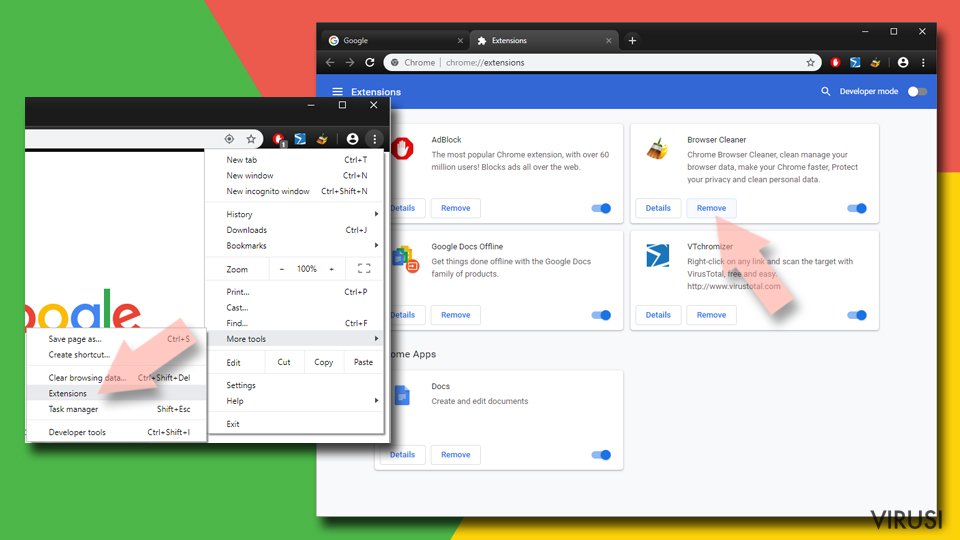
- Otvorite Google Chrome, kliknite na Menu (tri vertikalne točke u gornjem desnom kutu) i odaberite More tools > Extensions.
- U novootvorenom prozoru vidjet ćete sve instalirane ekstenzije. Deinstalirajte sve što vam je sumnjivo i što bi moglo biti povezano s Reklame virusa Stack Player tako da kliknete na Remove.

Očistite cache i podatke web stranica iz preglednika Chrome:
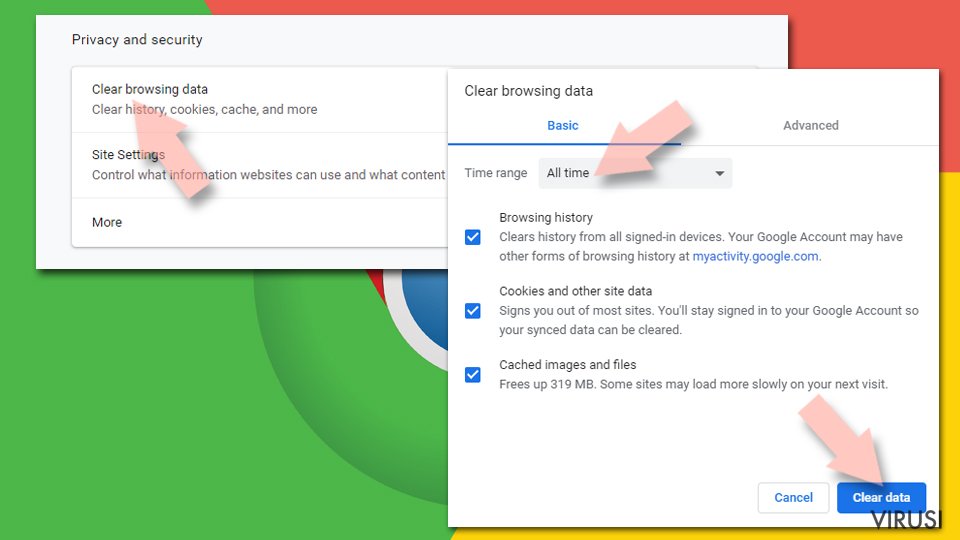
- Kliknite na Menu i odaberite Settings.
- Pod Privacy and security, odaberite Clear browsing data.
- Odaberite Browsing history, Cookies and other site data, kao i Cached images i files.
- Kliknite na Clear data.

Promijenite početnu stranicu:
- Kliknite na Menu i odaberite Settings.
- Potražite sumnjive stranice kao što je Reklame virusa Stack Player u sekciji On startup.
- Kliknite na Open a specific or set of pages i kliknite na tri točkice da biste došli do opcije Remove.
Resetirajte Google Chrome:
Ako vam prethodne metode nisu pomogle, resetirajte Google Chrome da biste eliminirali Reklame virusa Stack Player i sve njegove komponente:
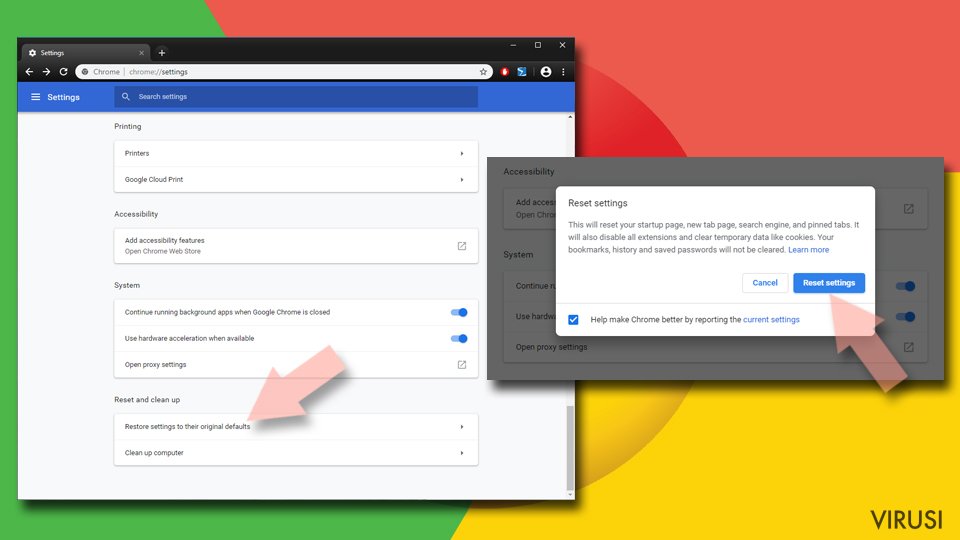
- Kliknite na Menu i odaberite Settings.
- U Settings skrolajte prema dolje i kliknite na Advanced.
- Skrolajte prema dolje i pronađite sekciju Reset and clean up.
- Sada kliknite na Restore settings to their original defaults.
- Potvrdite s Reset settings da biste završili uklanjanje Reklame virusa Stack Player.

Resetirajte Safari
Uklonite nepoželjne ekstenzije iz preglednika Safari:
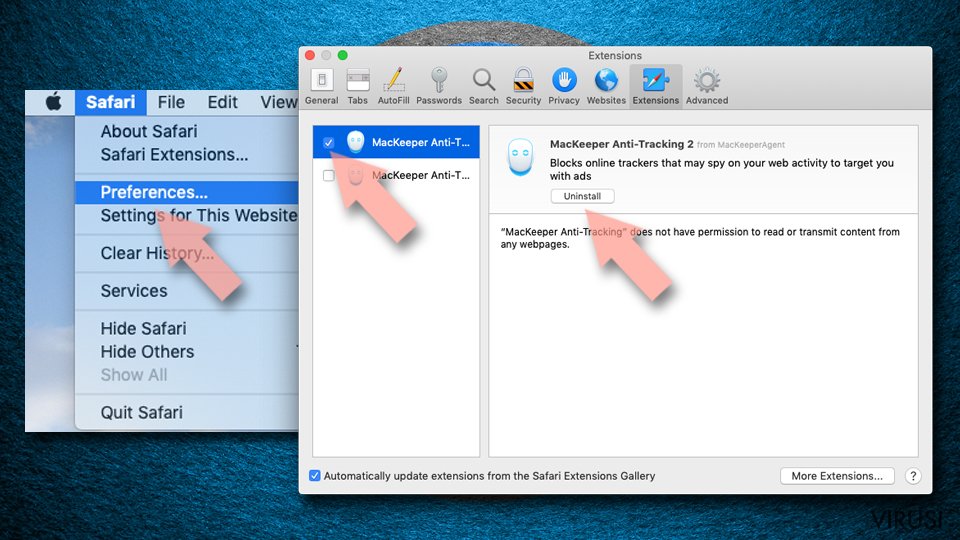
- Kliknite na Safari > Preferences...
- U novom prozoru odaberite Extensions.
- Odaberite nepoželjne ekstenzije povezane s Reklame virusa Stack Player i odaberite Uninstall.

Očistite kolačiće i ostale podatke web stranica iz Safarija:
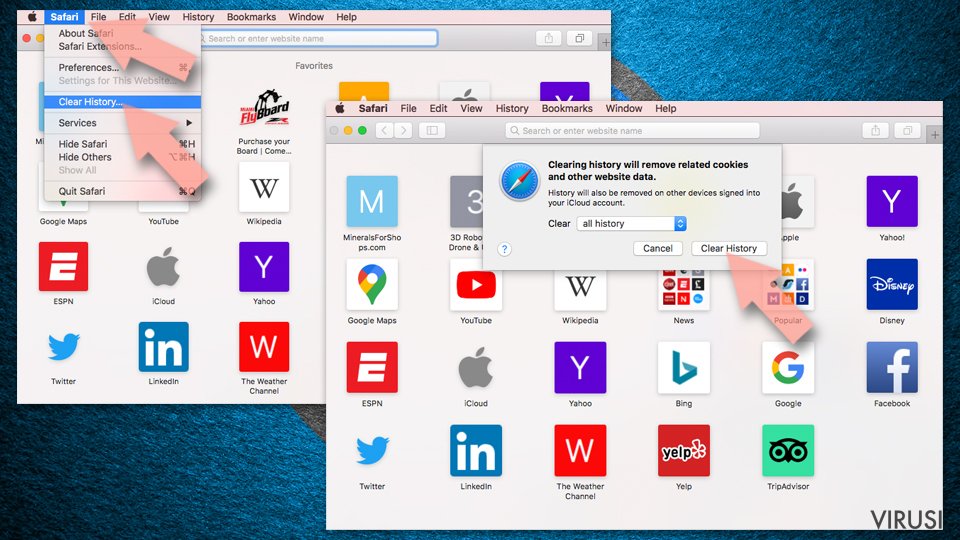
- Kliknite na Safari > Clear History...
- Iz padajućeg menija pod Clear, odaberite all history.
- Potvrdite vaš odabir s Clear History.

Ako vam koraci iznad nisu pomogli, resetirajte Safari:
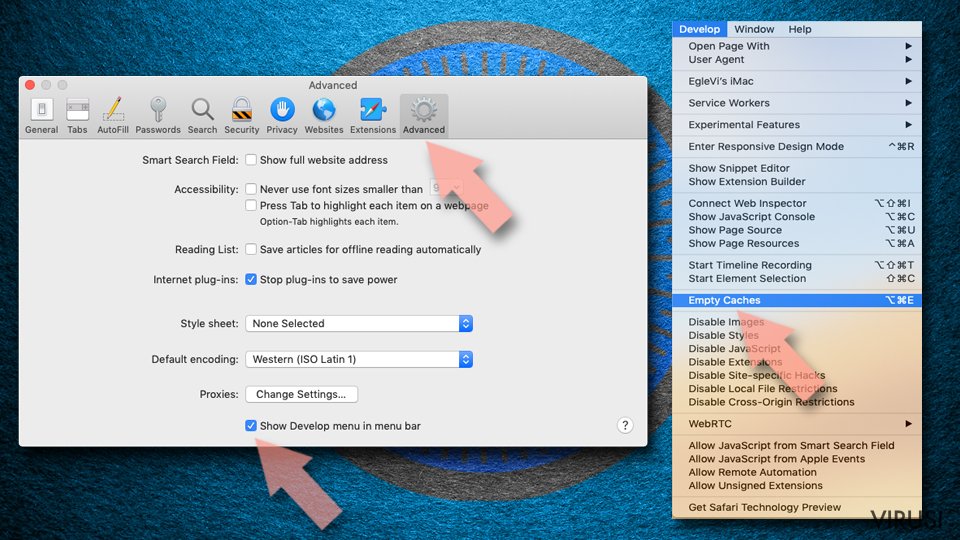
- Kliknite na Safari > Preferences...
- Idite na karticu (tab) Advanced.
- Stavite kvačicu u kućicu pokraj Show Develop menu.
- U meniju kliknite na Develop i zatim odaberite Empty Caches.

Je li vam ovaj vodič pomogao?
Budite prvi koji će komentirati