

Chromium virus je opasan preglednik koji je nastao koristeći open-source web projekt
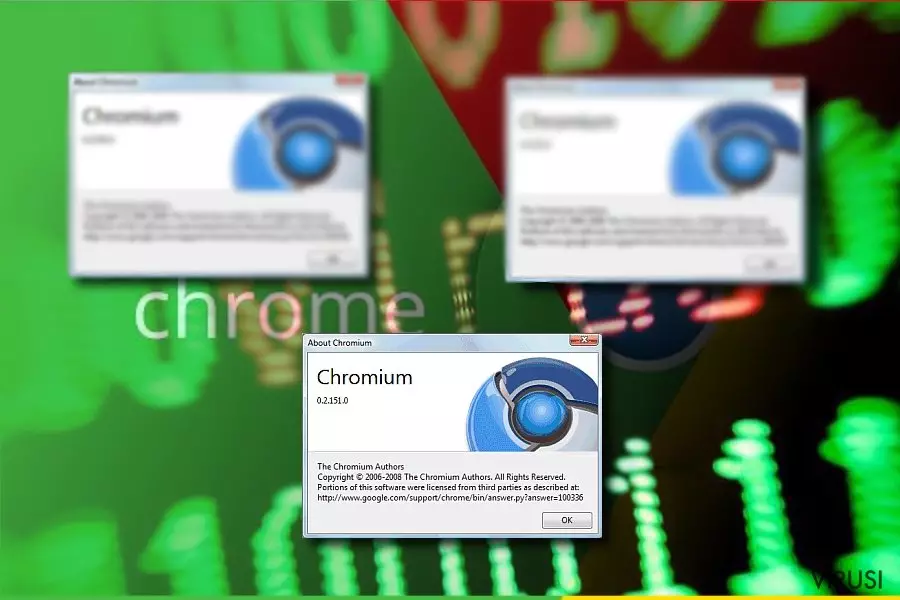
Chromium virus je izraz koji se koristi u svrhu opisivanja zlonamjernog web preglednika, dizajniranog koristeći legitiaman Chromium kod. Popis primjera zlonamjernih web preglednika je dugačak, na primjer, Chroomium browser virus ili eFast browser. Jednom kada su instalirani, virus mogu pisati preko legitimnih prečaca Chrome preglednika i zamijeniti ih prečacima virusima. Imajte na umu da je Chromium virus ponajviše aktivan u Španjolskoj, Italiji, Portugalu, SAD-u i nekim ostalim državama svijeta.
| Ime | Chromium virus |
|---|---|
| Tip | Virus preglednika |
| Razina opasnosti | Srednja. Ne oštećuje sustav ali može mijenjati Windows registar i postavke preglednika |
| Izvršna datoteka | Chromium.exe |
| Simptomi | Visoko korištenje CPU-a, promjena početne stranice preglednika, pojava sumnjivih alatnih traka |
| Chromium preglednici | eFast Browser, Chroomium Browser, Tortuga Browser, Olcinium Browser, Qword Browser, Chedot Browser, BrowserAir Browser, Fusion Browser, BeagleBrowser, MyBrowser, Super Browser |
| Metode distribucije | Softverski paketi, web stranice i mreže za preuzimanje besplatnih programa, reklame |
| Glavne opasnosti | Preusmjerenja na zlonamjerne web stranice, inficirane reklame, krađa identiteta |
| Kako izbrisati | Kako biste izbrisali Chromium, koristite FortectIntego ili instrukcije ispod ovog članka |
Chromium virus preglednika nije povezan s Chrome preglednikom niti Chromium open-source web projektom. Posljednji projekt je u potpunosti legitiman i ne sadrži zlonamjeran kod. Otvoren je za bilo koga tko želi napraviti prilagođeni preglednik, međutim, poput i svakog open-source alata, dođe u pogreške ruke. Ukoliko ste primjetili da vam se preglednik ponaša čudno, provjerite da li je možda zamijenjen zlonamjernom verzijom.

Uobičajeno korisnici ne primjete ništa sumnjivo jer je cilj Chromium malwarea natjerati žrtvu da vjeruje da on ili ona koristi pravi preglednik. Međutim, sumnjiva preusmjeravanja te dosadne pop-up reklame otkrivaju da nešto nije u redu s preglednikom, a povrh toga, korisnik može početi primjećivati sumnjive programe ili dodatke preglednika na sustavu.
Nažalost, možda nećete primjetiti nijedan jer virus zna kako se sakriti na sustavu. S druge strane, ukoliko provjerite procese Upravitelja zadacima, možete primijetiti Chromium.exe proces. Ističe se korištenjem velike kočičine CPU-a. Kako biste otkrili i uklonili Chromium virus s Mac ili Windows operativnog sustava, možda ćete morati koristiti anti-malware alat poput FortectIntego ili MalwarebytesMalwarebytes. Upute za ručno uklanjanje će također biti ponuđene.

Morate zapamtiti da navedeni program za cijelo vrijeme korištenja prati vaše online aktivnosti. Stoga, ima uvid u koje web stranice posjećujete, koje oglase klikate, koje upite pretražujete te slične podatke. Možda želite razmisliti o tome da li biste htjeli da te informacije dospiju do nekoga kome ne vjerujete, a osim toga, prikupljeni podaci se koriste za prikazivanje ciljanih oglasa, te to znači da mogu biti korišteni za stvaranje primamljivog sadržaja za vas.
Stoga, možete očekivati mnogo primamljivih reklama koje nude nestvarne popuste, kao i reklame koje predlažu da posjetite stranice za odrasle ili instalirate ažuriranja softvera koja niste znali da ih “trebate”.
Budite oprezni ukoliko primijetite da preglednik preusmjeruje na određenu stranicu svaki puta kada ga otvorite. Lažni Chromium preglednik može pokušati prisilno korištenje određene tražilice kako bi vam prikazao čim više sponzoriranih rezultata pretrage zajedno s organičkim, te vas tada natjerati da kliknete na njih.
Tijekom svog posjeta, virus vas može gnjaviti sa stalnim preusmjerenjima i sličnim problemima. Ovo vas može dovesti do potencijalno nesigurnih domena ili vas tražiti da unesete osobne informacije. Izbjegavajte se zadržavati na tim web stranicama, te se umjesto toga fokusirajte na uklanjanje Chromiuum virusa.
Popis lažnih Chromium preglednika 2018
eFast virus preglednika. eFast virus je zlonamjeran web preglednik koji neprimjetno zamijeni Google Chrome i počinje generirati pop-up reklame, banere, te ubrizgavati poveznice na web stranice koji prikazuju reklame čim žrtva preko njih prijeđe pokazivačem miša. Ovaj web preglednik je teško ukloniti, stoga stručnjaci preporučuju korištenje profesionalnog anti-malware programa u svrhu detekcije i uklanjanja eFast komponenti. Ukoliko sumnjate da se Chrome ponaša čudno, možda je to zato što je on zapravo eFast virus. Nipošto nemojte ignorirati ovaj problem te skenirajte sustav kako biste čim prije otkrili ovaj zlonamjeran preglednik.

Chroomium virus preglednika. Chroomium preglednik je još jedna zlonamjerna adaptacija Chromium projekta. Ovaj vrlo iritantan virus mijenja izvorni Chrome preglednik i počinje priikazivati komercijalne ponude tijekom svake sesije pretraživanja. Prvi znak infekcije Chromium virusom je spor preglednik. Osim toga, primijetit ćete uobičajene znakove infekcije poput neočekivanih preusmjerenja ili poplave reklamama u rezultatima pretrage.
Tortuga virus preglednika. Tortuga virus je još jedan virus temeljen na Chromiumu. Međutim, njegove sumnjive aktivnosti su ubrzo natjerale stručnjake za kibernetičku sigurnost da ga dodaju na popis “potencijalno nepoželjnih programa” i “špijunskih softvera”. Ovaj web preglednik se promovira kao siguran, brz i optimiziran preglednik koji nudi iskustvo pretraživanja bez reklama, dok zapravo prikazuje mnogo reklama na dnevnoj bazi. Kako biste se riješili ovog programa, smjesta ga uklonite.

Olcinium virus preglednika. Olcinium virus je potencijalno nepoželjan program koji se također temelji na Chromiumu. Na prvu djeluje kao uobičajen web preglednik te izgleda skoro identično poput Google Chromea. Jednom kada je instaliran, mijenja prečace Google Chromea za svoje te počinje nuditi svoje usluge pretraživanja weba žrtvi. Nažalost, te usluge nisu besplatne – kako biste ih koristili, morate se dnevno susretati sa stotinama reklama koje preglednik prikazuje.
Osim toga, ove reklame mogu sakrivati poveznice na nesigurne web stranice, ili čak na prvi klik instalirati malware na računalo. Ukoliko želite imati sigurno računalo, čim prije uklonite Olcinium .

Qword virus preglednika. Čim ovaj potencijalno nepoželjan program dospije na računalo, korisnik se počinje susretati sa stvarima poput promjene početne stranice web preglednika (preglednik tijekom pokretanja prikazuje Qword.com), preusmjeravanjima, reklamama te drugim neugodnostima. Spomenuti problemi usporavaju rad preglednika i sprječavaju uživanje u pretraživanju.

Chedot virus preglednika. Chedot virus je vrlo web preglednik koji tijekom pokretanja otvara search.chedot.com stranicu. Ova stranica presumjerava na izmjenjenu verziju Google stranice. Takva preusmjerenja su nužna kako bi uvjerili korisnike da koriste pravu verziju Chrome preglednika (pošto većina korisnika Chrome preglednika koristi Google kao početnu stranicu). Sve iduće radnje uzrokovane ovim virusom preglednika nisu ugodne i trebalo bi ih se ignorirati.
Ovaj sumnjivi preglednik podržava reklame, što znači da će testirati sve moguće načine prikazivanja sponzorskih ponuda i reklama. Korisnici Chedot preglednika reklame mogu vidjeti u rezultatima pretrage, pop-up prozorima ili reklamama banerima, ili reklamama koje zauzimaju cijeli ekran. Te reklame rijetko kad pružaju korisne ponude, stoga je najbolje rješenje obrisati Chedot preglednik.

BrowserAir virus preglednika. Ovaj preglednik, koji je baziran na Chromiumu, je još jedan potencijalno nepoželjan program koji se predstavlja kao verzija Google Chrome preglednika. Ne nudi nikakve pogodnosti, te ga nijedan korisnik računala ne bi trebao koristiti. Iako za sebe tvrdi da je “besplatan, brz i lagan”, ponaša se kao tipičan virus koji uzrokuje preusmjerenja poveznica, pop-up reklame te narušava iskustvo pretraživanja. Visoko preporučamo da uklonite BrowserAir virus kako biste poboljšali rad računala i imali igurnije sesije pretraživanja.

Fusion virus preglednika. Fusion virus je još jedan program koji podržava reklame i pokušava zamijeniti izvorni Google Chrome preglednik. Međutim, previše se trudi naplaćivati svoje usluge, stoga ga korisnici ne smatraju korisnim.
BeagleBrowser virus. BeagleBrowser virus, izrađen od strane Lollipop Network, S.L., je potencijalno nepoželjan program koji preuzima žrtvino računalo i počinje priikazivati dosadne reklame. Iako ga razvijači ovog softvera prezentiraju kao alat za pretraživanje koji “pomaže očistiti i osigurati platformu za pretraživanje”, dokazalo se da je ovo ipak još jedan oglašavački preglednik koji korisnicima svakodnevno pokušava progurati plaćeni sadržaj. Nije čudno što većina korisnika pokušava ukloniti BeagleBrowser netom nakon što ga instaliraju.

MyBrowser virus. MyBrowser virus je upitan program koji pokušava uvjeriti korisnike računala da ga koriste umjesto originalnog Google Chrome virusa. Nažalost, nedostatak korisnih funkcija i neprekidna preusmjerenja su zadužna za lošu reputaciju ovog lažnog web preglednika. Ukoliko ste ga primijetili na svom računalu, uklonite ga čim je to prije moguće.
Super virus preglednika. Reklame koje prikazuje Super virus su vjerojatno najiritantnija stvar na koju korisnik računala može naići. Neprestana preusmjerenja i pop-up reklame tijekom pretraživanja su nešto što svi želimo izbjeći, međutim, računala inficirana Super preglednikom ne mogu normalno funkcionirati. Stoga, stručnjaci za računalnu sigurnost preporučaju uklanjanje ovog potencijalno nepoželjnog programa čim je to prije moguće. Najbrži način za pronalaženje svih njegovih komponenti je pokretanje sigurnosnog programa poput FortectIntego.

Načini na koje možete instalirati Chromium web preglednike
Chromium viruse možete slučajno instalirati ukooliko imate naviku instalirati nove programe “Standarrdnim” ili “Preporučenim” načinom instalacije. Vrlo je važno pratiti postavke instalacije kako bi spriječili instalaciju potencijalno nepoželjnih programa.
Sve što trebate je pronaći i konfigurirati postavke instalacije na pravilan način – odaberite “Prilagođenu” ili “Naprednu” postavku instalacije i potražite sumnjive kućice sa tekstom pored njih.
Ukoliko pronađete kućice pored kojih piše da se slažete s instalacijom nepoznatih programa, alatnih traka i sličnih softvera, nemojte nastaviti s instalacijom dok je ne podesite na pravilan način. Odznačite te kućice te tek tada nastavite. Posljednje, moramo vas upozoriti da se Chromium preglednici mogu distribuirati preko “Urgent Chrome Update” reklama.
Međutim, neke lažne verzije web preglednika mogu dospijeti u žrtvino računalo preko ilegalnih softvera. Visoko preporučamo da se klonite besplatnih licenciranih verzija programa koje možete preuzeti s torrent stranica i ostalih sumnjivih web resursa.
Kako ukloniti Chromium virus s Windowsa i MacOS-a
Uklonite Chromium virus s Windows 10 čim primijetite da se Chrome preglednik ponaša čudno. Provjerite Chrome preglednik preko postavki preglednika. Međutim, zapamtite da kriminalci mogu prikazati i lažnu verziju Chrome preglednika kako bi uvjerili žrtve da korriste legitimnu verziju, toga nemojte vjerovati ni svim informacijama iz sekcije “O pregledniku”.
Kako biste saznali istinu i uspješno uklonili Chromium virus, preporučamo da provjerite sustav koristeći anti-malware programe. Prepotavka je da se norvežane targetira više nego druge, stoga bi oni trebali biti pažljiviji. Chromium virus također možete instalirati koristeći vodič ispod.
Deinstalacija iz Windowsa
Da biste uklonili Chromium virus računala s Windowsima 10 ili 8, molimo vas da pratite sljedeće korake:
- Upišite Control Panel u kućicu s tražilicom za Windowse i stisnite Enter ili kliknite na rezultate pretraživanja.
- Ispod sekcije Programs, odaberite Uninstall a program.
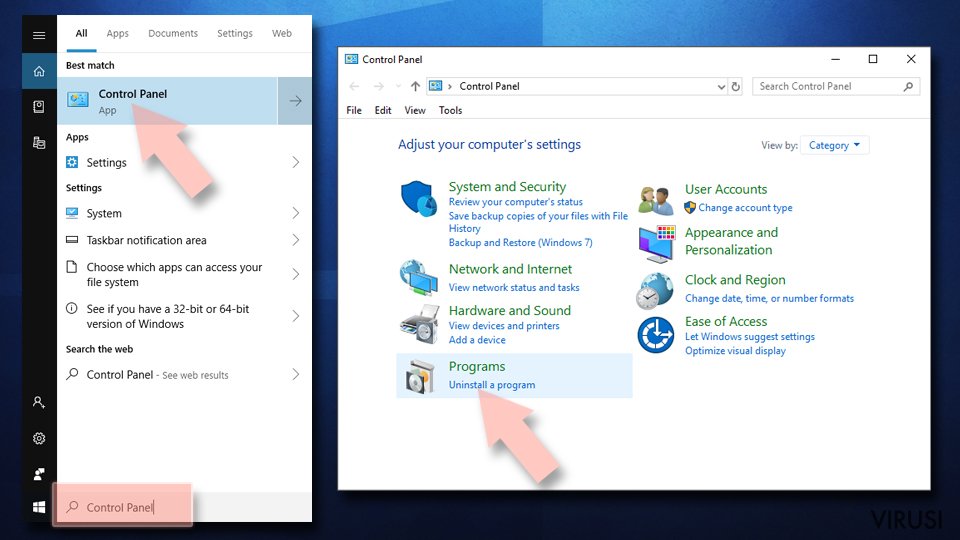
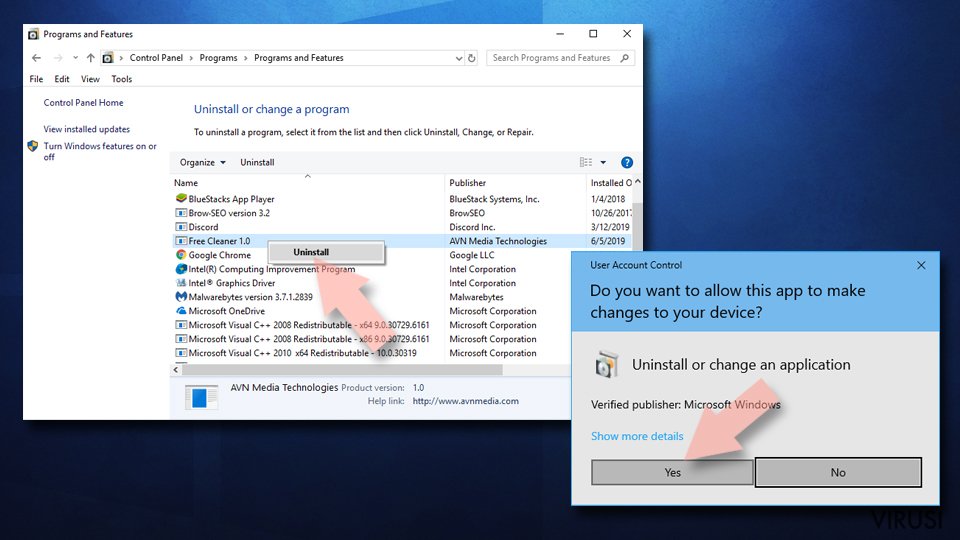
- Na popisu pronađite unose povezane s Chromium virus (ili bilo kojim nedavno instaliranim sumnjivim programom).
- Desnom tipkom miša (Right-click) kliknite na aplikaciju i odaberite Uninstall.
- Ako se pojavi User Account Control, kliknite na Yes.
- Pričekajte da se proces deinstalacije završi i kliknite na OK.


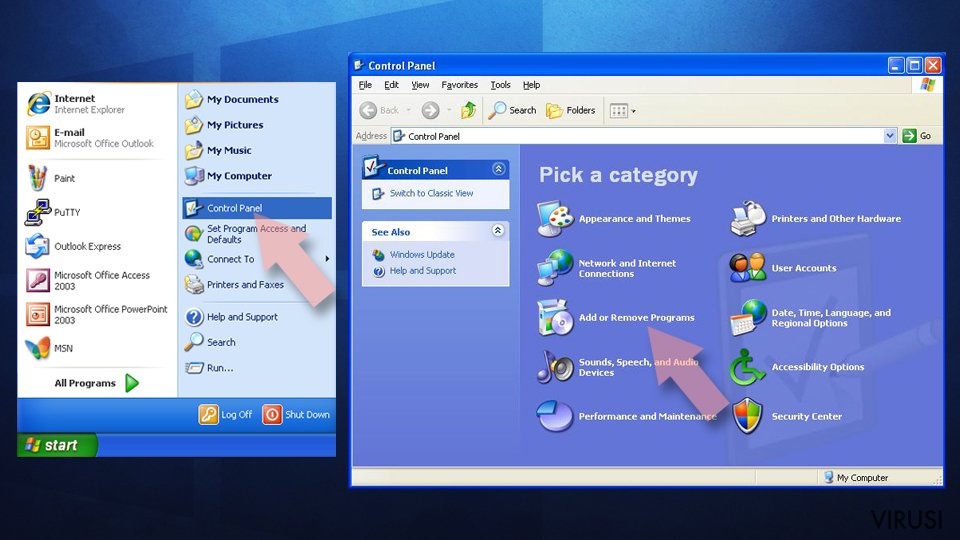
Ako ste korisnik Windowsa 7 ili XP, pratite upute koje slijede:
- Kliknite na Windows Start > Control Panel koji se nalazi na desnoj strani otvorenog menija (ako ste korisnik Windowsa XP, kliknite na Add/Remove Programs).
- U Control Panelu, odaberite Programs > Uninstall a program.
- Odaberite nepoželjnu aplikaciju tako da na nju kliknete jednom.
- Pri vrhu, kliknite na Uninstall/Change.
- Na upit o potvrdi vaše akcije, odaberite Yes.
- Kliknite na OK jednom kad se proces uklanjanja završi.

Resetirajte MS Edge/Chromium Edge
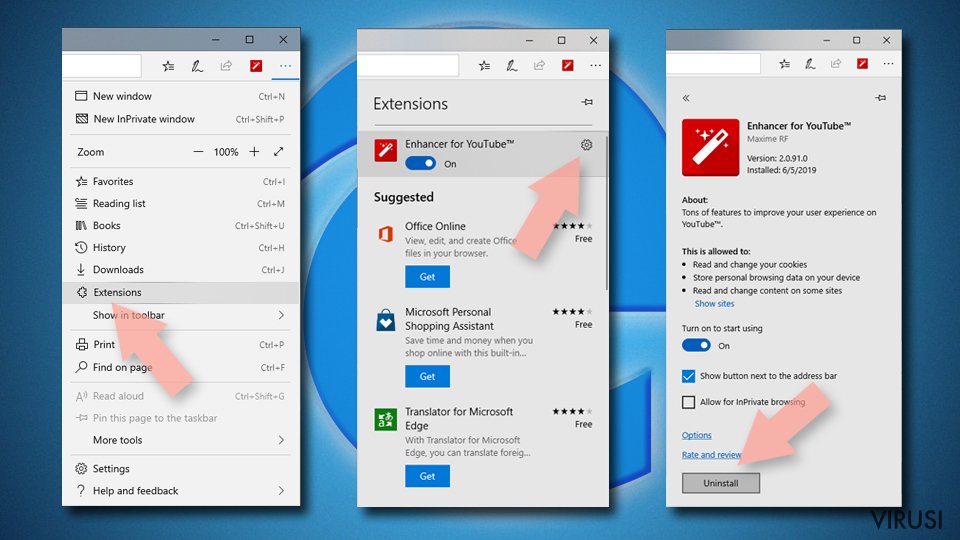
Obrišite nepoželjne ekstenzije iz preglednika MS Edge:
- Odaberite Menu (tri horizontalne točkice u gornjem desnom kutu prozora) i odaberite Extensions.
- S popisa odaberite ekstenziju i kliknite na Gear (ikonicu zupčanika).
- Kliknite na Uninstall koji se nalazi pri dnu.

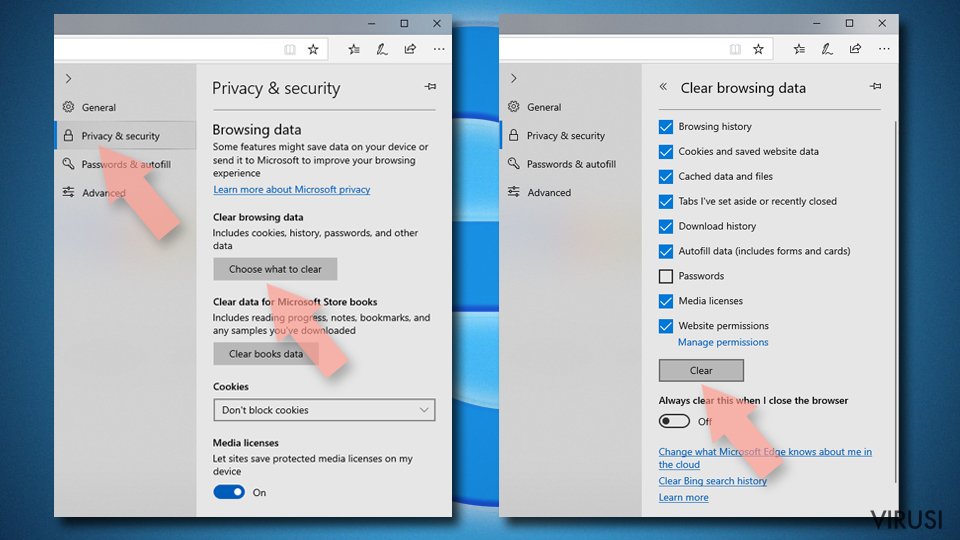
Očistite kolačiće i ostale podatke spremljene tijekom surfanja:
- Kliknite na Menu (tri horizontalne točkice u gornjem desnom kutu prozora preglednika) i odaberite Privacy & security.
- Pod Clear browsing data odaberite Choose what to clear.
- Odaberite sve (izostavite lozinke, iako biste mogli ostaviti i Media licenses, ako je moguće) i kliknite na Clear.

Vratite postavke za novu karticu (tab) i početnu stranicu u početno stanje:
- Kliknite na ikonicu manija i odaberite Settings.
- pronađite sekciju On startup.
- Kliknite na Disable ako ste pronašli neku sumnjivu domenu.
Resetirajte MS Edge ako vam koraci iznad nisu pomogli:
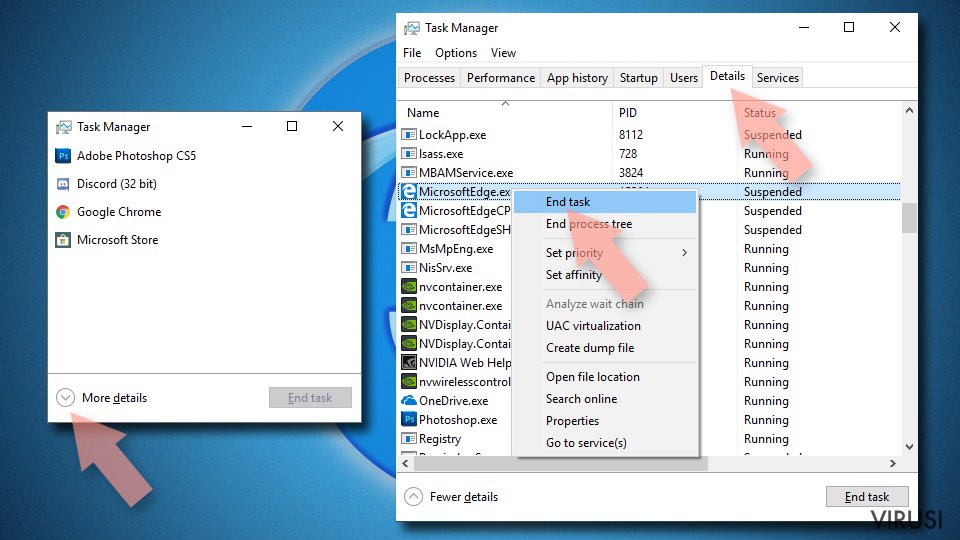
- Pritisnite Ctrl + Shift + Esc da biste otvorili Task Manager.
- Kliknite na strelicu More details koja se nalazi pri dnu prozora.
- Odaberite karticu (tab) Details.
- Sada skrolajte prema dolje i pronađite svaki unos koji u sebi sadrži naziv Microsoft Edge. Desnom tipkom miša kliknite na svaki od tih unosa i odaberite End Task da biste prekinuli rad preglednika MS Edge.

Ako vam ovo rješenje nije pomoglo , morat ćete upotrijebiti naprednu metodu resetiranja preglednika Edge. Prije nastavka morali biste napraviti sigurnosnu kopiju svojih podataka.
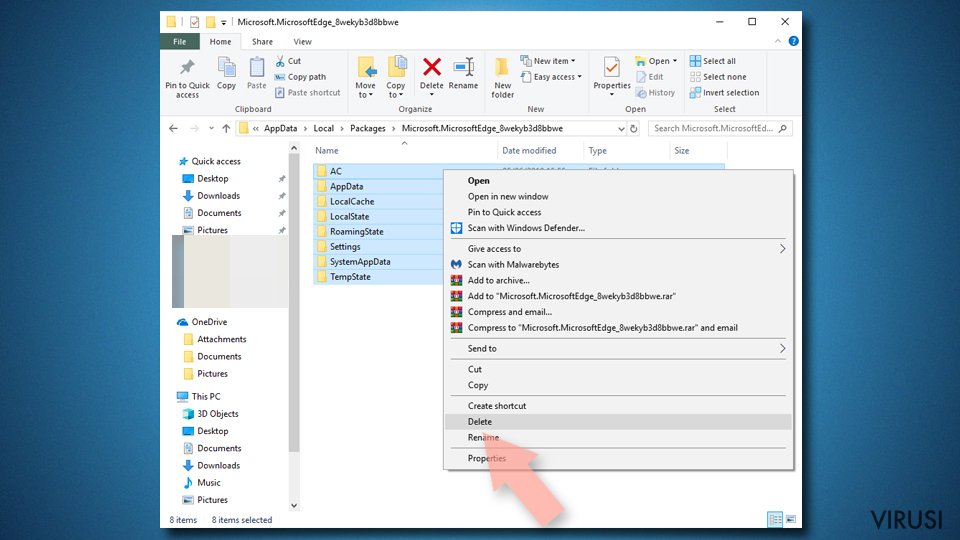
- Na računalu pronađite sljedeći folder: C:\\Users\\%username%\\AppData\\Local\\Packages\\Microsoft.MicrosoftEdge_8wekyb3d8bbwe.
- Pritisnite na tipkovnici Ctrl + A da biste odabrali sve foldere.
- Desnom tipkom miša kliknite na njih i odaberite Delete.
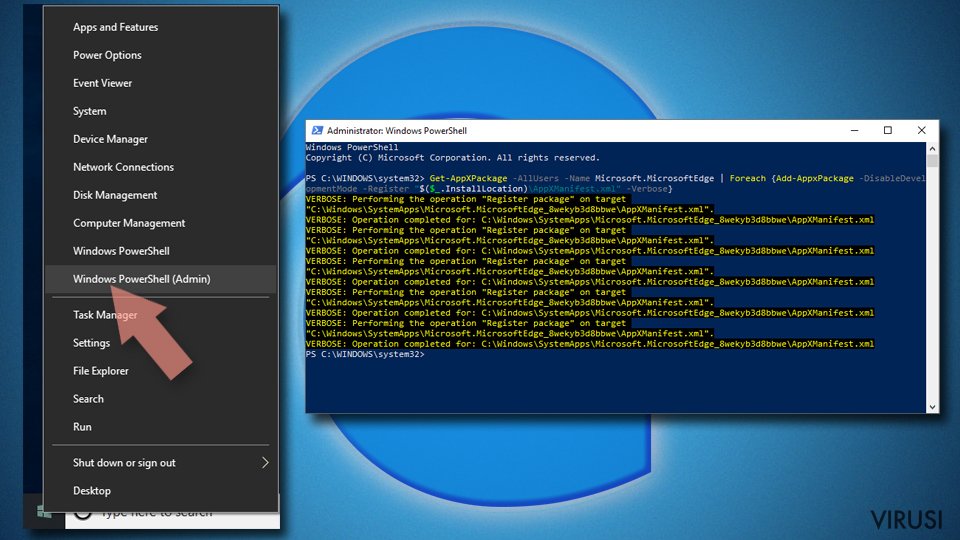
- Sada desnom tikom miša kliknite na gumb Start i odaberite Windows PowerShell (Admin).
- Kad se otvori novi prozor, kopirajte i zalijepite sljedeću komandu, pa pritisnite Enter:
Get-AppXPackage -AllUsers -Name Microsoft.MicrosoftEdge | Foreach {Add-AppxPackage -DisableDevelopmentMode -Register “$($_.InstallLocation)\\AppXManifest.xml” -Verbose


Upute za Edge Chromium
Obrišite ekstenzije iz preglednika MS Edge (Chromium):
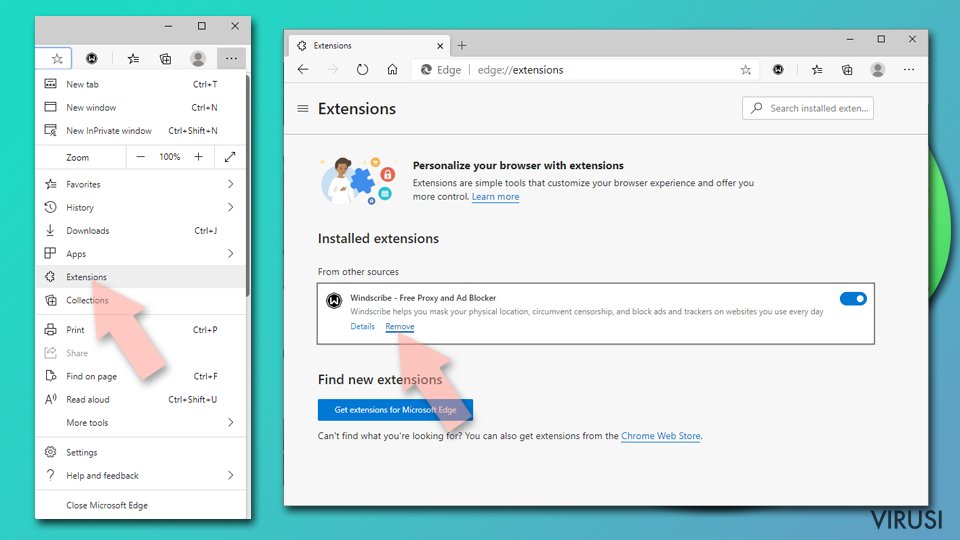
- Otvorite Edge i klikanjem odaberite Settings > Extensions.
- Obrišite nepoželjne ekstenzije tako što ćete kliknuti na Remove.

Očistite cache i podatke od spremljene tijekom surfanja:
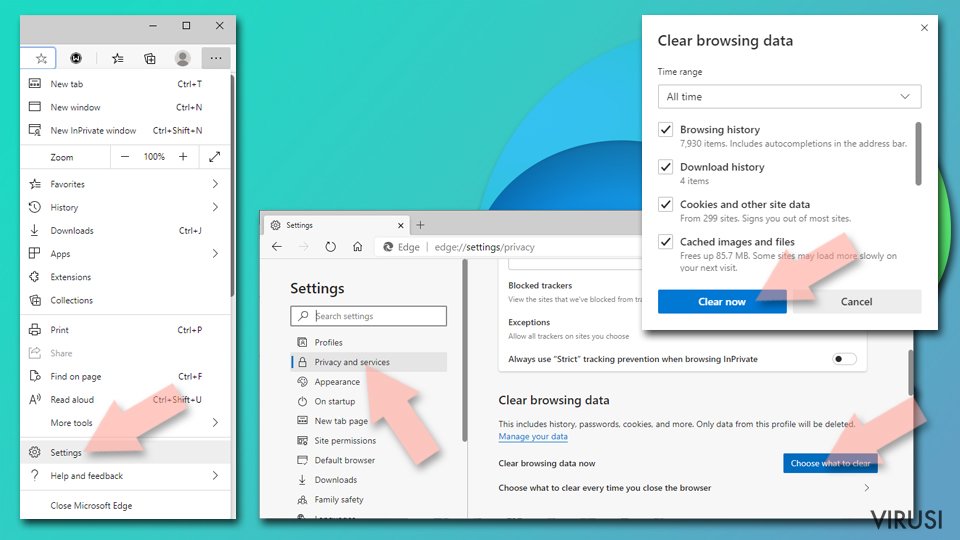
- Kliknite na Menu i idite na Settings.
- Odaberite Privacy and services.
- Pod Clear browsing data odaberite Choose what to clear.
- Pod Time range birajte All time.
- Odaberite Clear now.

Resetirajte MS Edge (Chromium):
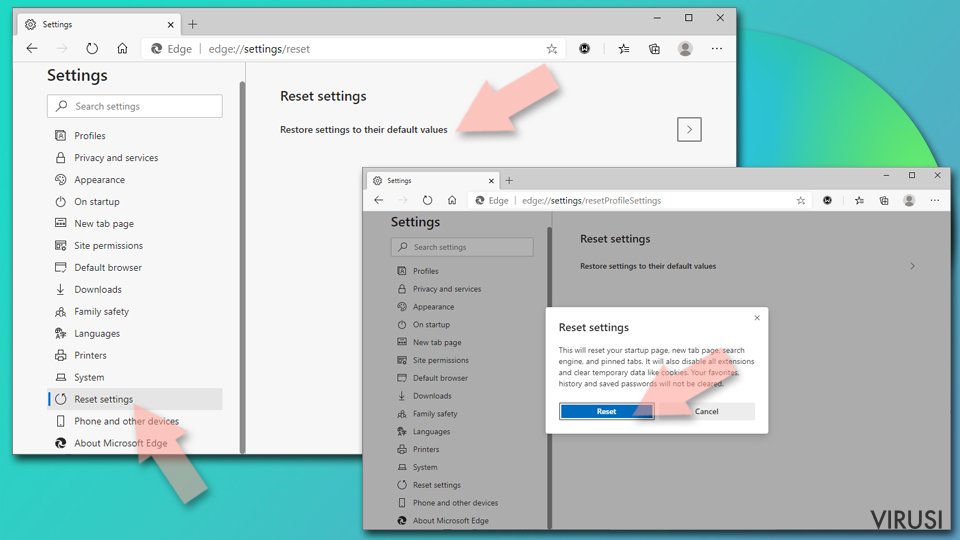
- Kliknite na Menu i odaberite Settings.
- Na lijevoj strani odaberite Reset settings.
- Odaberite Restore settings to their default values (resetirajte postavke na početne vrijednosti).
- Potvrdite s Reset.

Resetirajte Mozillu Firefox
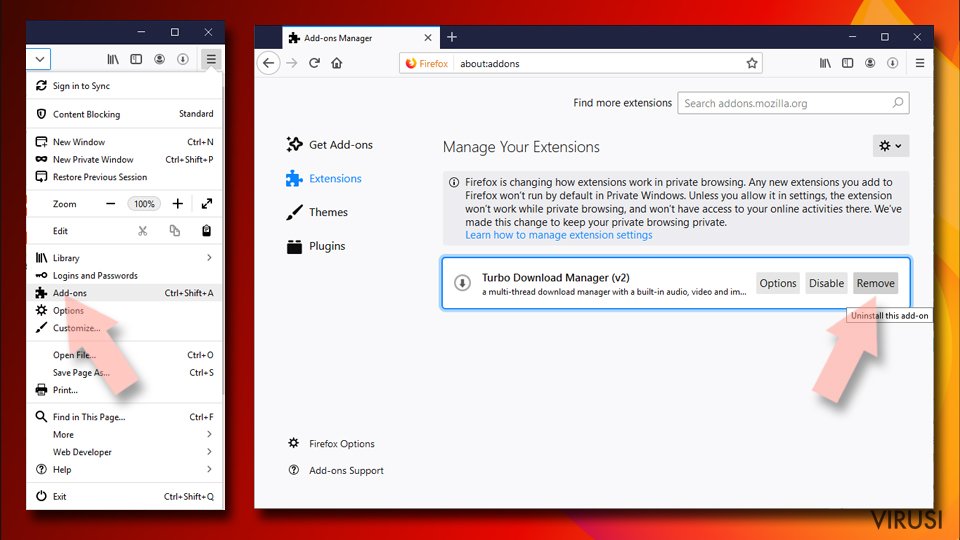
Uklonite opasne ekstenzije:
- Otvorite preglednik Mozilla Firefox i kliknite na Menu (tri horizontalne linije u gornjem desnom kutu prozora).
- Odaberite Add-ons.
- Ovdje odaberite pluginove koji su povezani s Chromium virus i kliknite na Remove.

Resetirajte početnu stranicu (homepage):
- Kliknite na tri horizontalne crte u gornjem desnom kutu da biste otvorili meni.
- Odaberite Options.
- Pod opcijama za Home, upišite adresu vaše omiljene stranice koja će se otvoriti svaki put kad pokrenete preglednik Mozilla Firefox.
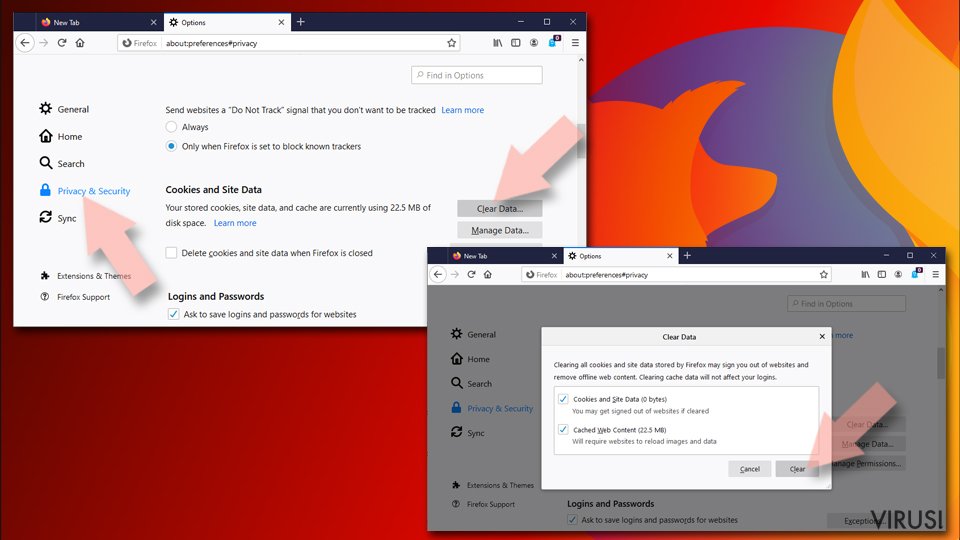
Očistite kolačiće i podatke o stranicama:
- Kliknite na Menu i odaberite Options.
- Idite na sekciju Privacy & Security.
- Skrolajte prema dolje i pronađite Cookies and Site Data.
- Kliknite na Clear Data...
- Odaberite Cookies and Site Data, kao i Cached Web Content i kliknite na Clear.

Resetirajte Mozillu Firefox
U slučaju da niste uspjeli ukloniti Chromium virus prateći upute iznad, morat ćete resetirati Mozillu Firefox:
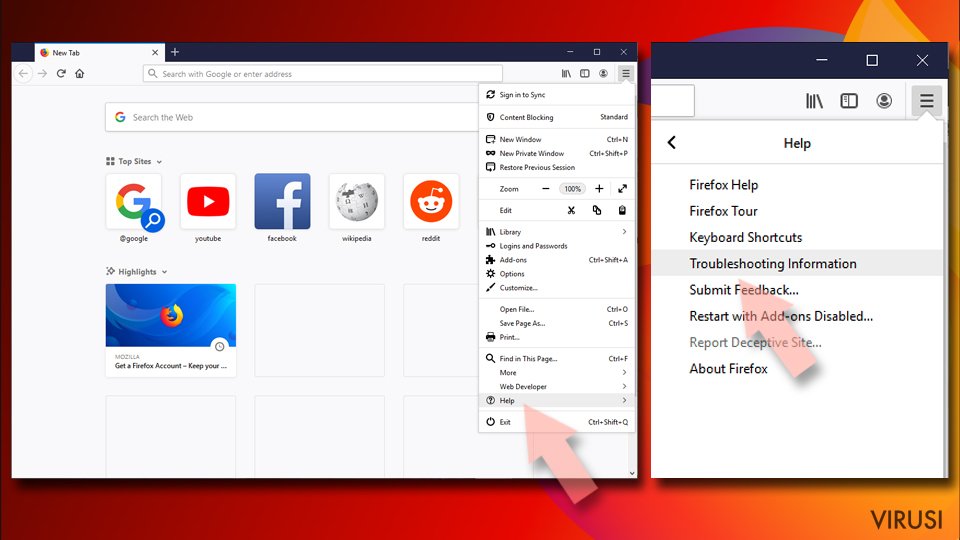
- Pokrenite preglednik Mozilla Firefox i kliknite na Menu.
- Idite na Help i tamo odaberite Troubleshooting Information.
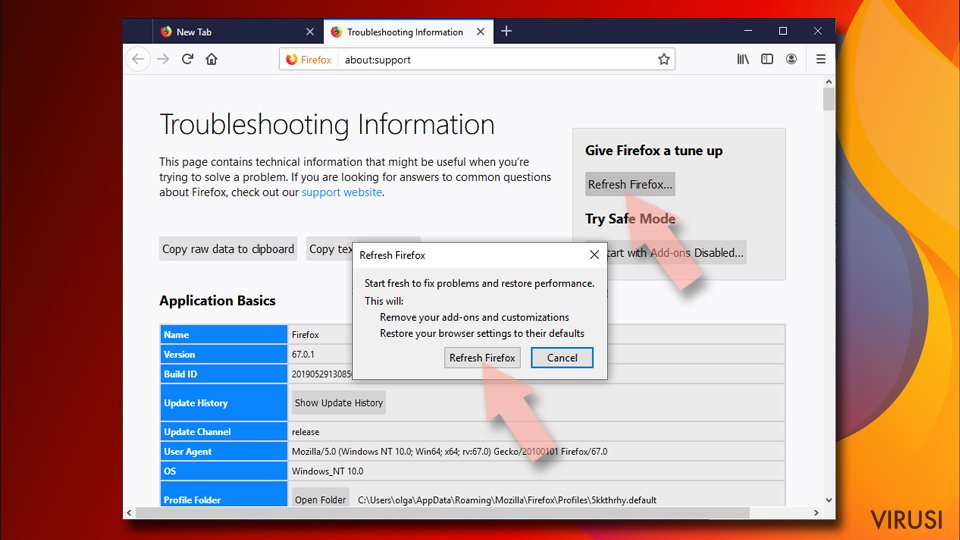
- Unutar sekcije Give Firefox a tune up kliknite na Refresh Firefox...
- Jednom kada vam iskoči pop-up prozor, potvrdite željenu akciju klikanjem na Refresh Firefox – to bi trebalo završiti uklanjanje Chromium virus.


Resetirajte Google Chrome
Obrišite maliciozne ekstenzije iz preglednika Google Chrome:
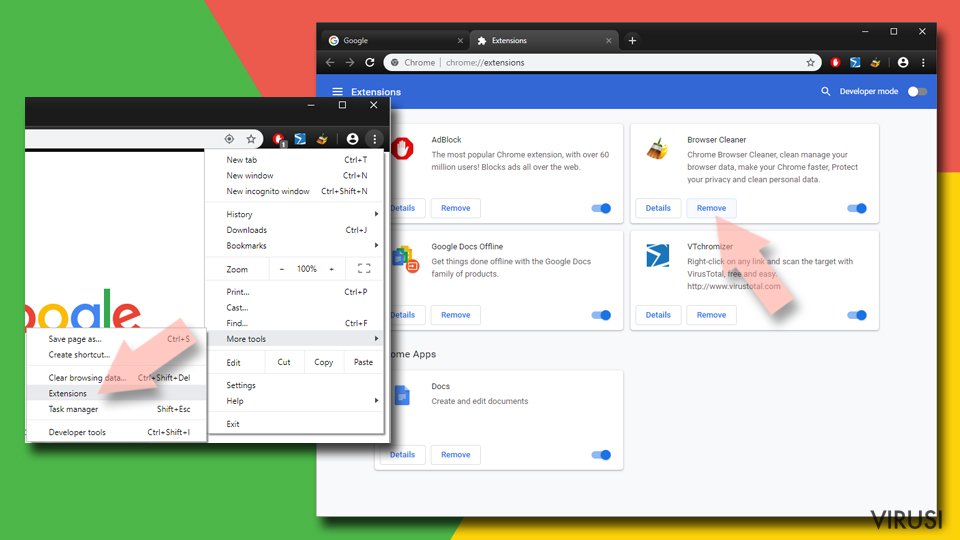
- Otvorite Google Chrome, kliknite na Menu (tri vertikalne točke u gornjem desnom kutu) i odaberite More tools > Extensions.
- U novootvorenom prozoru vidjet ćete sve instalirane ekstenzije. Deinstalirajte sve što vam je sumnjivo i što bi moglo biti povezano s Chromium virus tako da kliknete na Remove.

Očistite cache i podatke web stranica iz preglednika Chrome:
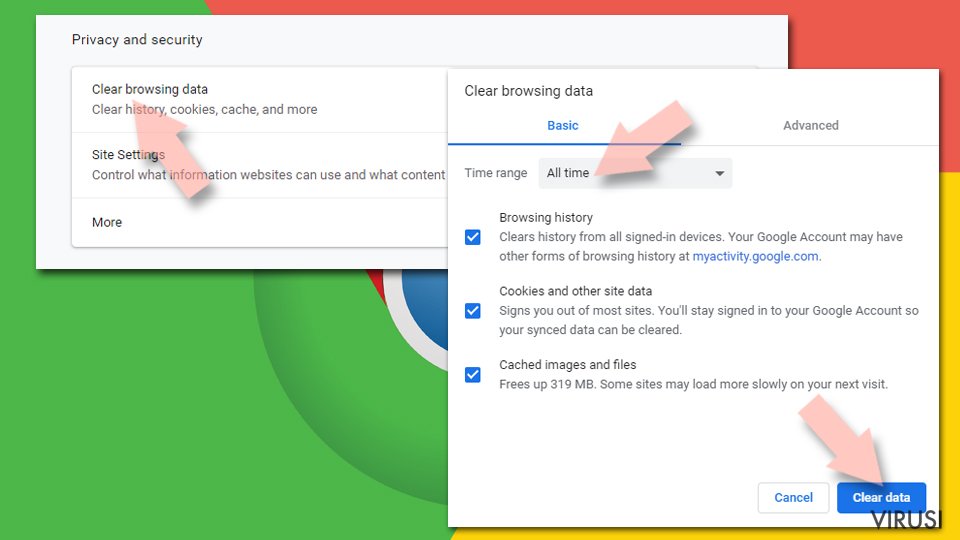
- Kliknite na Menu i odaberite Settings.
- Pod Privacy and security, odaberite Clear browsing data.
- Odaberite Browsing history, Cookies and other site data, kao i Cached images i files.
- Kliknite na Clear data.

Promijenite početnu stranicu:
- Kliknite na Menu i odaberite Settings.
- Potražite sumnjive stranice kao što je Chromium virus u sekciji On startup.
- Kliknite na Open a specific or set of pages i kliknite na tri točkice da biste došli do opcije Remove.
Resetirajte Google Chrome:
Ako vam prethodne metode nisu pomogle, resetirajte Google Chrome da biste eliminirali Chromium virus i sve njegove komponente:
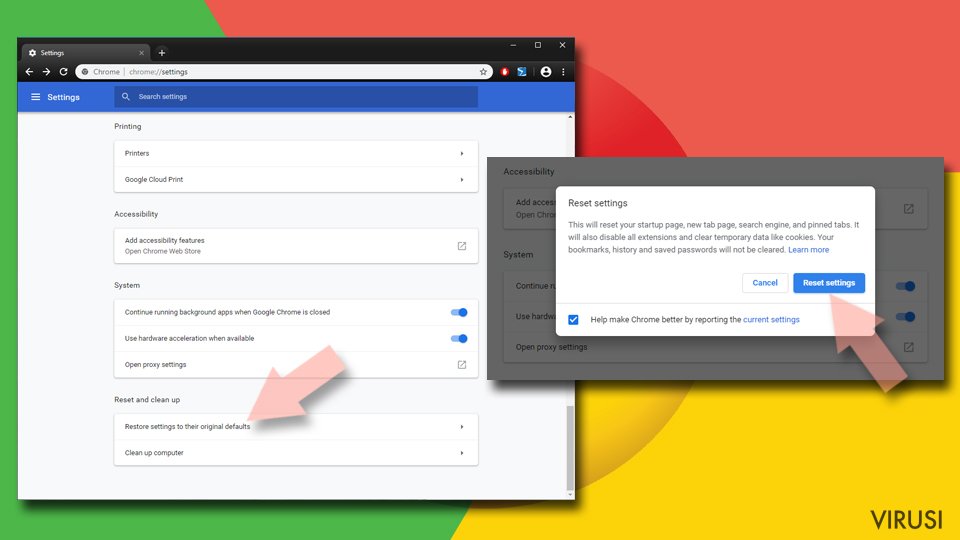
- Kliknite na Menu i odaberite Settings.
- U Settings skrolajte prema dolje i kliknite na Advanced.
- Skrolajte prema dolje i pronađite sekciju Reset and clean up.
- Sada kliknite na Restore settings to their original defaults.
- Potvrdite s Reset settings da biste završili uklanjanje Chromium virus.

Resetirajte Safari
Uklonite nepoželjne ekstenzije iz preglednika Safari:
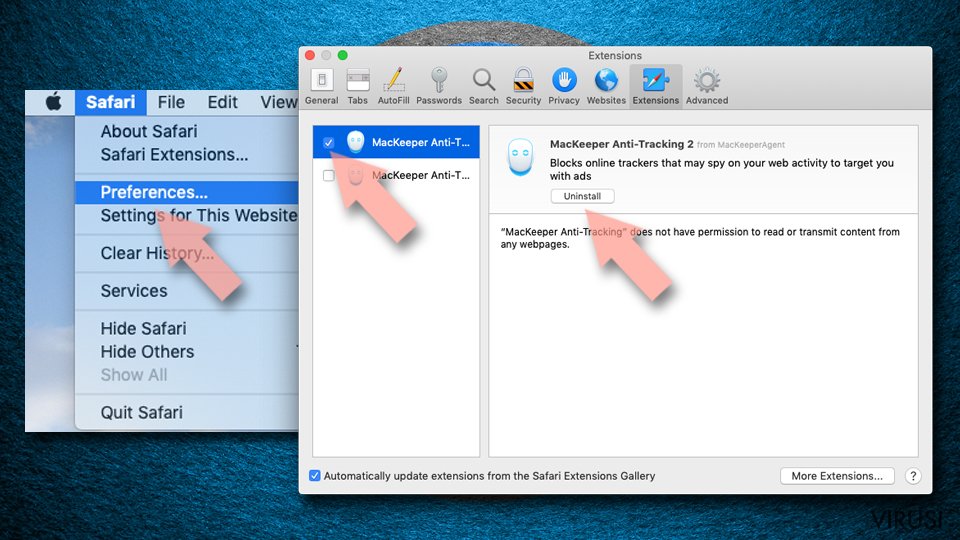
- Kliknite na Safari > Preferences...
- U novom prozoru odaberite Extensions.
- Odaberite nepoželjne ekstenzije povezane s Chromium virus i odaberite Uninstall.

Očistite kolačiće i ostale podatke web stranica iz Safarija:
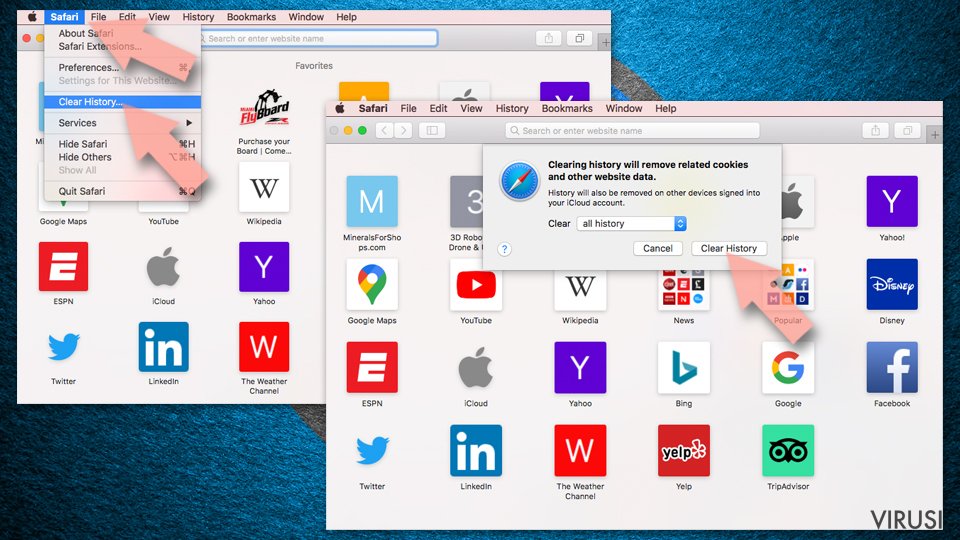
- Kliknite na Safari > Clear History...
- Iz padajućeg menija pod Clear, odaberite all history.
- Potvrdite vaš odabir s Clear History.

Ako vam koraci iznad nisu pomogli, resetirajte Safari:
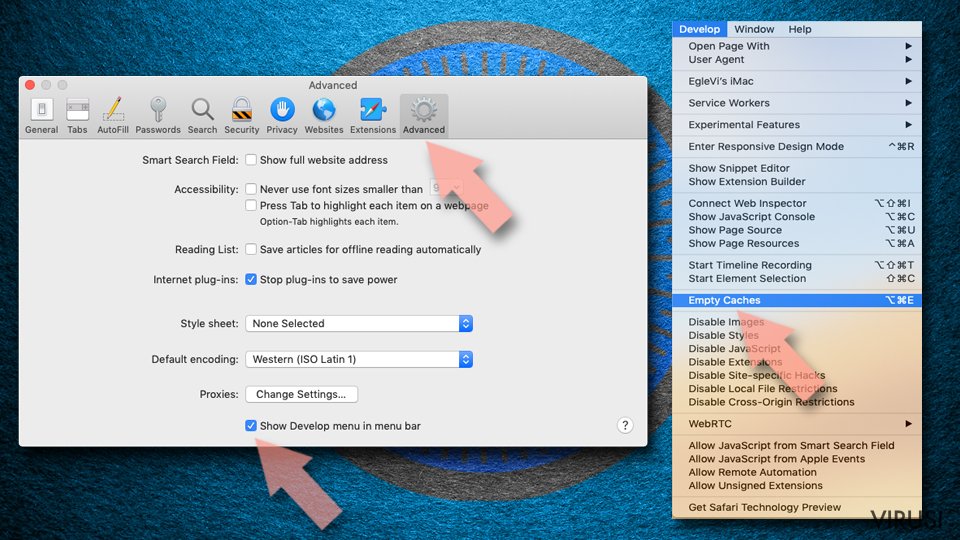
- Kliknite na Safari > Preferences...
- Idite na karticu (tab) Advanced.
- Stavite kvačicu u kućicu pokraj Show Develop menu.
- U meniju kliknite na Develop i zatim odaberite Empty Caches.

Je li vam ovaj vodič pomogao?
Budite prvi koji će komentirati