

Bismo li se trebali zabrinuti zbog reklama virusa RevContent?
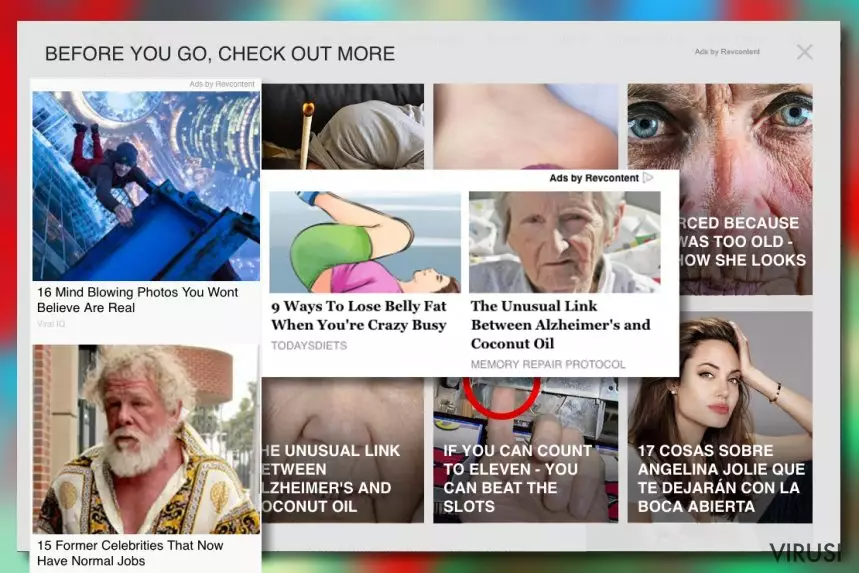
Reklame virusa RevContent pokrenule su brojne rasprave diljem interneta i najvjerojatnije bismo mogli pronaći barem jednu temu povezanu s tim reklamama na svakom forumu koji se bavi računalima. No, morate znati da RevContent NIJE virus. Radi se o legitimnoj mreži koja preporučuje sadržaj i koja je surađivala s poznatim web stranicama.
Također se zna da se radi o jednoj od najbrže rastućih oglašivačkih mreža, pa je zbog toga nikad zapravo ne smjelo nazivati virusom. Ovaj članak napisan je kao objašnjenje rada oglašivačke mreže RevContent i kada biste se trebali zabrinuti zbog reklama koje vam ona prikazuje.

Veoma lako ćete naići na reklame s oznakom “Sponsored by RevContent” tijekom surfanja i pretraživanja interneta. Kao što smo ranije rekli, te reklame postavila je mreža za oglašavanje. Platforma je to kroz koju, prema Izjavi o privatnosti, “vlasnici na internetu mogu na svojim web stranicama prikazivati sadržaj trećih strana, poput članaka, video materijala, objava na blogu i reklama”.
Očito je da te reklame programa RevContent mogu ometati vaš rad jer ih može postaviti većina vaših omiljenih stranica. Ako spadate među one korisnike PC-ja koji su na svojem sistemu već primijetili te reklame, možete polagano početi razmišljati o skeniranju svojeg računala. To ćemo napraviti zato što te reklame može prikazivati program koji se financira upravo tim reklamama.
Međutim, u većini slučajeva, te reklame dolaze od stranica koje posjedujete, pa se za vaš problem mogu kriviti vlasnici tih stranica. No, ponekad će korisnik početi sa žaljenjem na povećanu količinu prikazanih reklama, pop-up prozora, natpisa i sličnog sadržaja koji se neočekivano pojavljuje na vrhu ili dnu stranica.
Inače platforma RevContent ne isporučuje takve naporne reklame, pa ako ste se već susreli s njima, možda imate problema s adware programom koji nastoje generirati pay-per-slick. Ako ste primijetili da vas klikanje na pop-up prozore ili natpis vodi na neku stranicu čudnog izgleda, odmah to prekinite i skenirajte svoj sistem anti-spyware ili anti-malware programom. Možda ćete za ovo poželjeti upotrijebiti program FortectIntego.

Još jedna stvar koja zabrinjava prosječnog korisnika računala je što reklame programa RevContnet obično izgledaju stvarno atraktivno i primamljivo. To se događa zbog toga što oglašivačka platforma nastoji upotrebljavati kolačiće za praćenje ne bi li naučila što je više moguće o svojem korisniku.
Ti kolačići za praćenje prate vašu aktivnost i prikupljaju tražene podatke, kao što je vaša IP adresa, podaci o klikovima, informacije o preusmjeravanju , itd. Takve informacije upotrebljavaju se u svrhu shvaćanja upravo vaših potreba; Rezultat su ciljane reklame koje se podudaraju s višim interesima.
Pripazite, jer ovo je spomenuto u Izjavi o privatnosti u kojoj se tvrdi da “možemo upotrijebiti informacije o vašem surfanju internetom da bismo vam prikazali točno određene preporuke, kao i sponzorirane preporuke za koje mislimo da bi vas mogle zanimati”. Unatoč lijepom opisu, morate se prisjetiti da treće strane mogu biti opasne i da developer ove platforme ne provjerava svaku dostupnu stranicu koja se reklamira na RevContentu. Budite pažljivi i pokušajte se kloniti sumnjivih, ali sponzoriranih reklama.
Kako mogu izbjeći potencijalno nepoželjne programe?
Kao što smo već preporučili, NE smijete klikati na te reklame programa RevContent jer vas one mogu odvesti do nepoznatih vam stranica u vlasništvu trećih strana. Međutim, ako ste primijetili da se neke reklame prikazuju čak i kad ne surfate internetom, samo obilaženje tih reklama možda i nije najbolje rješenje. U tom slučaju morali biste pregledati svoje računalo i ukloniti sve sumnjive dodatke preglednicima, ekstenzije, plug-inove i alatne trake.
Neki njihovi dijelovi mogu vam se učiniti novime. Pitate se kako su reklame ušle u vaše računalo? Gotovo smo sigurni da ste te dodatke instalirali upravo vi, i to kao opcionalnu komponentu koja je stigla u paketu s nekim freeware ili shareware programom. Vjerojatno ste preuzeli neki drugi besplatni program koje su bili dodani neki privici.
Da biste to izbjegli, morate biti pažljivi prilikom instalacije besplatnih programa na vaš sistem jer će vam upravo oni sugerirati instalaciju dodatnih aplikacija u paketu s njim. Uz sve to, nastojite odabrati Napredne ili Prilagođene (Advanced ili Custom) postavke instalacije.Takve postavke omogućit će vam pregledavanje i uklanjanje ponuda za instalacijom “preporučenih aplikacija”, dok će vam Zadana ili Standardna (Default ili Standard) instalacija to sve prikriti. Samo morate pronaći te izjave i ukloniti njihov odabir – veoma jednostavno.
Ako ste već na računalo instalirali software koji se financira reklamiranjem, toplo vam preporučujemo da ga uklonite. Ne znate kako to učiniti? Mi smo ovdje da vam pomognemo. Skrolajte dalje da biste pročitali veoma jednostavne upute.

Mogu li iz svojeg računala ukloniti program RevContent?
Kao što nikada ne biste smjeli RevContent nazvati virusom, isto tako biste trebali znati da ne možete provesti uklanjanje tog programa iz svojeg računala. Činjenica je da su pravi oglasi koji stižu iz te mreže legitimni i da se nemate zbog čega brinuti. No, ako su vam se reklame programa RevContent počele neprestano prikazivati, sve što vam je potrebno je pregled računala ne biste li ustanovili ima li na njemu adware programa, kao i njihovo uklanjanje.
Ako se nakon toga reklame RevContenta ponovno pojave, provjeru i pregled morate odraditi još jednom. Potencijalno nepoželjni programi mogu biti veoma naporni, pa je najpouzdaniji način za njihovo uklanjanje automatsko brisanje. No, neki korisnici ne žele koristiti anti-spyware programe – žele spyware aplikacije uklanjati ručno.
Pripremili smo popis preporučenih anti-spyware programa za slučaj da poželite automatski popraviti svoje računalo. Za korisnike koji potencijalno nepoželjne programe žele uklanjati ručno, pripremili smo vodič, a možete ga pronaći nakon ovog članka.
Deinstalacija iz Windowsa
Da biste uklonili RevContent računala s Windowsima 10 ili 8, molimo vas da pratite sljedeće korake:
- Upišite Control Panel u kućicu s tražilicom za Windowse i stisnite Enter ili kliknite na rezultate pretraživanja.
- Ispod sekcije Programs, odaberite Uninstall a program.
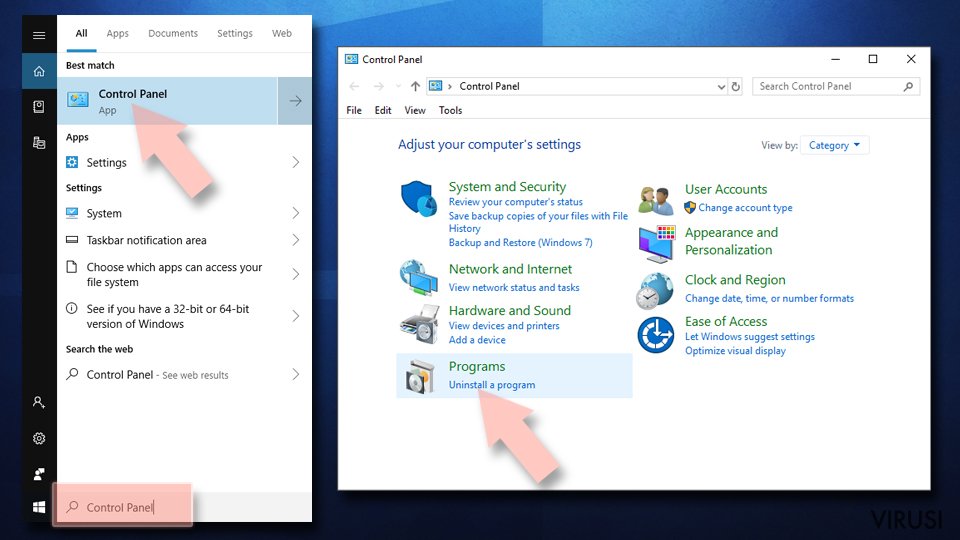
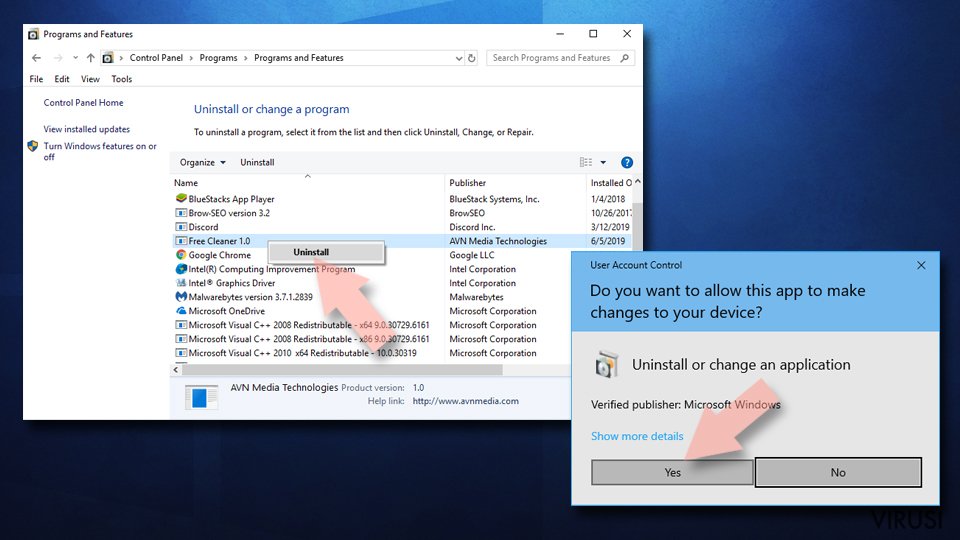
- Na popisu pronađite unose povezane s RevContent (ili bilo kojim nedavno instaliranim sumnjivim programom).
- Desnom tipkom miša (Right-click) kliknite na aplikaciju i odaberite Uninstall.
- Ako se pojavi User Account Control, kliknite na Yes.
- Pričekajte da se proces deinstalacije završi i kliknite na OK.


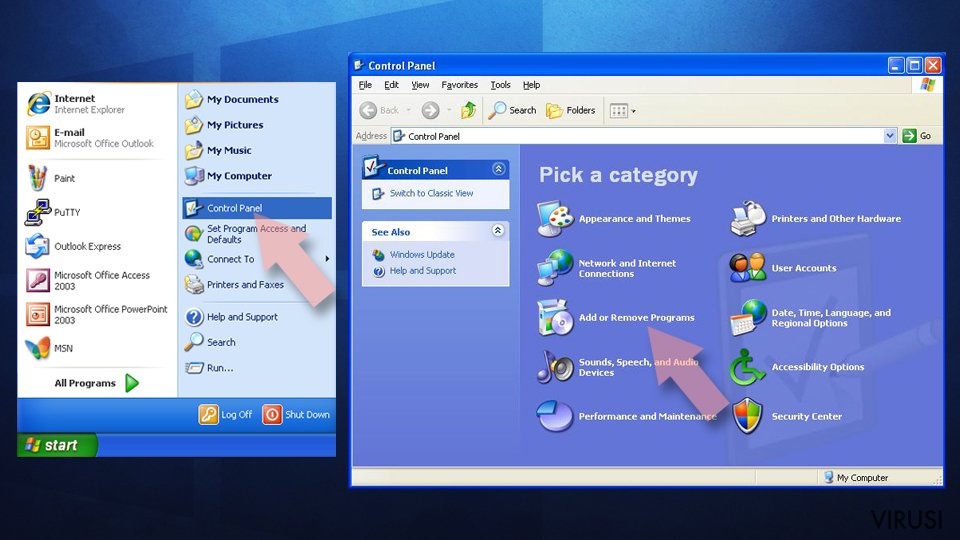
Ako ste korisnik Windowsa 7 ili XP, pratite upute koje slijede:
- Kliknite na Windows Start > Control Panel koji se nalazi na desnoj strani otvorenog menija (ako ste korisnik Windowsa XP, kliknite na Add/Remove Programs).
- U Control Panelu, odaberite Programs > Uninstall a program.
- Odaberite nepoželjnu aplikaciju tako da na nju kliknete jednom.
- Pri vrhu, kliknite na Uninstall/Change.
- Na upit o potvrdi vaše akcije, odaberite Yes.
- Kliknite na OK jednom kad se proces uklanjanja završi.

Resetirajte MS Edge/Chromium Edge
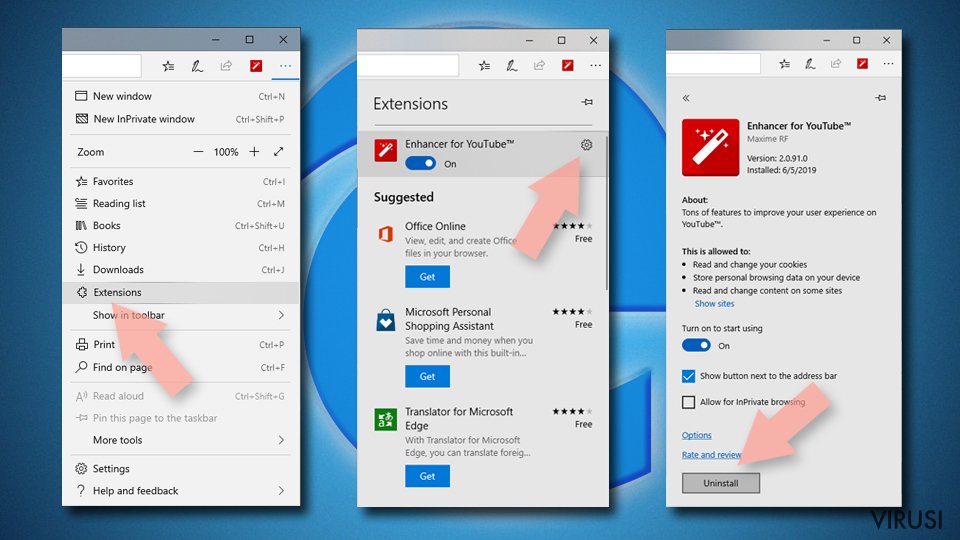
Obrišite nepoželjne ekstenzije iz preglednika MS Edge:
- Odaberite Menu (tri horizontalne točkice u gornjem desnom kutu prozora) i odaberite Extensions.
- S popisa odaberite ekstenziju i kliknite na Gear (ikonicu zupčanika).
- Kliknite na Uninstall koji se nalazi pri dnu.

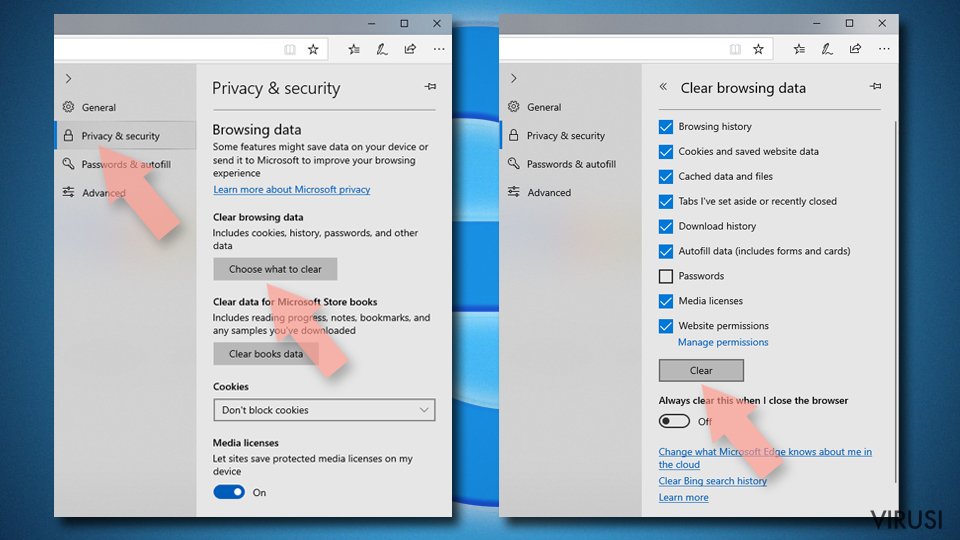
Očistite kolačiće i ostale podatke spremljene tijekom surfanja:
- Kliknite na Menu (tri horizontalne točkice u gornjem desnom kutu prozora preglednika) i odaberite Privacy & security.
- Pod Clear browsing data odaberite Choose what to clear.
- Odaberite sve (izostavite lozinke, iako biste mogli ostaviti i Media licenses, ako je moguće) i kliknite na Clear.

Vratite postavke za novu karticu (tab) i početnu stranicu u početno stanje:
- Kliknite na ikonicu manija i odaberite Settings.
- pronađite sekciju On startup.
- Kliknite na Disable ako ste pronašli neku sumnjivu domenu.
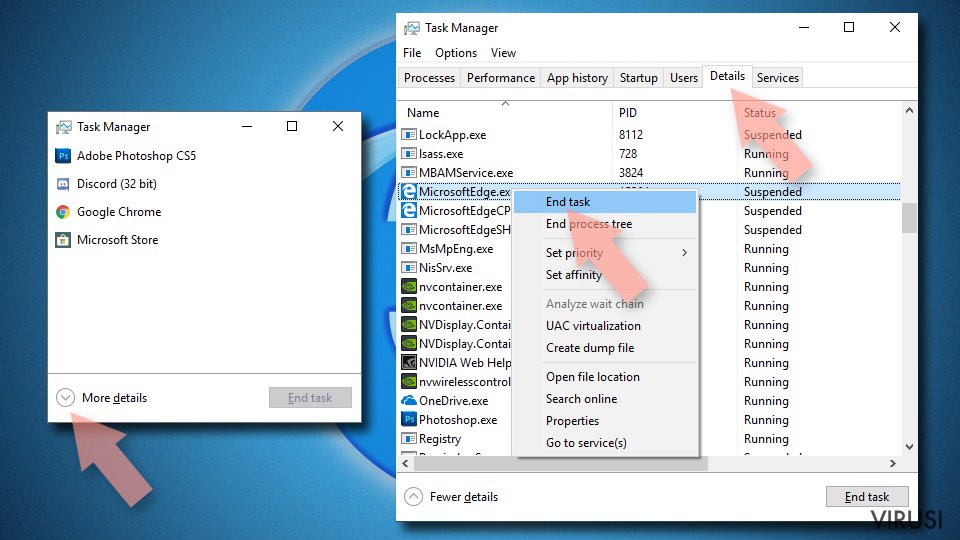
Resetirajte MS Edge ako vam koraci iznad nisu pomogli:
- Pritisnite Ctrl + Shift + Esc da biste otvorili Task Manager.
- Kliknite na strelicu More details koja se nalazi pri dnu prozora.
- Odaberite karticu (tab) Details.
- Sada skrolajte prema dolje i pronađite svaki unos koji u sebi sadrži naziv Microsoft Edge. Desnom tipkom miša kliknite na svaki od tih unosa i odaberite End Task da biste prekinuli rad preglednika MS Edge.

Ako vam ovo rješenje nije pomoglo , morat ćete upotrijebiti naprednu metodu resetiranja preglednika Edge. Prije nastavka morali biste napraviti sigurnosnu kopiju svojih podataka.
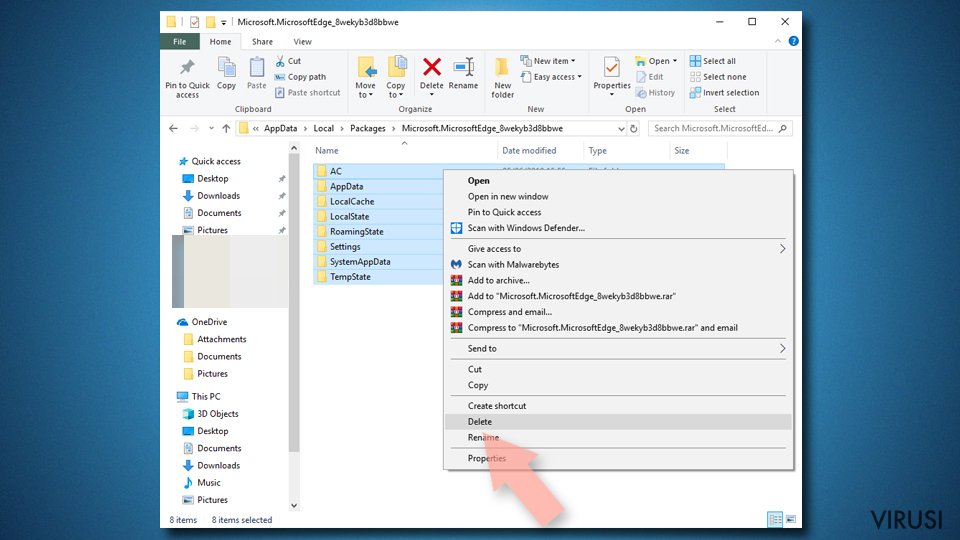
- Na računalu pronađite sljedeći folder: C:\\Users\\%username%\\AppData\\Local\\Packages\\Microsoft.MicrosoftEdge_8wekyb3d8bbwe.
- Pritisnite na tipkovnici Ctrl + A da biste odabrali sve foldere.
- Desnom tipkom miša kliknite na njih i odaberite Delete.
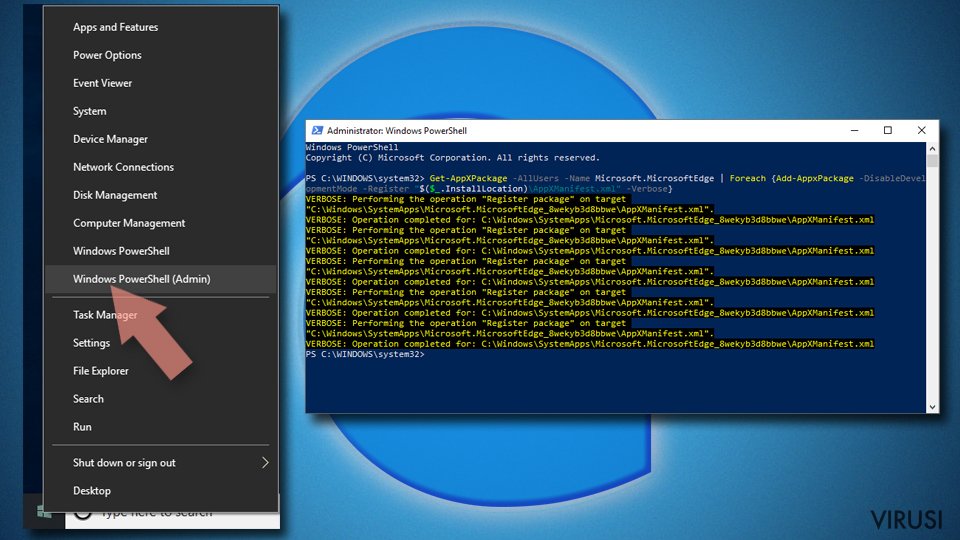
- Sada desnom tikom miša kliknite na gumb Start i odaberite Windows PowerShell (Admin).
- Kad se otvori novi prozor, kopirajte i zalijepite sljedeću komandu, pa pritisnite Enter:
Get-AppXPackage -AllUsers -Name Microsoft.MicrosoftEdge | Foreach {Add-AppxPackage -DisableDevelopmentMode -Register “$($_.InstallLocation)\\AppXManifest.xml” -Verbose


Upute za Edge Chromium
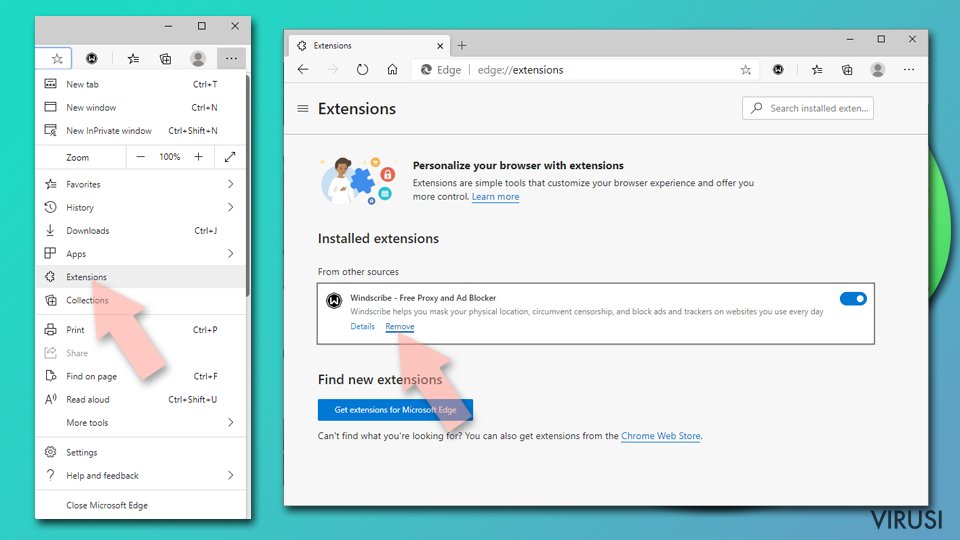
Obrišite ekstenzije iz preglednika MS Edge (Chromium):
- Otvorite Edge i klikanjem odaberite Settings > Extensions.
- Obrišite nepoželjne ekstenzije tako što ćete kliknuti na Remove.

Očistite cache i podatke od spremljene tijekom surfanja:
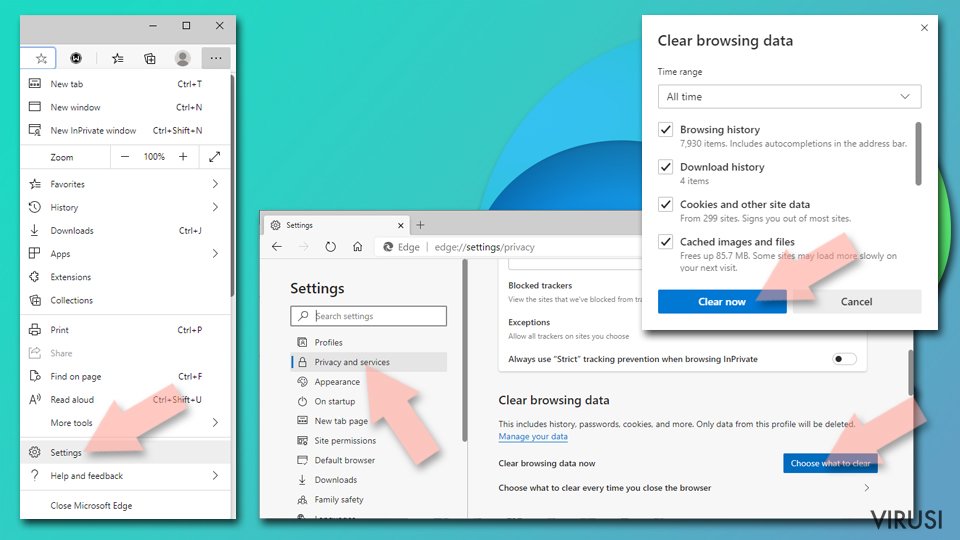
- Kliknite na Menu i idite na Settings.
- Odaberite Privacy and services.
- Pod Clear browsing data odaberite Choose what to clear.
- Pod Time range birajte All time.
- Odaberite Clear now.

Resetirajte MS Edge (Chromium):
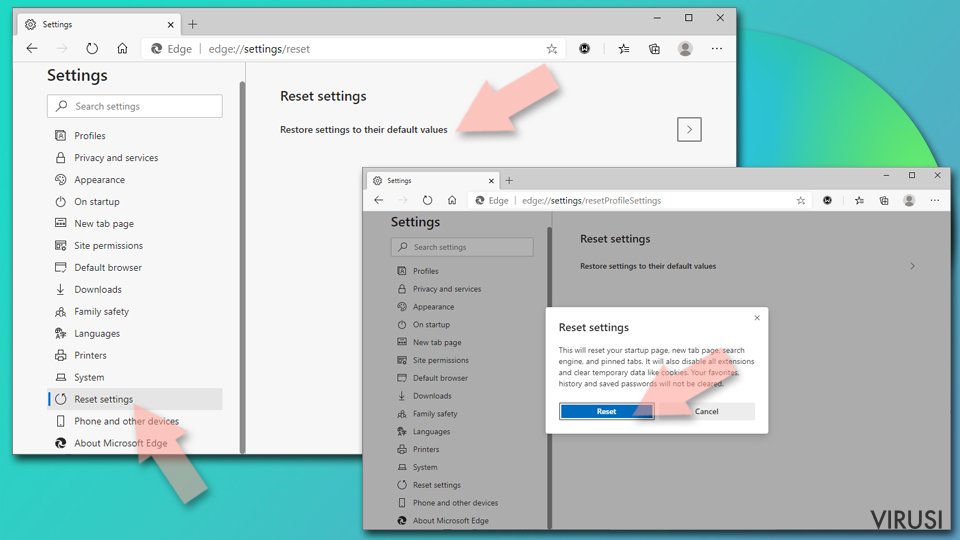
- Kliknite na Menu i odaberite Settings.
- Na lijevoj strani odaberite Reset settings.
- Odaberite Restore settings to their default values (resetirajte postavke na početne vrijednosti).
- Potvrdite s Reset.

Resetirajte Mozillu Firefox
Uklonite opasne ekstenzije:
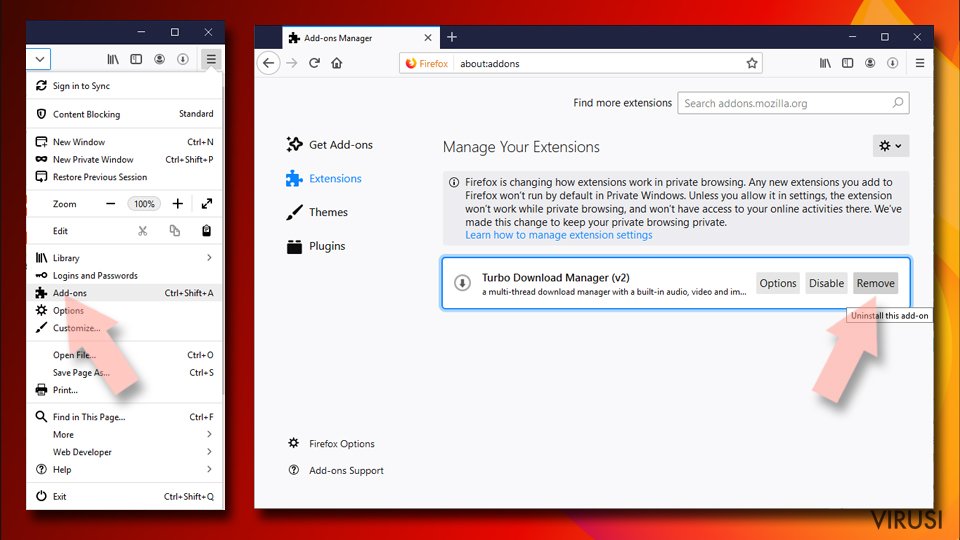
- Otvorite preglednik Mozilla Firefox i kliknite na Menu (tri horizontalne linije u gornjem desnom kutu prozora).
- Odaberite Add-ons.
- Ovdje odaberite pluginove koji su povezani s RevContent i kliknite na Remove.

Resetirajte početnu stranicu (homepage):
- Kliknite na tri horizontalne crte u gornjem desnom kutu da biste otvorili meni.
- Odaberite Options.
- Pod opcijama za Home, upišite adresu vaše omiljene stranice koja će se otvoriti svaki put kad pokrenete preglednik Mozilla Firefox.
Očistite kolačiće i podatke o stranicama:
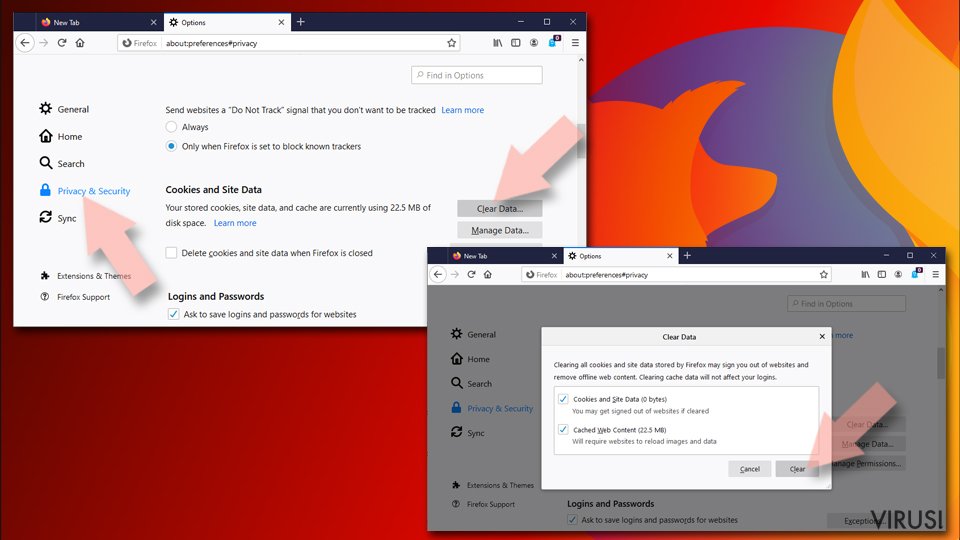
- Kliknite na Menu i odaberite Options.
- Idite na sekciju Privacy & Security.
- Skrolajte prema dolje i pronađite Cookies and Site Data.
- Kliknite na Clear Data...
- Odaberite Cookies and Site Data, kao i Cached Web Content i kliknite na Clear.

Resetirajte Mozillu Firefox
U slučaju da niste uspjeli ukloniti RevContent prateći upute iznad, morat ćete resetirati Mozillu Firefox:
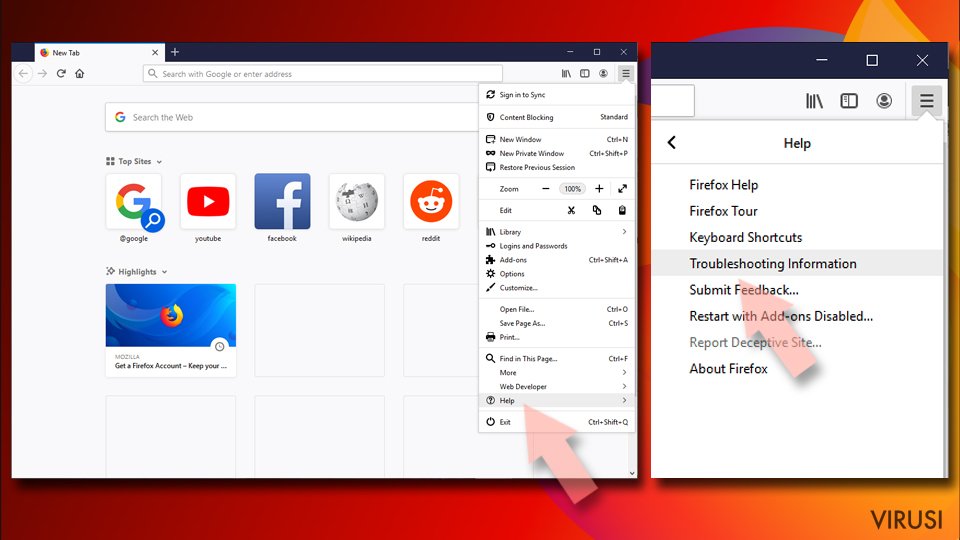
- Pokrenite preglednik Mozilla Firefox i kliknite na Menu.
- Idite na Help i tamo odaberite Troubleshooting Information.
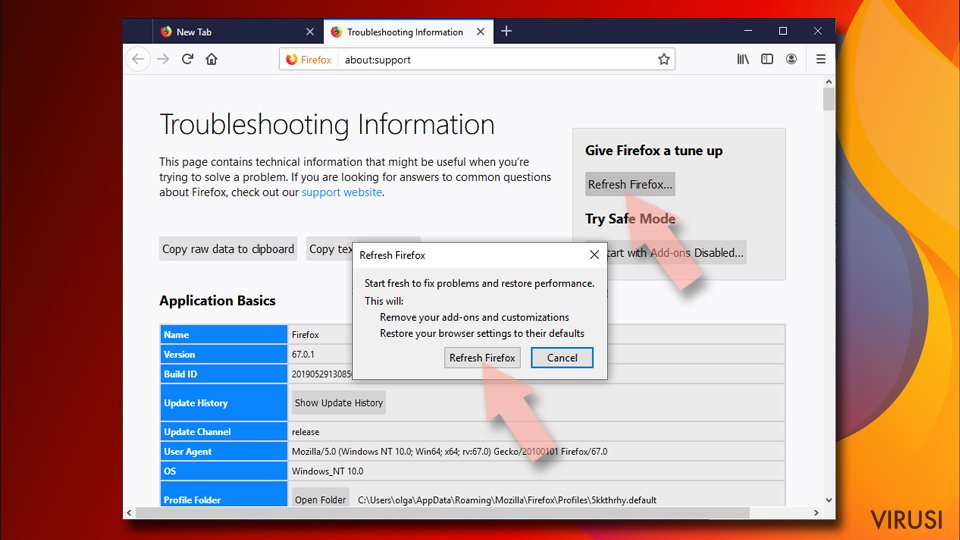
- Unutar sekcije Give Firefox a tune up kliknite na Refresh Firefox...
- Jednom kada vam iskoči pop-up prozor, potvrdite željenu akciju klikanjem na Refresh Firefox – to bi trebalo završiti uklanjanje RevContent.


Resetirajte Google Chrome
Obrišite maliciozne ekstenzije iz preglednika Google Chrome:
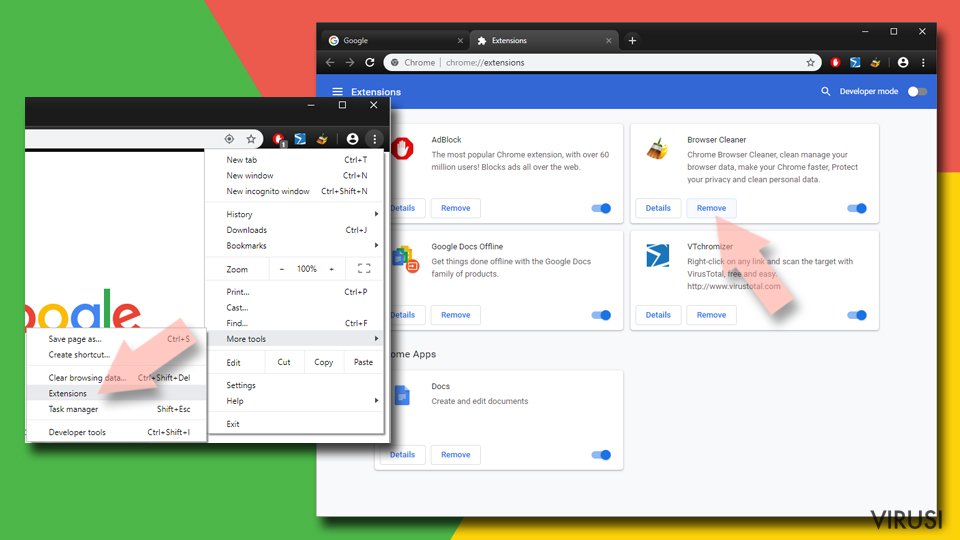
- Otvorite Google Chrome, kliknite na Menu (tri vertikalne točke u gornjem desnom kutu) i odaberite More tools > Extensions.
- U novootvorenom prozoru vidjet ćete sve instalirane ekstenzije. Deinstalirajte sve što vam je sumnjivo i što bi moglo biti povezano s RevContent tako da kliknete na Remove.

Očistite cache i podatke web stranica iz preglednika Chrome:
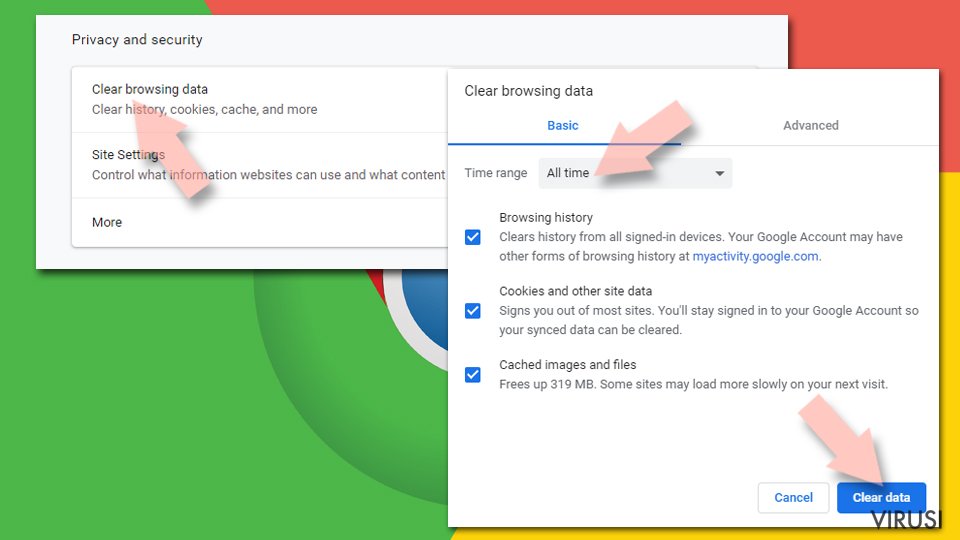
- Kliknite na Menu i odaberite Settings.
- Pod Privacy and security, odaberite Clear browsing data.
- Odaberite Browsing history, Cookies and other site data, kao i Cached images i files.
- Kliknite na Clear data.

Promijenite početnu stranicu:
- Kliknite na Menu i odaberite Settings.
- Potražite sumnjive stranice kao što je RevContent u sekciji On startup.
- Kliknite na Open a specific or set of pages i kliknite na tri točkice da biste došli do opcije Remove.
Resetirajte Google Chrome:
Ako vam prethodne metode nisu pomogle, resetirajte Google Chrome da biste eliminirali RevContent i sve njegove komponente:
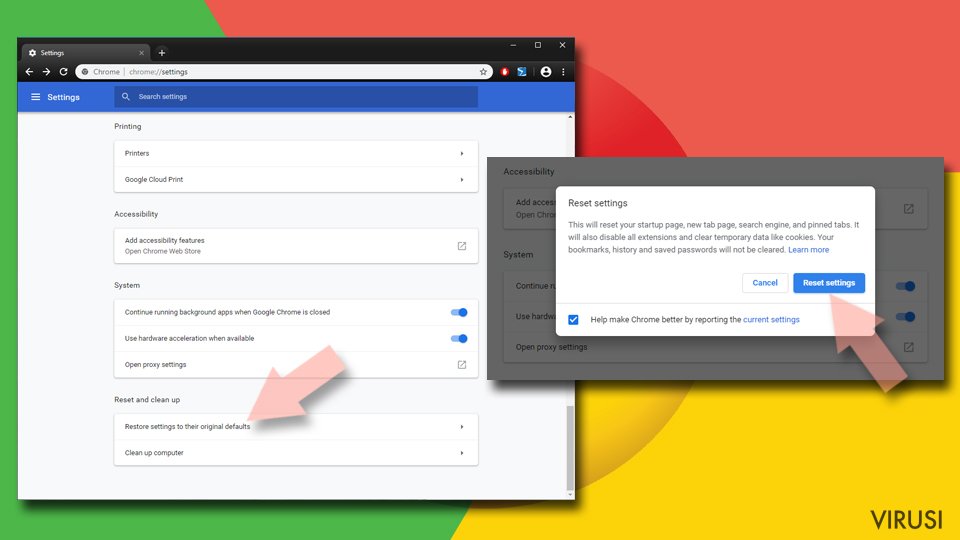
- Kliknite na Menu i odaberite Settings.
- U Settings skrolajte prema dolje i kliknite na Advanced.
- Skrolajte prema dolje i pronađite sekciju Reset and clean up.
- Sada kliknite na Restore settings to their original defaults.
- Potvrdite s Reset settings da biste završili uklanjanje RevContent.

Resetirajte Safari
Uklonite nepoželjne ekstenzije iz preglednika Safari:
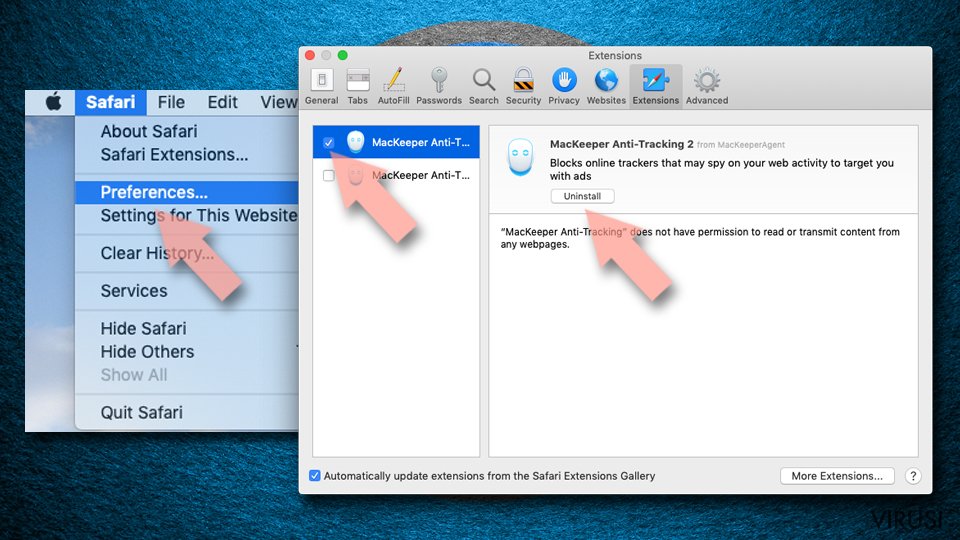
- Kliknite na Safari > Preferences...
- U novom prozoru odaberite Extensions.
- Odaberite nepoželjne ekstenzije povezane s RevContent i odaberite Uninstall.

Očistite kolačiće i ostale podatke web stranica iz Safarija:
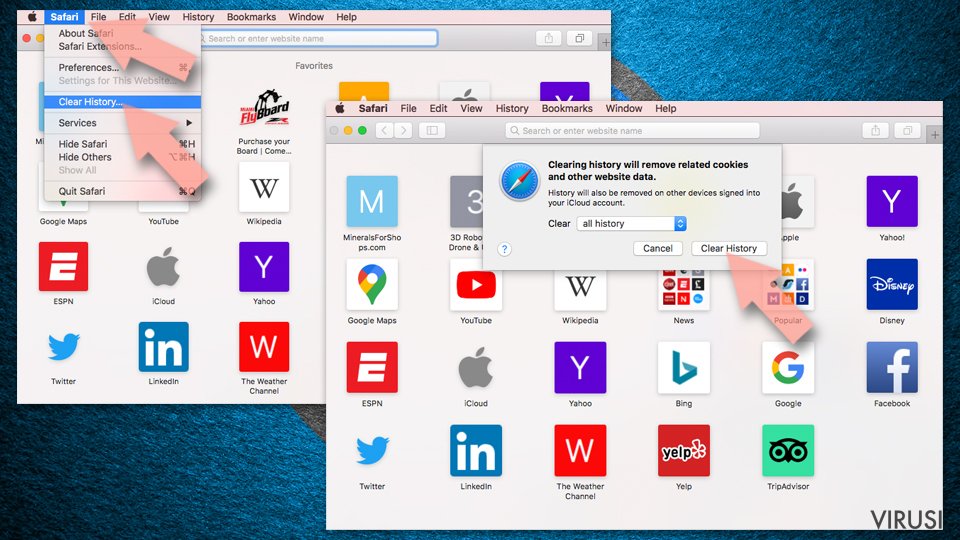
- Kliknite na Safari > Clear History...
- Iz padajućeg menija pod Clear, odaberite all history.
- Potvrdite vaš odabir s Clear History.

Ako vam koraci iznad nisu pomogli, resetirajte Safari:
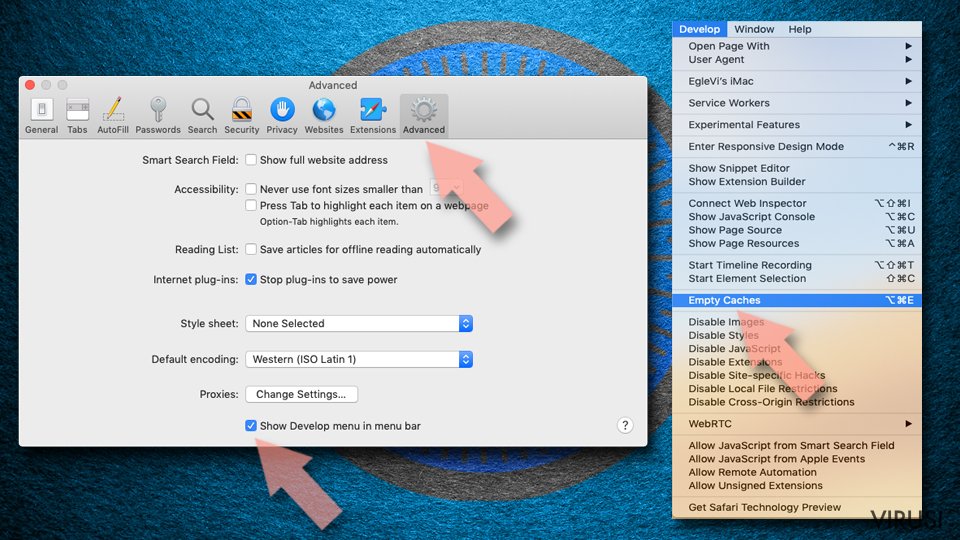
- Kliknite na Safari > Preferences...
- Idite na karticu (tab) Advanced.
- Stavite kvačicu u kućicu pokraj Show Develop menu.
- U meniju kliknite na Develop i zatim odaberite Empty Caches.

Je li vam ovaj vodič pomogao?
Budite prvi koji će komentirati