

Što je poznato o FullSearching.com virusu preusmjerenja?
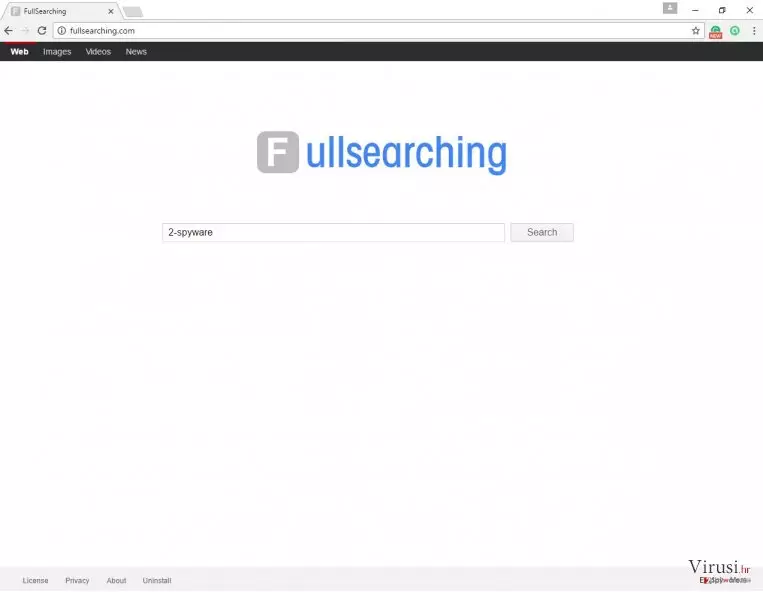
FullSearching.com virus je program koji može mijenjati postavke preglednika i otvoriti ovaj URL kod svakog pokretanja. Iz prve možda nećete primjetiti ništa sumnjivo jer ovaj URL služi kao jednostavna tražilica sa FullSearching logotipom iznad sebe. Kako god, vjerojatno ćete odmah početi tražiti upute za uklanjanje FullSearching.com jer se ova tražilica nastoji ponašati sumnjivo. Njeni rezultati pretrage su prepuni upitnih poveznica koje mogu dovesti do potencijalno opasnih internetskih stranica, i to će vam dati osjećaj nesigurnosti. Moramo vas razočarati i reći da ova tražilica ne filtrira sponzorirane reklame i može prikazivati sponzorirane rezultate koji vode do nesigurnih internetskih stranica, gdje se od vas može tražiti da preuzmete opasne programe ili da otkrijete svoje osobne informacije u sumnjive svrhe. Zbog svoje sigurnosti, preporučamo da uklonite FullSearching.com virus preusmjerenja i tada promijenite postavke preglednika. Kako biste uklonili ovaj program i riješili se svih komponenti koje bi mogle biti povezane s njime (poput kolačića za praćenje koji se koriste za špijuniranje vaših online aktivnosti), koristite anti-spyware program, na primjer, FortectIntego.
Čini se da ovaj nametnik preglednika inficira samo dva najpoznatija web preglednika – Google Chrome i Mozillu Firefox. Jednom kada je instaliran, učitava te preglednike s kolačićima za praćenje i počinje pratiti korisnikovu aktivnost na internetu. Cilja na istraživanje web stranica koje korisnik posjećuje, koje poveznice i reklame otvara, koja je IP adresa računala, itd. Sve ove informacije daju nametniku mogućnost da analizira korisnikove interese i nakon toga prikazuje ciljane i sponzorirane sadržaje Kako god, takva aktivnost vama nije od nikakve koristi; najvjerojatnije će vas FullSearching.com reklame živcirati.
Metode distribucije
FullSearching.com virus putuje na isti način poput mnogo ostalih nametnika preglednika. Širi se pripojen drugim softverima koje korisnik može preuzeti s interneta ili preko programa za dijeljenje datoteka. Ova metoda dopušta developerima da dodaju svoje programe kao “dodatna preuzimanja” i kriju ih pod “Zadanom” ili “Standardnom” opcijom instalacije. Uobičajeno, instaleri softvera preporučaju korištenje tih postavki, i većina korisnika se slaže s time To je najveći problem. Korisnici bi trebali pratiti instalacijski proces besplatnih programa i zaustaviti potencijalno nepoželjne programe od infiltriranja njihovih računala, postavljajući komponente paketa softvera. To se može učiniti samo preko “Napredne” ili “Prilagođene” postavke.
FullSearching.com upute za uklanjanje
Ukoliko ste se sreli s FullSearching.com nametnikom, vrijeme je da uklonite ovaj potencijalno nepoželjan program dok nije uzrokovao mnogo štete i pustio druge malware infekcije u računalo. Na kraju ovog članka, pronaći ćete detaljne upute o tome kako ručno ukloniti FullSearching.com. Ova metoda zahtjeva više vremena i znanja ili iskustva u uklanjanju virusa. Ukoliko smatrate da niste sposobni sami ukloniti virus ili vas taj zadatak plaši, možete odabrati automatsko uklanjanje FullSearching.com. Preporučamo tu metodu za one koji se prvi puta susreću s nametnikom preglednika.
Deinstalacija iz Windowsa
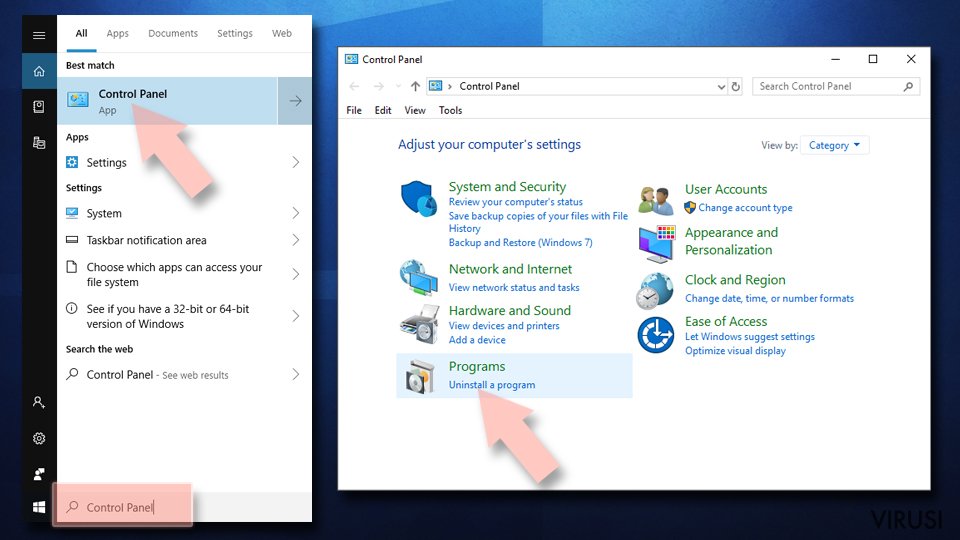
Da biste uklonili FullSearching.com virus računala s Windowsima 10 ili 8, molimo vas da pratite sljedeće korake:
- Upišite Control Panel u kućicu s tražilicom za Windowse i stisnite Enter ili kliknite na rezultate pretraživanja.
- Ispod sekcije Programs, odaberite Uninstall a program.
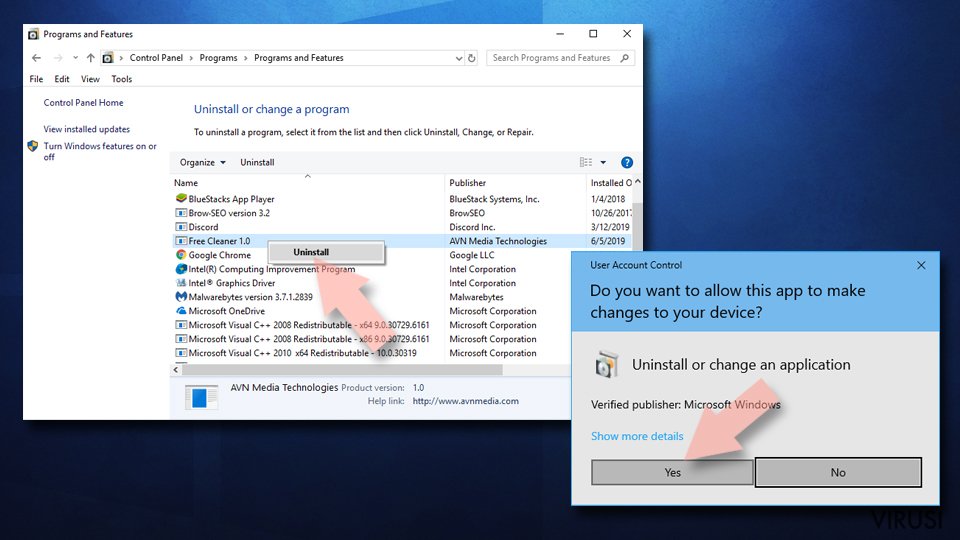
- Na popisu pronađite unose povezane s FullSearching.com virus (ili bilo kojim nedavno instaliranim sumnjivim programom).
- Desnom tipkom miša (Right-click) kliknite na aplikaciju i odaberite Uninstall.
- Ako se pojavi User Account Control, kliknite na Yes.
- Pričekajte da se proces deinstalacije završi i kliknite na OK.


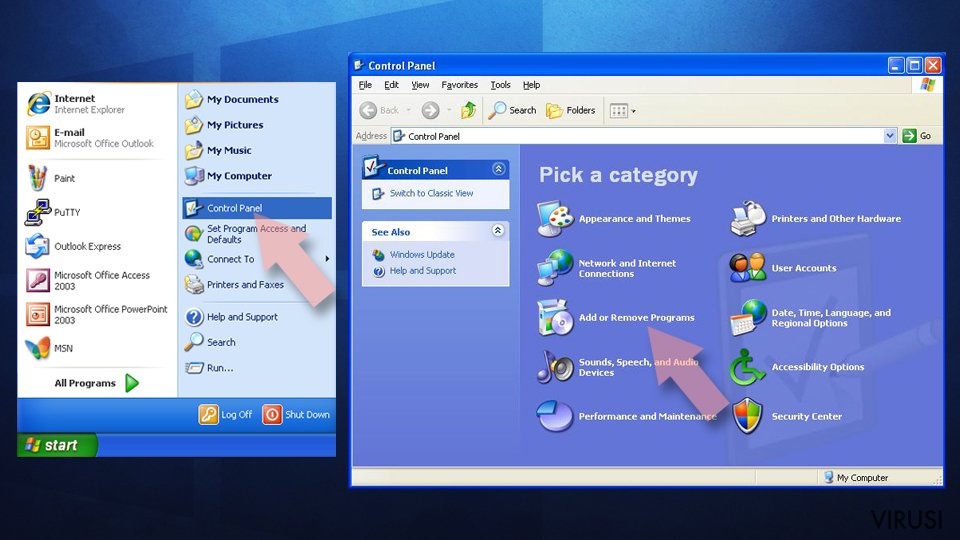
Ako ste korisnik Windowsa 7 ili XP, pratite upute koje slijede:
- Kliknite na Windows Start > Control Panel koji se nalazi na desnoj strani otvorenog menija (ako ste korisnik Windowsa XP, kliknite na Add/Remove Programs).
- U Control Panelu, odaberite Programs > Uninstall a program.
- Odaberite nepoželjnu aplikaciju tako da na nju kliknete jednom.
- Pri vrhu, kliknite na Uninstall/Change.
- Na upit o potvrdi vaše akcije, odaberite Yes.
- Kliknite na OK jednom kad se proces uklanjanja završi.

Resetirajte Mozillu Firefox
Uklonite opasne ekstenzije:
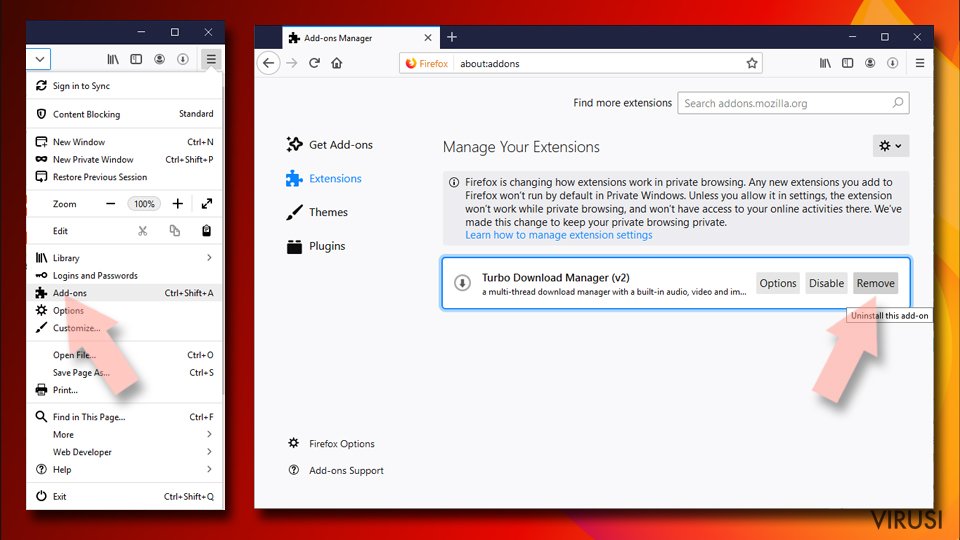
- Otvorite preglednik Mozilla Firefox i kliknite na Menu (tri horizontalne linije u gornjem desnom kutu prozora).
- Odaberite Add-ons.
- Ovdje odaberite pluginove koji su povezani s FullSearching.com virus i kliknite na Remove.

Resetirajte početnu stranicu (homepage):
- Kliknite na tri horizontalne crte u gornjem desnom kutu da biste otvorili meni.
- Odaberite Options.
- Pod opcijama za Home, upišite adresu vaše omiljene stranice koja će se otvoriti svaki put kad pokrenete preglednik Mozilla Firefox.
Očistite kolačiće i podatke o stranicama:
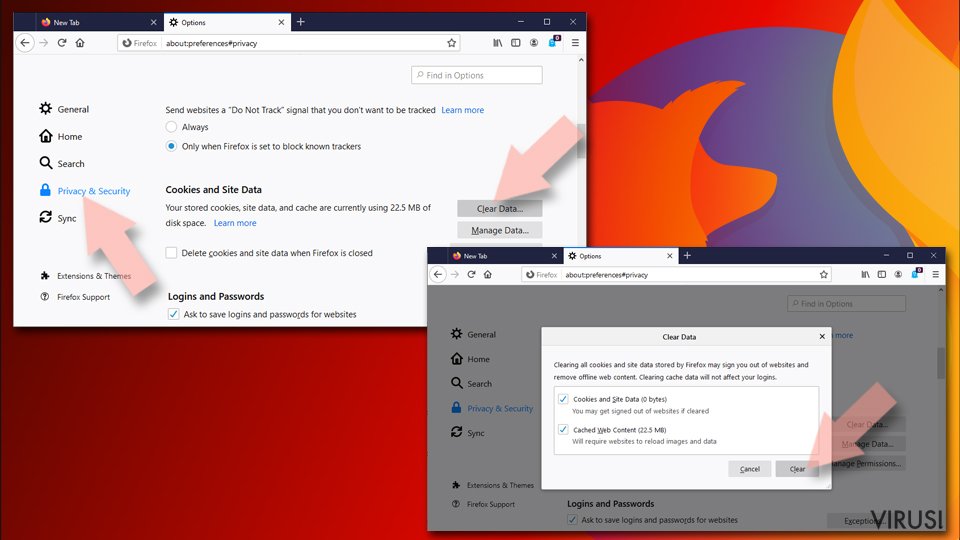
- Kliknite na Menu i odaberite Options.
- Idite na sekciju Privacy & Security.
- Skrolajte prema dolje i pronađite Cookies and Site Data.
- Kliknite na Clear Data...
- Odaberite Cookies and Site Data, kao i Cached Web Content i kliknite na Clear.

Resetirajte Mozillu Firefox
U slučaju da niste uspjeli ukloniti FullSearching.com virus prateći upute iznad, morat ćete resetirati Mozillu Firefox:
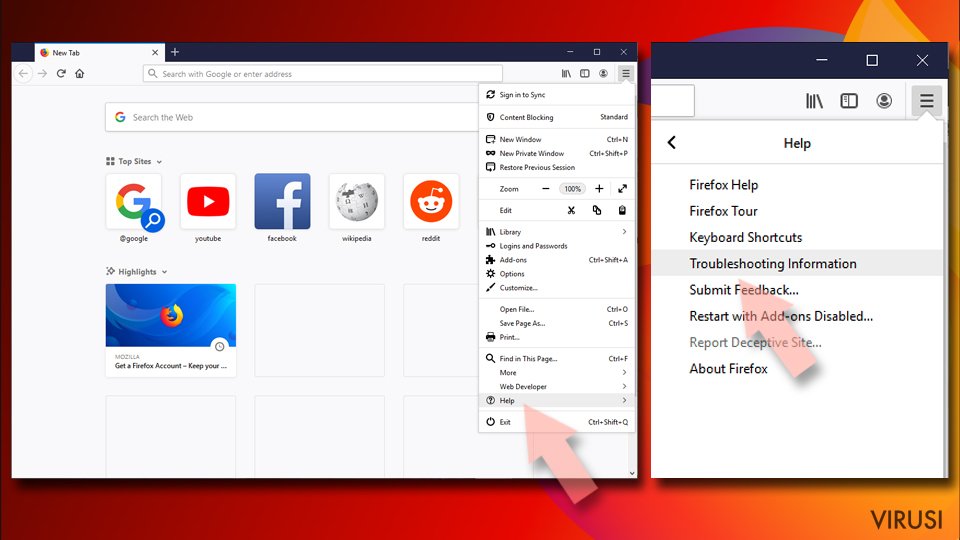
- Pokrenite preglednik Mozilla Firefox i kliknite na Menu.
- Idite na Help i tamo odaberite Troubleshooting Information.
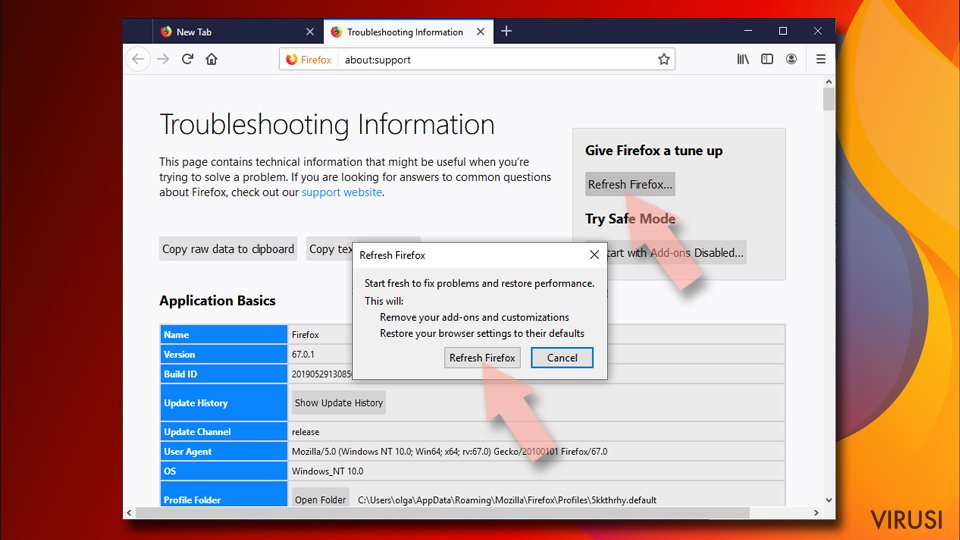
- Unutar sekcije Give Firefox a tune up kliknite na Refresh Firefox...
- Jednom kada vam iskoči pop-up prozor, potvrdite željenu akciju klikanjem na Refresh Firefox – to bi trebalo završiti uklanjanje FullSearching.com virus.


Resetirajte Google Chrome
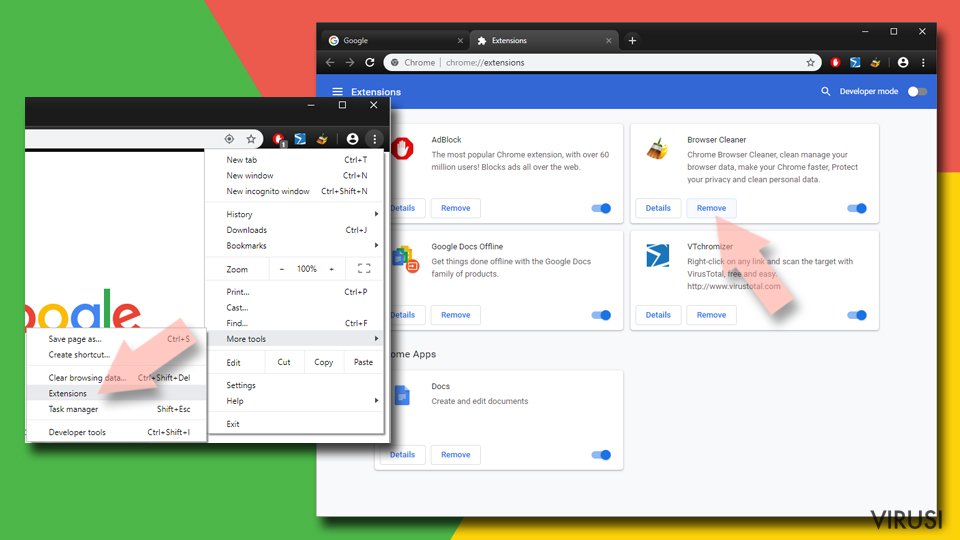
Obrišite maliciozne ekstenzije iz preglednika Google Chrome:
- Otvorite Google Chrome, kliknite na Menu (tri vertikalne točke u gornjem desnom kutu) i odaberite More tools > Extensions.
- U novootvorenom prozoru vidjet ćete sve instalirane ekstenzije. Deinstalirajte sve što vam je sumnjivo i što bi moglo biti povezano s FullSearching.com virus tako da kliknete na Remove.

Očistite cache i podatke web stranica iz preglednika Chrome:
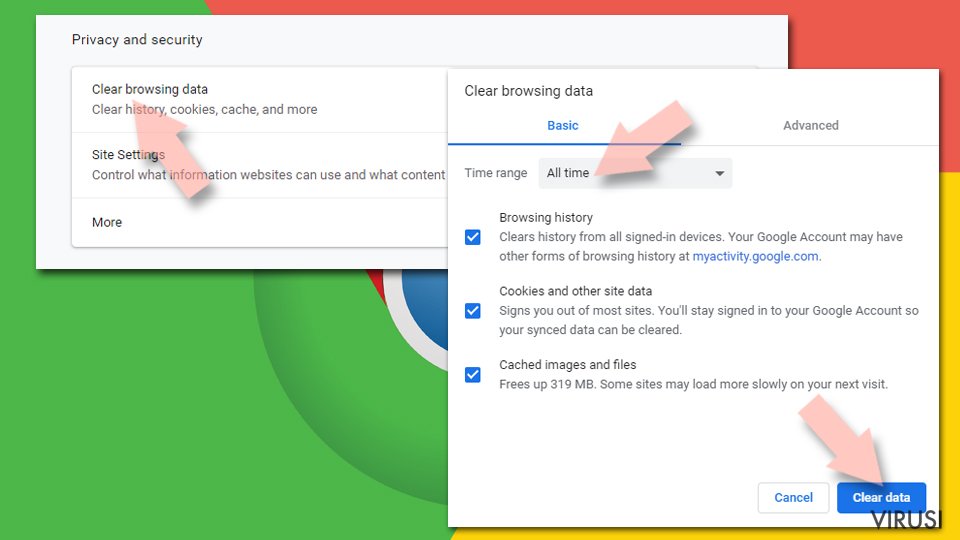
- Kliknite na Menu i odaberite Settings.
- Pod Privacy and security, odaberite Clear browsing data.
- Odaberite Browsing history, Cookies and other site data, kao i Cached images i files.
- Kliknite na Clear data.

Promijenite početnu stranicu:
- Kliknite na Menu i odaberite Settings.
- Potražite sumnjive stranice kao što je FullSearching.com virus u sekciji On startup.
- Kliknite na Open a specific or set of pages i kliknite na tri točkice da biste došli do opcije Remove.
Resetirajte Google Chrome:
Ako vam prethodne metode nisu pomogle, resetirajte Google Chrome da biste eliminirali FullSearching.com virus i sve njegove komponente:
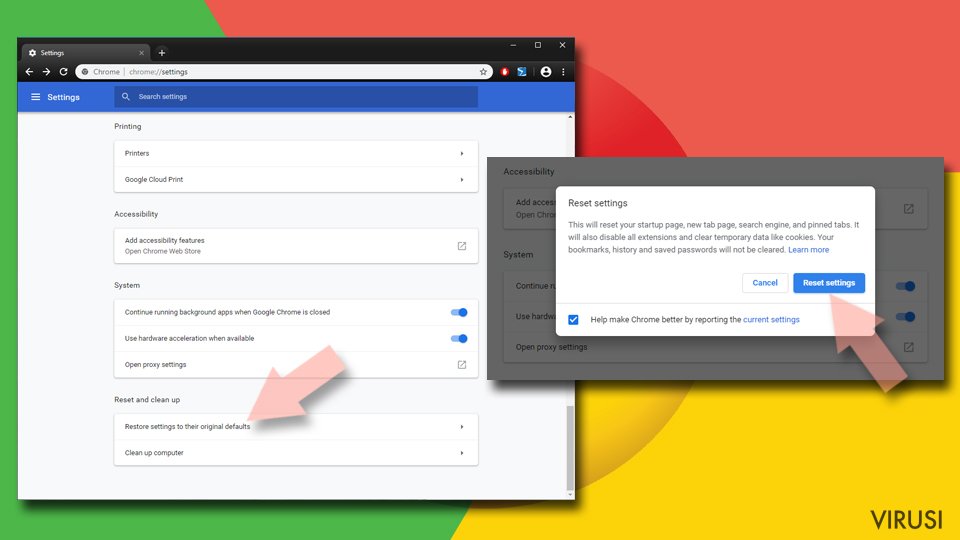
- Kliknite na Menu i odaberite Settings.
- U Settings skrolajte prema dolje i kliknite na Advanced.
- Skrolajte prema dolje i pronađite sekciju Reset and clean up.
- Sada kliknite na Restore settings to their original defaults.
- Potvrdite s Reset settings da biste završili uklanjanje FullSearching.com virus.

Je li vam ovaj vodič pomogao?
Budite prvi koji će komentirati