

Trebate li koristiti tražilicu Web-start.org?
Prije svega potrebno je napomenuti da virus Web-start.org krije svoju prisutnost, pa bi jedini znak da se nalazi u sistemu mogla biti nova početna stranica koja se pojavljuje u pregledniku svaki put kad ga žrtva pokrene.Zapravo se ne radi o ničem drugom nego o otimaču preglednika. To znači da virus nastoji okupirati računalo korisnika i pozabaviti se postavkama preglednika bez njegova pristanka. Uz sve to, veoma brzo će vas početi mučiti problemi kao što su nametljive reklame i preusmjeravanja na druge web stranice. Dakle, morali biste se požuriti s s uklanjanjem virusa Web-start.org. On vas može špijunirati i pratiti vaše navike tijekom surfanja internetom, kao i prikupiti niz osobnih informacija koje će kasnije iskoristiti u razne druge svrhe. Ako se brinete o vlastitoj cyber sigurnosti, nastavite s uklanjanjem virusa Web-start.org.
Čini se da je ovaj otimač preglednika novi proizvod brenda Plus. Nedavno smo analizirali još jedan sličan proizvod – loadstart.com. Neke od osnovnih karakteristika ta dva potencijalno nepoželjna programa (PUP, potentially unwanted program) su URL adrese i identične početne stranice. Ovaj otimač preglednika također nudi brz pristup Twitteru, Facebooku, Gmailu, kao i Amazonu i Ebayu. Uz to, možete skenirati svoj uređaj ili instalirati plug-in za Skype odmah na prvoj stranici. Morate shvatiti da takve prednosti mogu imati i negativan utjecaj, na samo na vaše računalo, već i na nekoliko sistemskih aplikacija. Iako ovaj potencijalno nepoželjan program promovira aplikaciju FortectIntego kao alat za skeniranje, morali biste se suzdržati od njenog korištenja preko web stranice otimača preglednika. tamo se često nude alati za skeniranje računala. No, njihova pouzdanost je upitna. Čak i ako su proizvodi koji se predlažu i nude poznati, verzije koje se tamo promoviraju izdao je nepoznati izdavač. Tako nešto može rezultirati kao pokvareni program. Kako god, vi se morate koncentrirati na eliminaciju ovog potencijalno nepoželjnog programa i ne biste smjeli više koristiti njegove usluge.
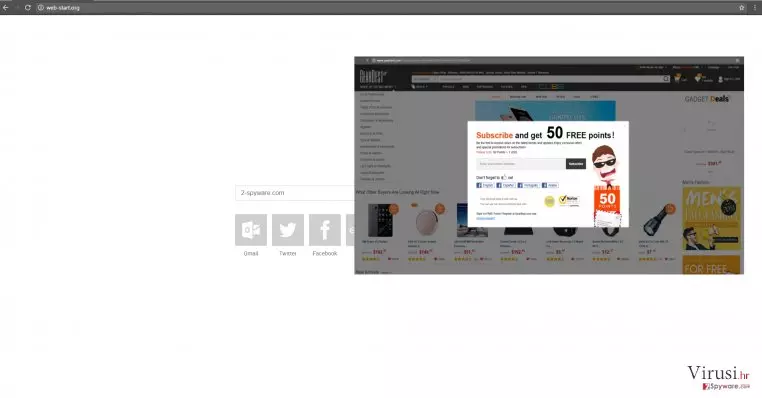
Nadalje, WebStart kompilira informacije o vašoj aktivnosti tijekom surfanja. Drugim riječima, on bilježi koje domene posjećujete i koliko često. IP adresa i geografska lokacija također su poznate developerima ovog virusa. No, za razliku od većine hakera, ovaj alat za surfanje može doći i do vaših osobnih informacija. Posljedica je vaš inbox prepun različitih personaliziranih oglasa i ponuda. Kao što tvrde autori ovog potencijalno nepoželjnog programa, i vaše osobne informacije mogu biti upotrebljene u marketinške svrhe i reklamiranje. Rijetki korisnici uživaju u činjenici da do njihovih privatnih podataka mogu doći drugi ljudi. Štoviše, problem s preusmjeravanjem koji uzrokuje Web-start.org može također izazvati iritaciju. Dok tražite točno određenu stranicu, na silu ćete biti odvedeni na neku domenu za kupovanje preko interneta. Takav fenomen nije uobičajen za legitimne alate koji služe za surfanje internetom
Metode distribucije
Obično će otimač preglednika u računalo svoje žrtve ući neprimjetno. Iskoristit će priliku da zarazi računalo kad korisnik žuri kroz proces instalacije. Uglavnom se ovaj i njemu slični potencijalno nepoželjni programi drže besplatnih aplikacija. Obično se toj proceduri ne pridaje mnogo pažnje. Rezultat je takav da korisnici jednostavno previde privitke u kojime se vjerojatno krije otimač preglednika. Ako vas zanima kako spriječiti ovaj virus, morate na umu imati sljedećih nekoliko savjeta. Prije svega, birajte “Prilagođenu” ili “Naprednu” instalaciju. To će vam otkriti programe koji su dodani aplikaciji koju ste preuzeli i želite instalirati. Uklonite odabir kod onih nepotrebnih i nastavite s instaliranjem željenog programa. Molimo vas da obratite pažnju na ovu činjenicu – biranjem “Zadanih” ili “Standardnih” postavki instalacije, automatski dajete dopuštenje za instaliranje svih dodatnih programa. Nemojte nikako odabrati te opcije!
Vodič za uklanjanje virusa Web-start.org
Dva su načina eliminacije ovog otimača preglednika. Ako namjeravate uštedjeti vrijeme, više će vam odgovarati automatsko uklanjanje virusa Web-start.org. Prije skeniranja uređaja anti-spyware aplikacijom, morate je ažurirati. U suprotnom bi se moglo dogoditi da ne detektira sve datoteke povezane s otimačem preglednika. Ako pričamo o alternativnoj mogućnosti, virus Web-start.org možete ukloniti implementiranjem ručne tehnike uklanjanja. Za kraj, upamtite da također možete doprinijeti sigurnosti vašeg računala pažljivijim odabirom programa koje preuzimate i instalirate na svoje računalo.
Deinstalacija iz Windowsa
Da biste uklonili Virus Web-start.org računala s Windowsima 10 ili 8, molimo vas da pratite sljedeće korake:
- Upišite Control Panel u kućicu s tražilicom za Windowse i stisnite Enter ili kliknite na rezultate pretraživanja.
- Ispod sekcije Programs, odaberite Uninstall a program.
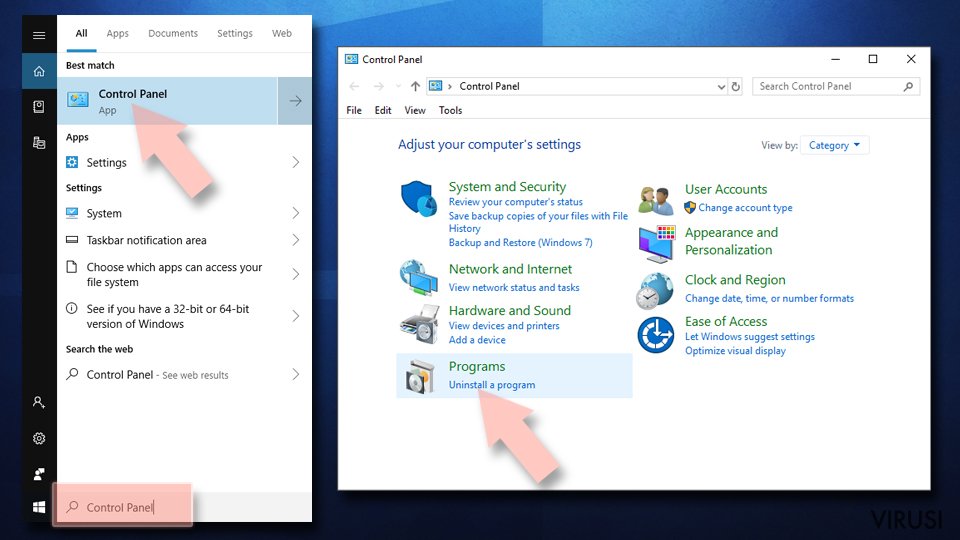
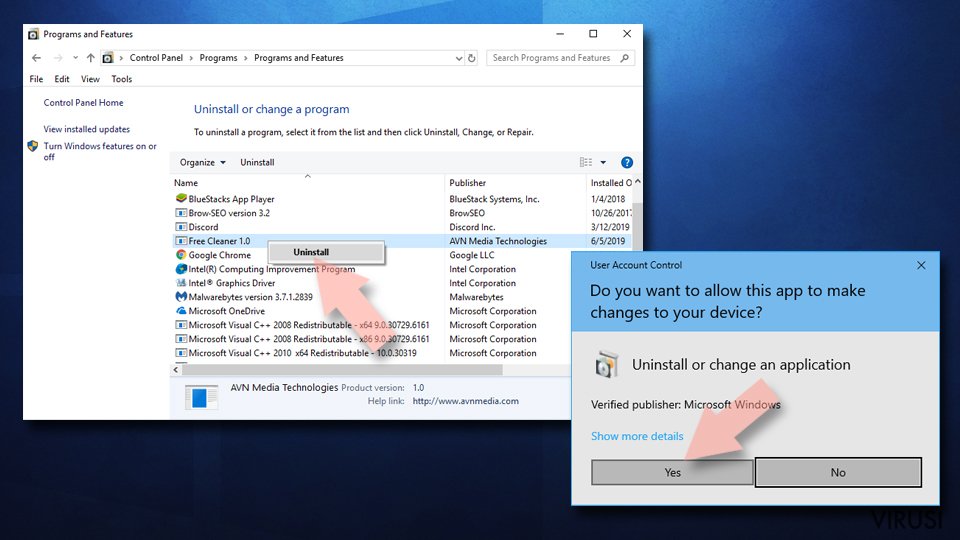
- Na popisu pronađite unose povezane s Virus Web-start.org (ili bilo kojim nedavno instaliranim sumnjivim programom).
- Desnom tipkom miša (Right-click) kliknite na aplikaciju i odaberite Uninstall.
- Ako se pojavi User Account Control, kliknite na Yes.
- Pričekajte da se proces deinstalacije završi i kliknite na OK.


Ako ste korisnik Windowsa 7 ili XP, pratite upute koje slijede:
- Kliknite na Windows Start > Control Panel koji se nalazi na desnoj strani otvorenog menija (ako ste korisnik Windowsa XP, kliknite na Add/Remove Programs).
- U Control Panelu, odaberite Programs > Uninstall a program.
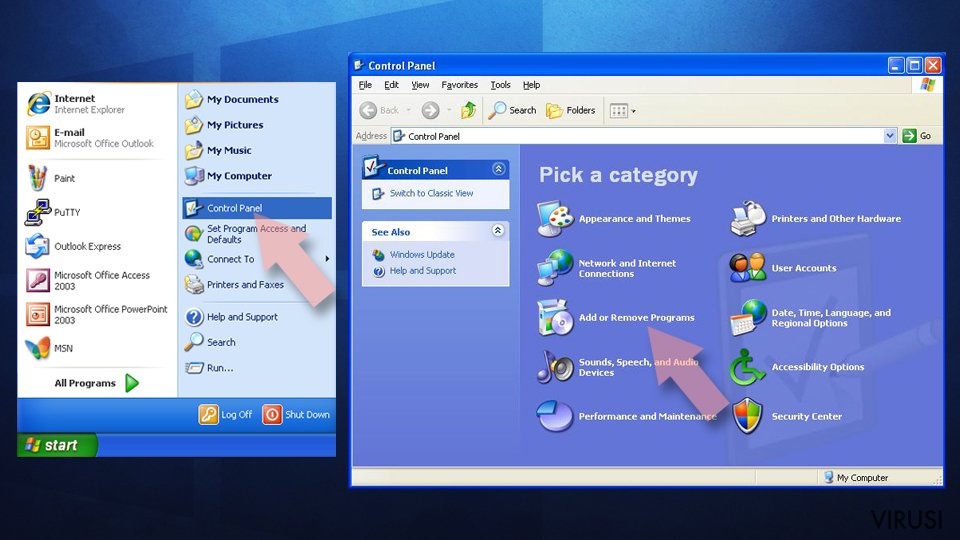
- Odaberite nepoželjnu aplikaciju tako da na nju kliknete jednom.
- Pri vrhu, kliknite na Uninstall/Change.
- Na upit o potvrdi vaše akcije, odaberite Yes.
- Kliknite na OK jednom kad se proces uklanjanja završi.

Resetirajte MS Edge/Chromium Edge
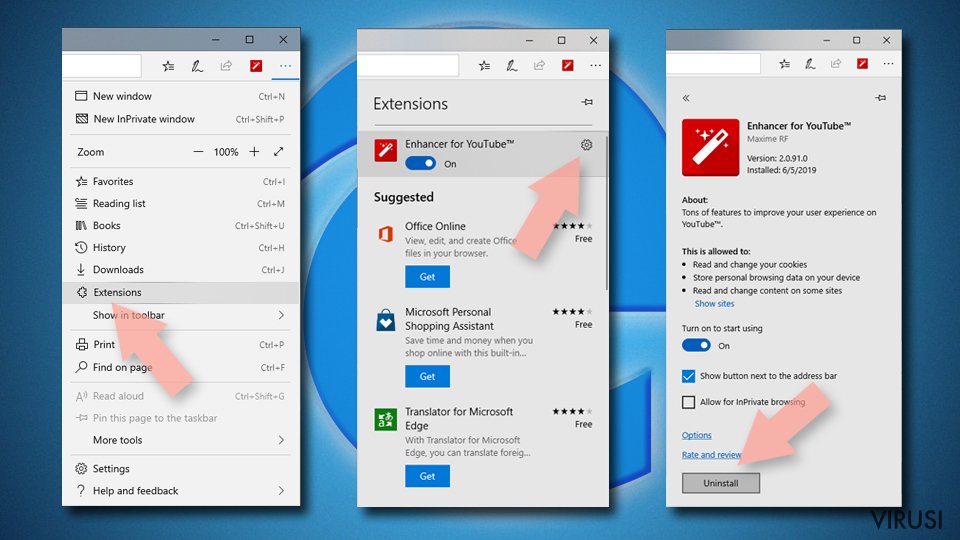
Obrišite nepoželjne ekstenzije iz preglednika MS Edge:
- Odaberite Menu (tri horizontalne točkice u gornjem desnom kutu prozora) i odaberite Extensions.
- S popisa odaberite ekstenziju i kliknite na Gear (ikonicu zupčanika).
- Kliknite na Uninstall koji se nalazi pri dnu.

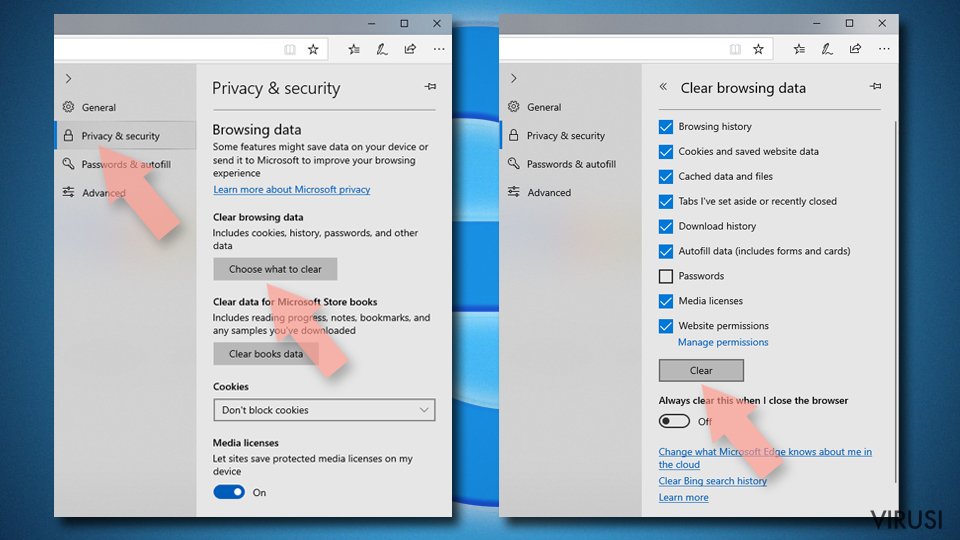
Očistite kolačiće i ostale podatke spremljene tijekom surfanja:
- Kliknite na Menu (tri horizontalne točkice u gornjem desnom kutu prozora preglednika) i odaberite Privacy & security.
- Pod Clear browsing data odaberite Choose what to clear.
- Odaberite sve (izostavite lozinke, iako biste mogli ostaviti i Media licenses, ako je moguće) i kliknite na Clear.

Vratite postavke za novu karticu (tab) i početnu stranicu u početno stanje:
- Kliknite na ikonicu manija i odaberite Settings.
- pronađite sekciju On startup.
- Kliknite na Disable ako ste pronašli neku sumnjivu domenu.
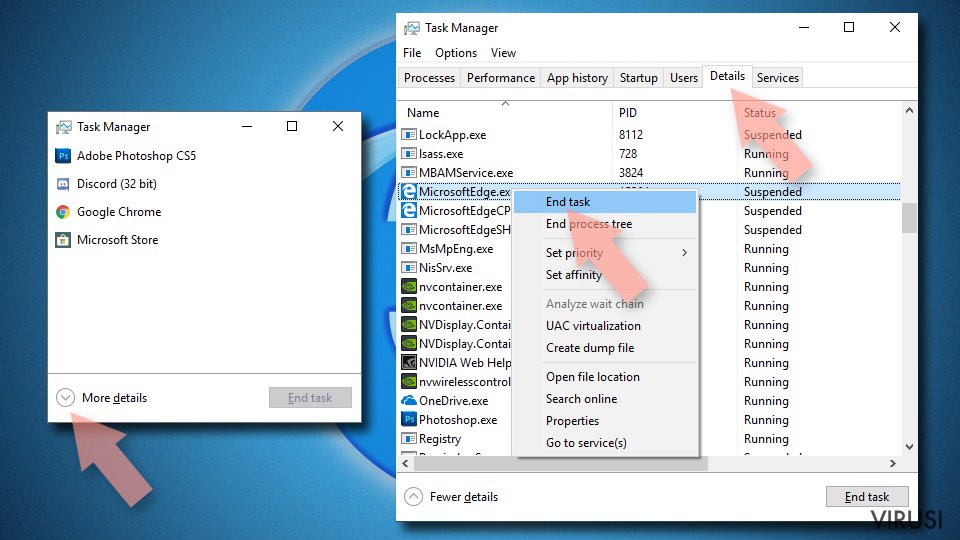
Resetirajte MS Edge ako vam koraci iznad nisu pomogli:
- Pritisnite Ctrl + Shift + Esc da biste otvorili Task Manager.
- Kliknite na strelicu More details koja se nalazi pri dnu prozora.
- Odaberite karticu (tab) Details.
- Sada skrolajte prema dolje i pronađite svaki unos koji u sebi sadrži naziv Microsoft Edge. Desnom tipkom miša kliknite na svaki od tih unosa i odaberite End Task da biste prekinuli rad preglednika MS Edge.

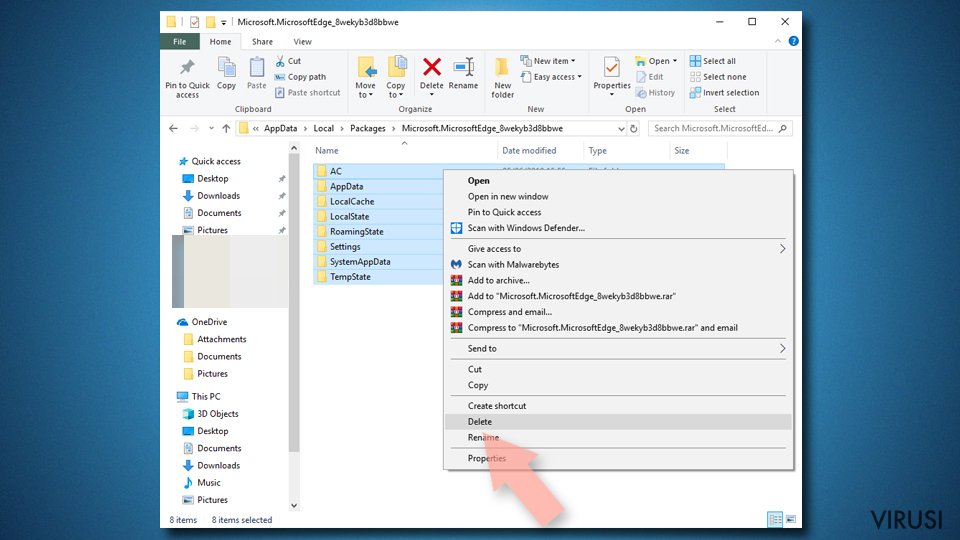
Ako vam ovo rješenje nije pomoglo , morat ćete upotrijebiti naprednu metodu resetiranja preglednika Edge. Prije nastavka morali biste napraviti sigurnosnu kopiju svojih podataka.
- Na računalu pronađite sljedeći folder: C:\\Users\\%username%\\AppData\\Local\\Packages\\Microsoft.MicrosoftEdge_8wekyb3d8bbwe.
- Pritisnite na tipkovnici Ctrl + A da biste odabrali sve foldere.
- Desnom tipkom miša kliknite na njih i odaberite Delete.
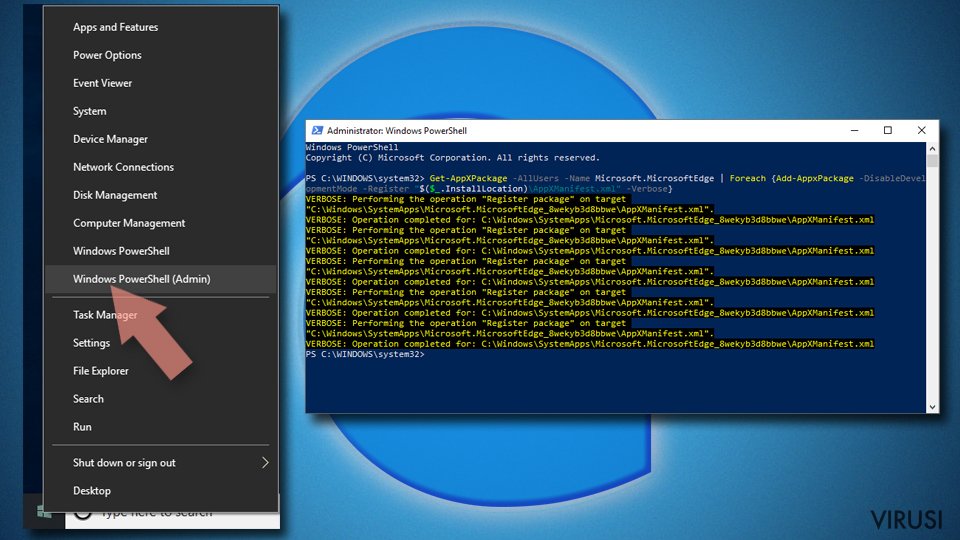
- Sada desnom tikom miša kliknite na gumb Start i odaberite Windows PowerShell (Admin).
- Kad se otvori novi prozor, kopirajte i zalijepite sljedeću komandu, pa pritisnite Enter:
Get-AppXPackage -AllUsers -Name Microsoft.MicrosoftEdge | Foreach {Add-AppxPackage -DisableDevelopmentMode -Register “$($_.InstallLocation)\\AppXManifest.xml” -Verbose


Upute za Edge Chromium
Obrišite ekstenzije iz preglednika MS Edge (Chromium):
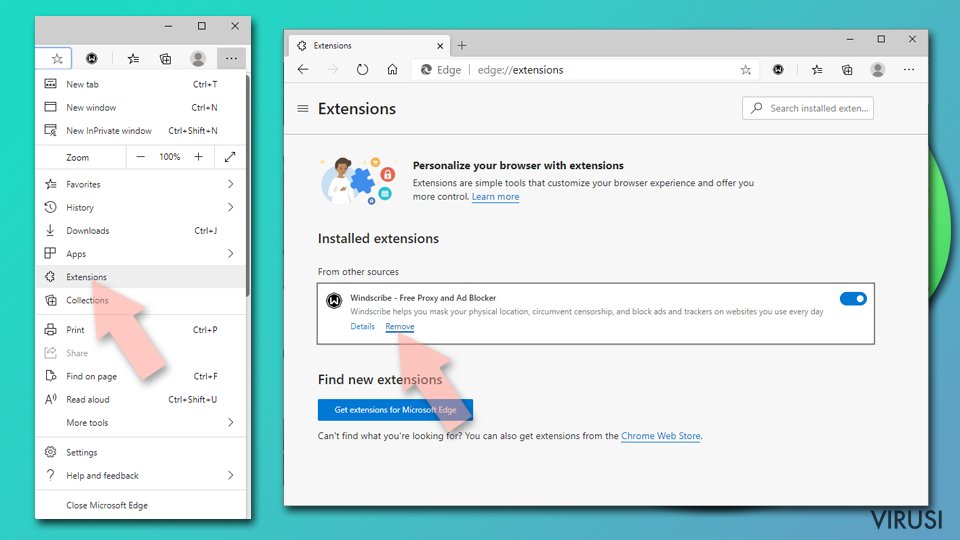
- Otvorite Edge i klikanjem odaberite Settings > Extensions.
- Obrišite nepoželjne ekstenzije tako što ćete kliknuti na Remove.

Očistite cache i podatke od spremljene tijekom surfanja:
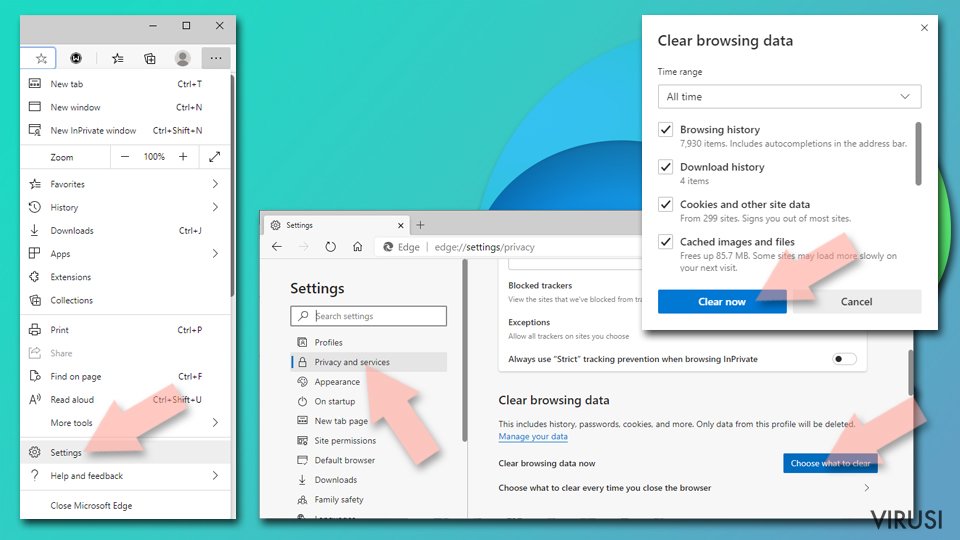
- Kliknite na Menu i idite na Settings.
- Odaberite Privacy and services.
- Pod Clear browsing data odaberite Choose what to clear.
- Pod Time range birajte All time.
- Odaberite Clear now.

Resetirajte MS Edge (Chromium):
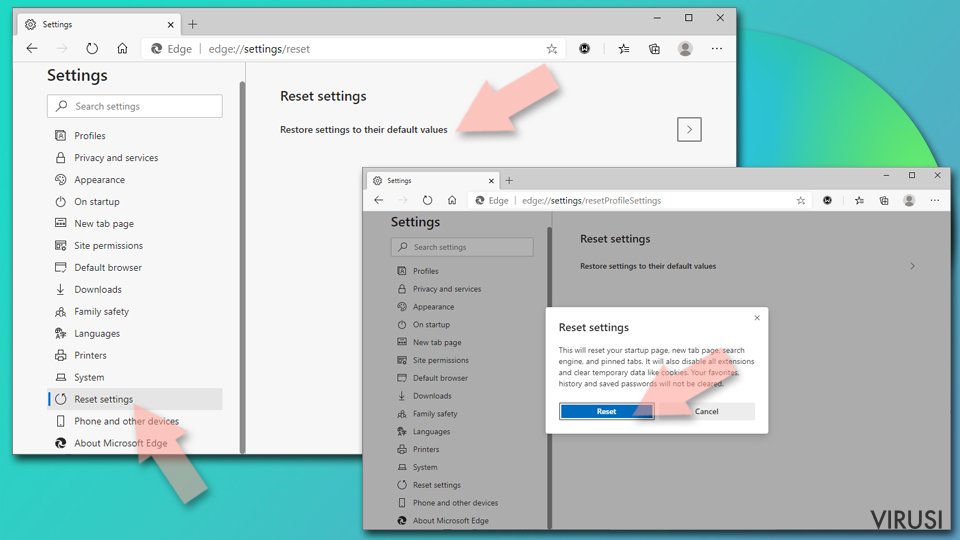
- Kliknite na Menu i odaberite Settings.
- Na lijevoj strani odaberite Reset settings.
- Odaberite Restore settings to their default values (resetirajte postavke na početne vrijednosti).
- Potvrdite s Reset.

Resetirajte Mozillu Firefox
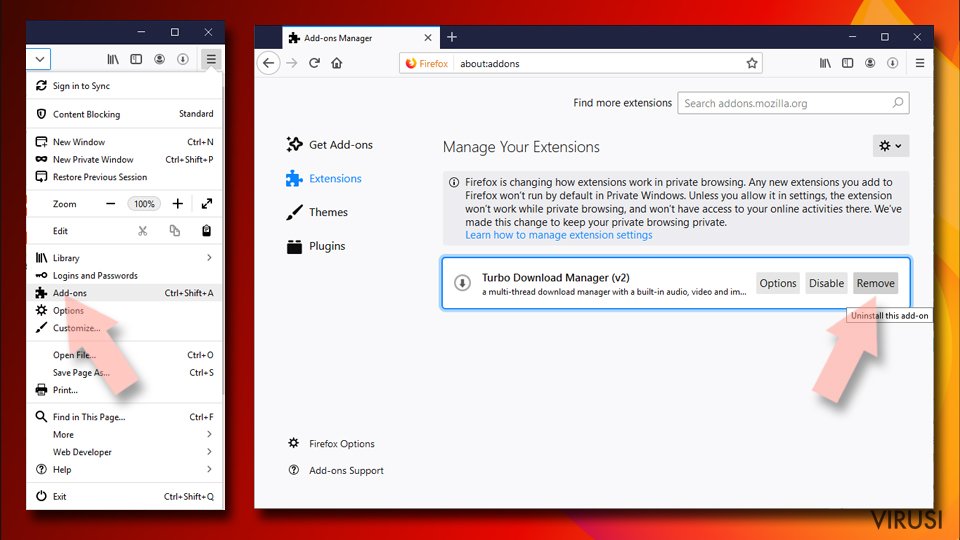
Uklonite opasne ekstenzije:
- Otvorite preglednik Mozilla Firefox i kliknite na Menu (tri horizontalne linije u gornjem desnom kutu prozora).
- Odaberite Add-ons.
- Ovdje odaberite pluginove koji su povezani s Virus Web-start.org i kliknite na Remove.

Resetirajte početnu stranicu (homepage):
- Kliknite na tri horizontalne crte u gornjem desnom kutu da biste otvorili meni.
- Odaberite Options.
- Pod opcijama za Home, upišite adresu vaše omiljene stranice koja će se otvoriti svaki put kad pokrenete preglednik Mozilla Firefox.
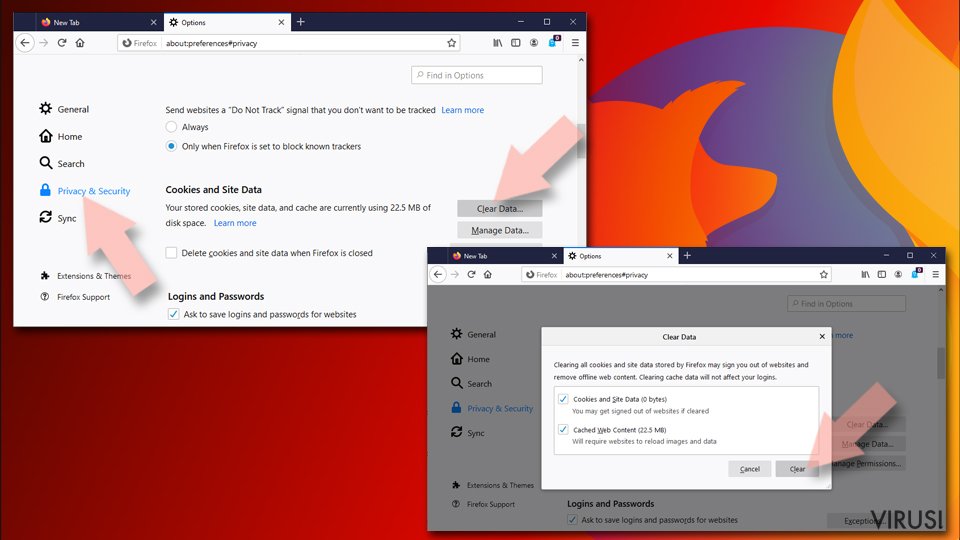
Očistite kolačiće i podatke o stranicama:
- Kliknite na Menu i odaberite Options.
- Idite na sekciju Privacy & Security.
- Skrolajte prema dolje i pronađite Cookies and Site Data.
- Kliknite na Clear Data...
- Odaberite Cookies and Site Data, kao i Cached Web Content i kliknite na Clear.

Resetirajte Mozillu Firefox
U slučaju da niste uspjeli ukloniti Virus Web-start.org prateći upute iznad, morat ćete resetirati Mozillu Firefox:
- Pokrenite preglednik Mozilla Firefox i kliknite na Menu.
- Idite na Help i tamo odaberite Troubleshooting Information.
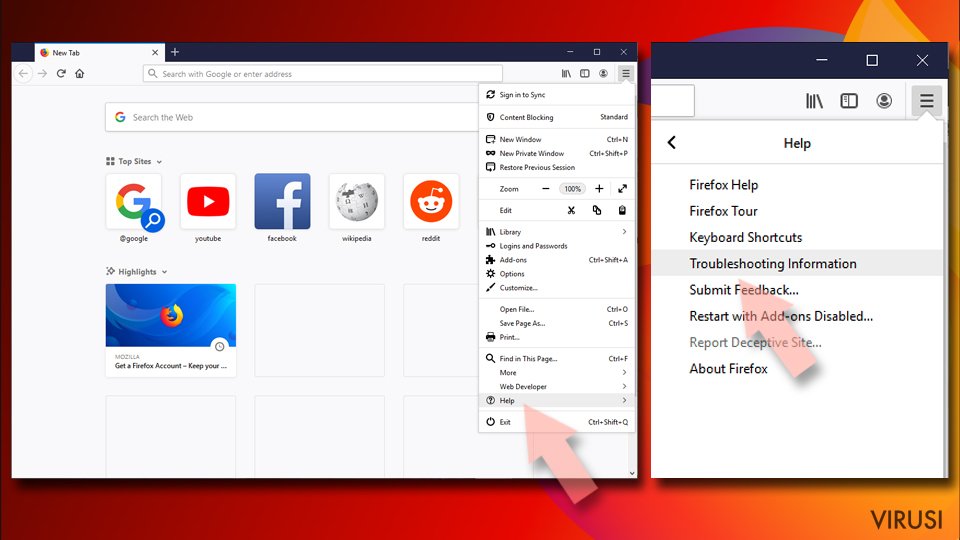
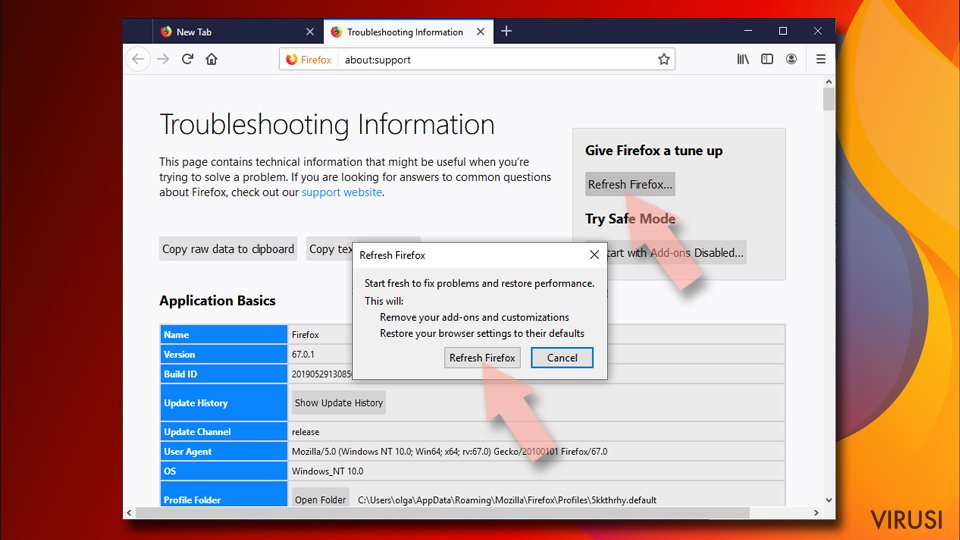
- Unutar sekcije Give Firefox a tune up kliknite na Refresh Firefox...
- Jednom kada vam iskoči pop-up prozor, potvrdite željenu akciju klikanjem na Refresh Firefox – to bi trebalo završiti uklanjanje Virus Web-start.org.


Resetirajte Google Chrome
Obrišite maliciozne ekstenzije iz preglednika Google Chrome:
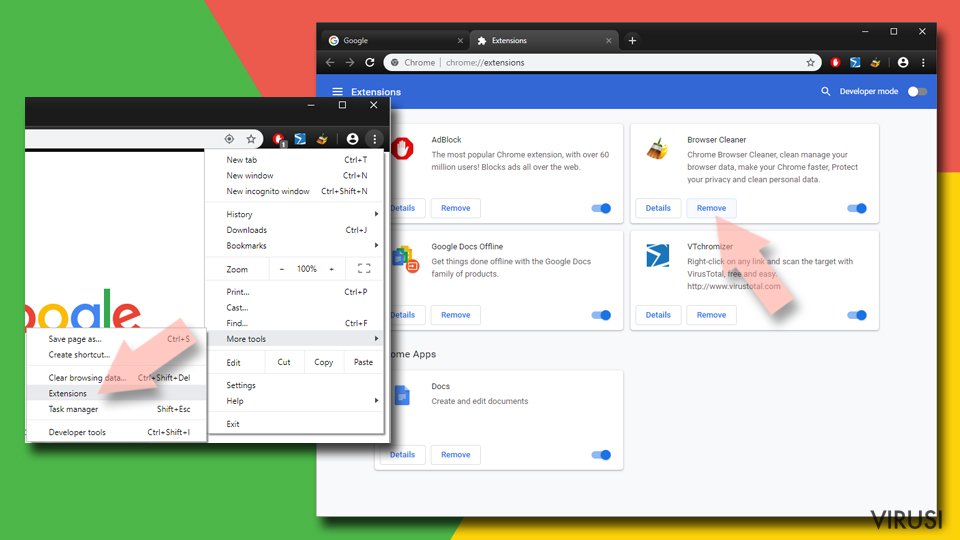
- Otvorite Google Chrome, kliknite na Menu (tri vertikalne točke u gornjem desnom kutu) i odaberite More tools > Extensions.
- U novootvorenom prozoru vidjet ćete sve instalirane ekstenzije. Deinstalirajte sve što vam je sumnjivo i što bi moglo biti povezano s Virus Web-start.org tako da kliknete na Remove.

Očistite cache i podatke web stranica iz preglednika Chrome:
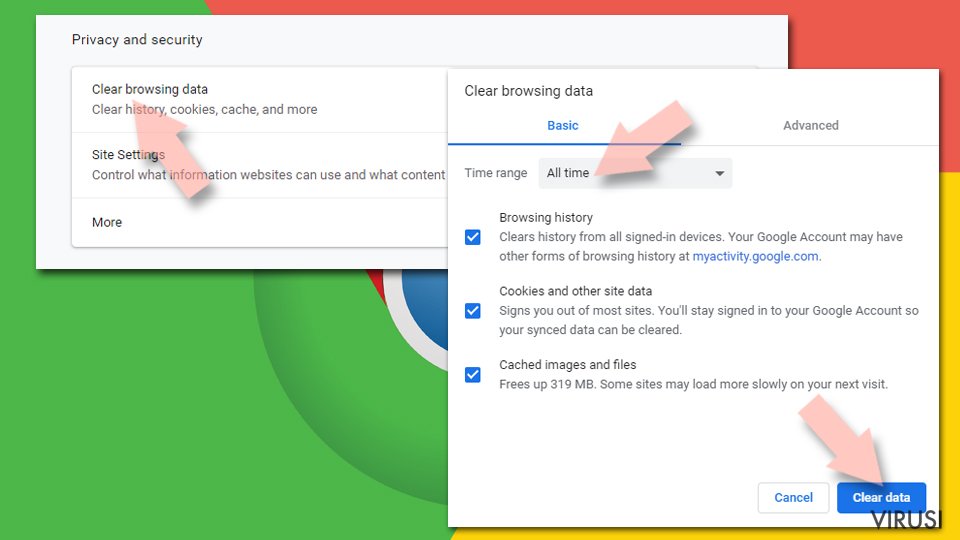
- Kliknite na Menu i odaberite Settings.
- Pod Privacy and security, odaberite Clear browsing data.
- Odaberite Browsing history, Cookies and other site data, kao i Cached images i files.
- Kliknite na Clear data.

Promijenite početnu stranicu:
- Kliknite na Menu i odaberite Settings.
- Potražite sumnjive stranice kao što je Virus Web-start.org u sekciji On startup.
- Kliknite na Open a specific or set of pages i kliknite na tri točkice da biste došli do opcije Remove.
Resetirajte Google Chrome:
Ako vam prethodne metode nisu pomogle, resetirajte Google Chrome da biste eliminirali Virus Web-start.org i sve njegove komponente:
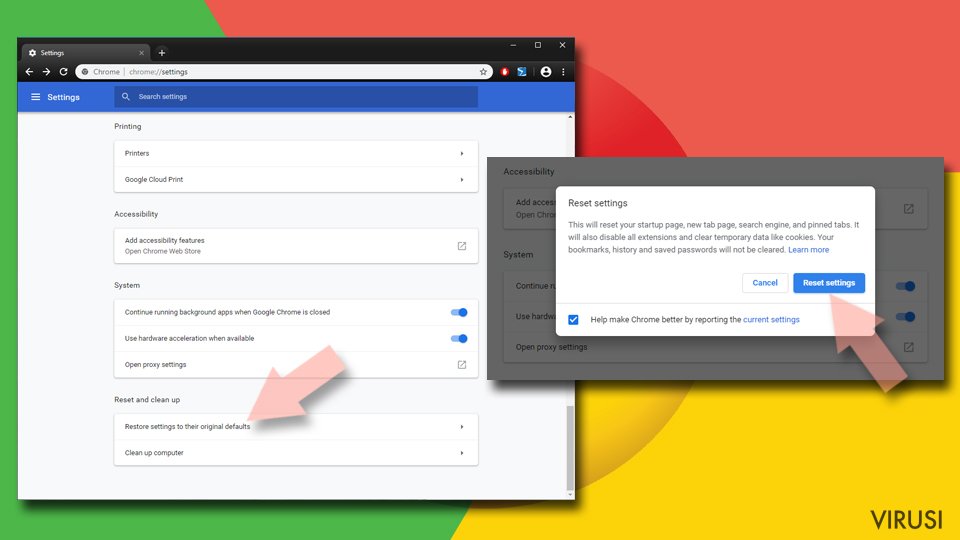
- Kliknite na Menu i odaberite Settings.
- U Settings skrolajte prema dolje i kliknite na Advanced.
- Skrolajte prema dolje i pronađite sekciju Reset and clean up.
- Sada kliknite na Restore settings to their original defaults.
- Potvrdite s Reset settings da biste završili uklanjanje Virus Web-start.org.

Resetirajte Safari
Uklonite nepoželjne ekstenzije iz preglednika Safari:
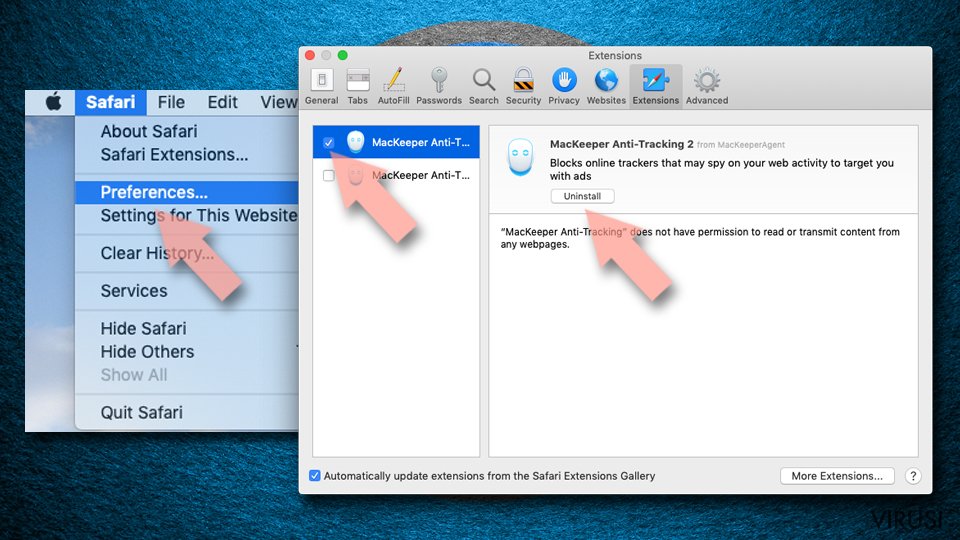
- Kliknite na Safari > Preferences...
- U novom prozoru odaberite Extensions.
- Odaberite nepoželjne ekstenzije povezane s Virus Web-start.org i odaberite Uninstall.

Očistite kolačiće i ostale podatke web stranica iz Safarija:
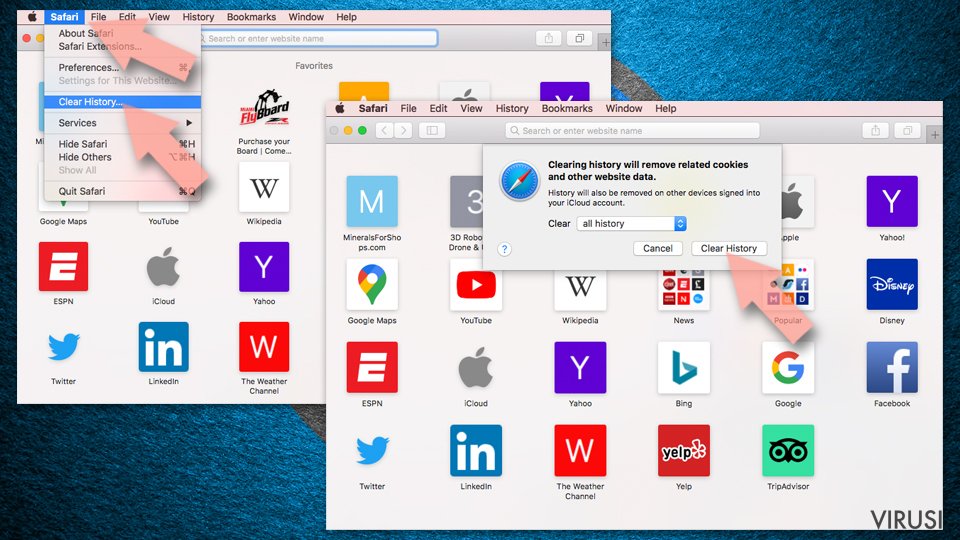
- Kliknite na Safari > Clear History...
- Iz padajućeg menija pod Clear, odaberite all history.
- Potvrdite vaš odabir s Clear History.

Ako vam koraci iznad nisu pomogli, resetirajte Safari:
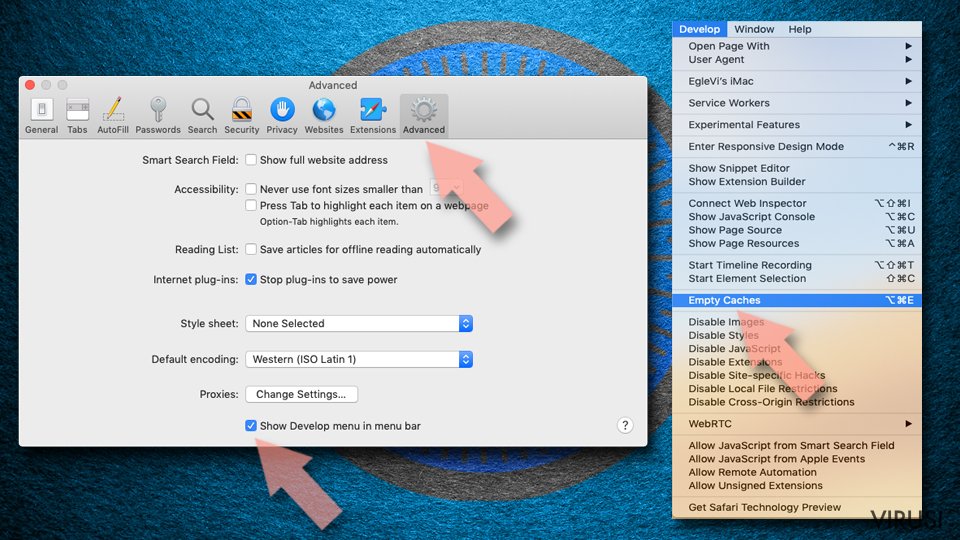
- Kliknite na Safari > Preferences...
- Idite na karticu (tab) Advanced.
- Stavite kvačicu u kućicu pokraj Show Develop menu.
- U meniju kliknite na Develop i zatim odaberite Empty Caches.

Je li vam ovaj vodič pomogao?
Budite prvi koji će komentirati