

Što je potrebno znati o virusu Tech Support Scam?

Kako se tehnologija razvija svaki dan, sve više smo uključeni u virtualni svijet. Kriminalci su naučili iskorištavati tu našu uključenost i smišljaju brojne načine na koje iskorištavaju žrtve koje ništa ne sumnjaju. Tisuće, ako ne i milijuni korisnika već su prevareni lažnim pozivima, no virus Tech Support Scam diže ovaj prevarantski posao na jednu višu razinu.
Ova vrsta prevare uključuje i računalnu i telefonsku tehnologiju, a one zajedno se koriste za iznuđivanje novca od korisnika. Kriminalci koji se bave ovakvim prevarama obično iskorištavaju znanje ljudske psihologije i koriste društveni inženjering da bi uvukli ljude u svoje prevarantske operacije. Ranjivosti na koju najčešće ciljaju su sigurnost i zdravlje ili računala korisnika. Prevaranti izmišljaju lažne tvrtke ili rade pod imenom onih poznatih, kao što je npr. Microsoft.
Oni pokušavaju na prevaru natjerati korisnika da kupovanje nepotrebnih proizvoda ili usluga koje uopće ne postoje. Ako i postoje, te usluge mogu biti nefunkcionalne ili čak opasne za osobno računalo. Dakle, ako ikada ugledate notifikaciju na svojem računalu koja tvrdi da je vaš sistem zaražen malware programom ili da se upravo dogodila neka sistemska pogreška, pažljivo ispitajte i procijenite o kakvoj poruci je riječ, prije nego poduzmete odgovarajuće korake.

Kako funkcionira Tech Support Scam work
Već smo naglasili da se Tech Support Scam odnosi i na telefonsku i na računalnu tehnologiju, no sve ipak počinje virusnom infekcijom. Prevaranti koji koriste Tech Suport upotrebljavaju tehnologiju koja je slična adware programima. Ona će dopustiti virusu da se infiltrira u sistem s nekim drugim programom i omogućit će generiranje pop-up reklama i drugih notifikacija na nasumičnim web adresama koje posjećujete tijekom surfanja internetom.
Tako zapravo nema načina da se označi web stranice koje bi trebalo izbjegavati. Naravno, uvijek se može preporučiti da se klonite opskurnih i sumnjivih stranica, ali, zapamtite, nema nikakvih garancija da se takve sumnjive reklame neće pojaviti na vašoj omiljenoj stranici na kojoj čitate vijesti ili na nekoj od društvenih mreža koje koristite.
Teško je odrediti što se točno nalazi u tim reklamama jer u ovom trenutku postoji cijeli niz različitih Tech Support Scam virusa koji lutaju internetom i svaki od njih će upotrijebiti vlastiti trik u nastojanju da vas nadmudri. Prevaranti se mogu pretvarati da su predstavnici Windows Helpdeska, Windows Service Centera, Microsoft Supporta ili slične Microsoftove, navodno respektabilne, korisničke podrške.
Ono što sigurno znamo je činjenica da te notifikacije mogu sadržavati upozorenja vezana uz infekcije malware programima ili vam mogu nuditi kupovanje pretplate za tehničku podršku na daljinu koja će rješavati vaše probleme s računalom. te notifikacije uvijek će sadržavati broj telefona koji bi korisnik trebao nazvati ako žali koristiti ili kupiti te usluge.
Nažalost, ako pokušate nazvati broj telefona koji ste dobili, odmah ćete biti preusmjereni na prevaranta, a ne na profesionalnog tehničara ili predstavnika iz Microsofta. U tom slučaju, morali biste odmah poklopiti slušalicu i prekinuti vezu, a nakon toga skenirati računalo i provjeriti nalazi li se u njemu malware aplikacija odgovorna za generiranje tih poruka s upozorenjima.
Kako možete prepoznati da ste meta prevaranata?
Primarni i glavni cilj prevaranata koji koriste Tech Support je iznuđivanje novca od korisnika interneta. Dakle, veliki znak upozorenja koji upućuje na to da imate posla sa cyber kriminalcima je inzistirajući način komunikacije. Prevaranti bi vas mogli nagovarati da im omogućite daljinski pristup vašem računalu da bi vam riješili problem naveden u lažnim notifikacijama.
Jednom kad se spoje na vaše računalo, oni će imitirati skeniranje sistema i prijaviti velike probleme na vašem uređaju, čak i ako je računalo zapravo potpuno čisto i funkcionalno. U istom će trenutku prevaranti instalirati dodatne malware programe koji će potvrditi njihove tvrdnje. Nakon što joj prijave probleme unutar sistema, žrtva će biti primorana na kupovanje “jednog jedinog” rješenja koje će “popraviti” ranije navedene probleme.
Kako se možete zaraziti ovim malware programom i kako to izbjeći?
Virusi Tech Support Scam mogu zaraziti na slične načine kao i ostali potencijalno nepoželjni programi. Oni se mogu instalirati s drugim freeware ili shareware aplikacijama i neprimjetno izvršavati njihove aktivnosti na inficiranom računalu. Da biste to spriječili, ne smijete žuriti s instaliranjem svježe preuzetih programa i uvijek morate odabrati napredan način instalacije.
U postavkama programa uklonite odabir sumnjivih i nepotrebnih programskih komponenti u paketima, ako ih uopće ima. Također budite oprezni kad je u pitanju sigurnost na internetu. Izbjegavajte koristiti sumnjive stranice, nemojte klikati na sumnjive linkove i reklame. To će vam pomoći u izbjegavanju malware infekcija. No, nemojte zanemariti mogućnost zaraze, pa opremite svoj sistem alatima kojima ćete otkriti i ukloniti potencijalnu infekciju.
Što možete učiniti ako se zarazite?
Prije svega, ako ste se upravo zarazili virusom Tech Support i počeli ste primjećivati notifikacije s upozorenjima, NEMOJTE kontaktirati broj telefona koji vam je ponuđen. Nemojte raditi nikakve novčane transakcije i nemojte dopustiti kriminalcima da iz daljine imaju pristup vašem računalu jer još uvijek možda ima vremena da spriječite veću štetu. Ako su kriminalci još uvijek spojeni na vaše računalo, odmah prekinite tu vezu.
Zatvorite aplikaciju za daljinski pristup ili restartajte računalo. Nakon što se vaše računalo ponovno pokrene, skenirajte ga i provjerite ima na njemu koji malware program jer su kriminalci možda već uspjeli instalirati nekoliko key-logger virusa, Trojanaca ili crva, u nadi da će vas u budućnosti moći špijunirati i ukrasti vaše podatke. Treći korak je promjena sistemskih lozinki, svih lozinki za društvene mreže, email i bankovne račune kojima pristupate preko interneta.
Ako ste otišli toliko daleko da ste kriminalcima omogućili uvid u podatke o vašoj kreditnoj kartici, odmah o tome obavijestite banku koja vam je dala tu karticu, a oni će vas obavijestiti koji se sve koraci moraju poduzeti da biste zaštitili svoj račun. Isto tako, ako kriminalci sada raspolažu vašim osjetljivim informacijama, kao što je SSN, kućna adresa, datum rođenja, itd., morat ćete kontaktirati FTC i obavijestiti ih o potencijalnoj krađi identiteta.
Također ćete se morati pobrinuti da je virus u potpunosti uklonjen iz računala i da vas u budućnosti ne napadaju slične prijetnje. Iako se sama infekcija može veoma lagano eliminirati iz zaraženog računala, morat ćete u tu svrhu upotrijebiti profesionalne antivirusne alate. Nikad ne znate koji se još malware program mogao ušuljati u vaš uređaj uz pomoć virusa tech Support Scams.
Deinstalacija iz Windowsa
Da biste uklonili [title] računala s Windowsima 10 ili 8, molimo vas da pratite sljedeće korake:
- Upišite Control Panel u kućicu s tražilicom za Windowse i stisnite Enter ili kliknite na rezultate pretraživanja.
- Ispod sekcije Programs, odaberite Uninstall a program.
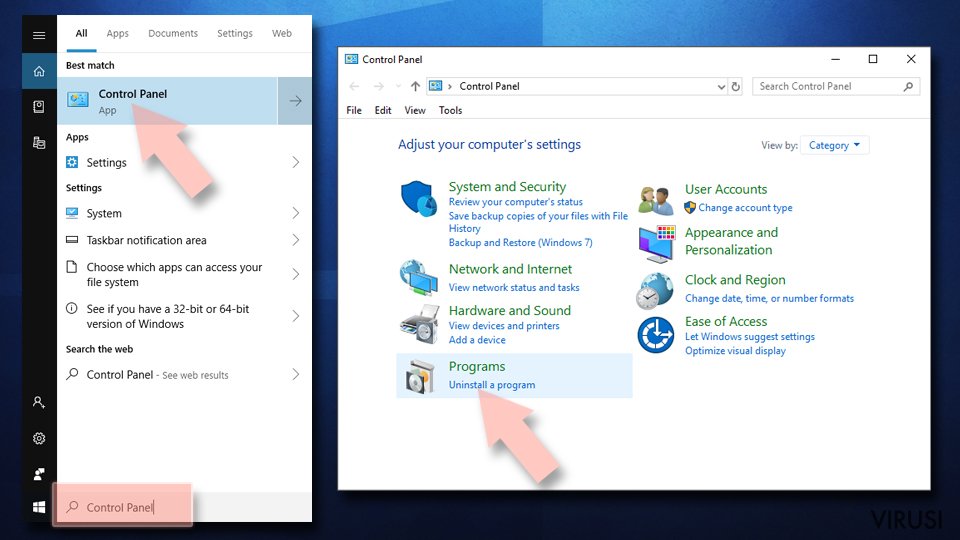
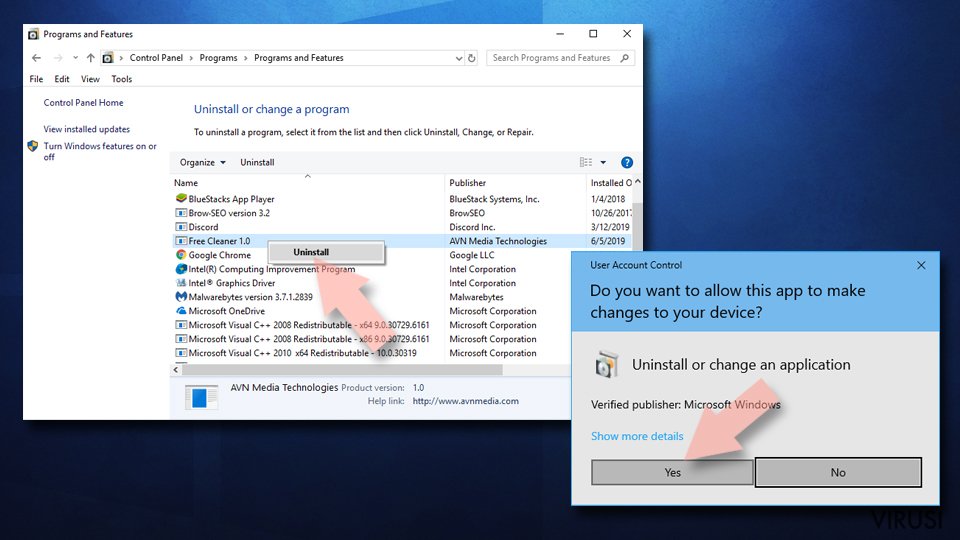
- Na popisu pronađite unose povezane s [title] (ili bilo kojim nedavno instaliranim sumnjivim programom).
- Desnom tipkom miša (Right-click) kliknite na aplikaciju i odaberite Uninstall.
- Ako se pojavi User Account Control, kliknite na Yes.
- Pričekajte da se proces deinstalacije završi i kliknite na OK.


Ako ste korisnik Windowsa 7 ili XP, pratite upute koje slijede:
- Kliknite na Windows Start > Control Panel koji se nalazi na desnoj strani otvorenog menija (ako ste korisnik Windowsa XP, kliknite na Add/Remove Programs).
- U Control Panelu, odaberite Programs > Uninstall a program.
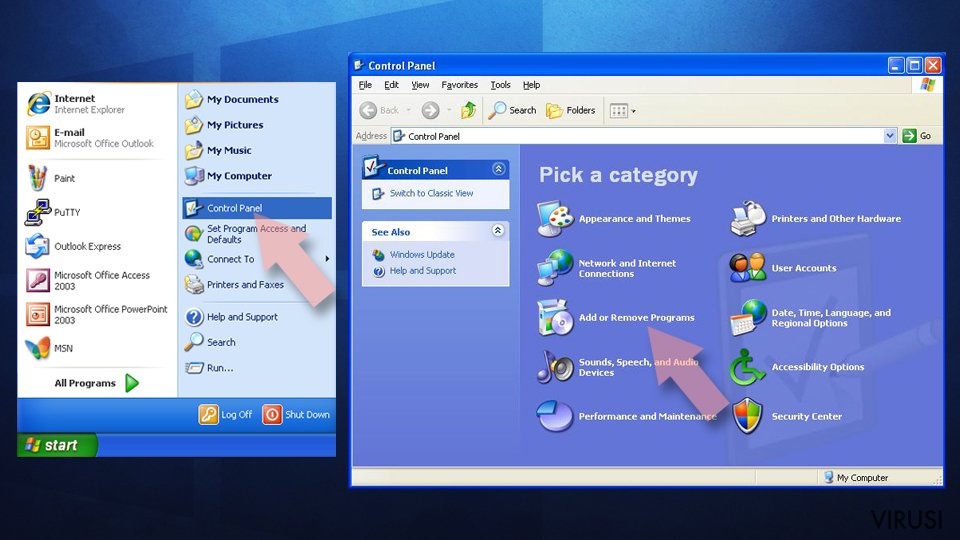
- Odaberite nepoželjnu aplikaciju tako da na nju kliknete jednom.
- Pri vrhu, kliknite na Uninstall/Change.
- Na upit o potvrdi vaše akcije, odaberite Yes.
- Kliknite na OK jednom kad se proces uklanjanja završi.

Resetirajte Mozillu Firefox
Uklonite opasne ekstenzije:
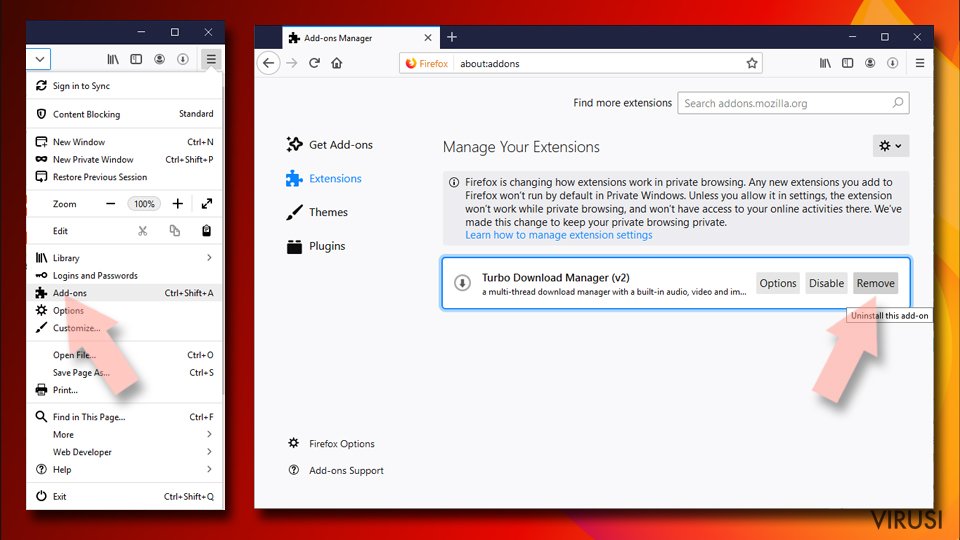
- Otvorite preglednik Mozilla Firefox i kliknite na Menu (tri horizontalne linije u gornjem desnom kutu prozora).
- Odaberite Add-ons.
- Ovdje odaberite pluginove koji su povezani s [title] i kliknite na Remove.

Resetirajte početnu stranicu (homepage):
- Kliknite na tri horizontalne crte u gornjem desnom kutu da biste otvorili meni.
- Odaberite Options.
- Pod opcijama za Home, upišite adresu vaše omiljene stranice koja će se otvoriti svaki put kad pokrenete preglednik Mozilla Firefox.
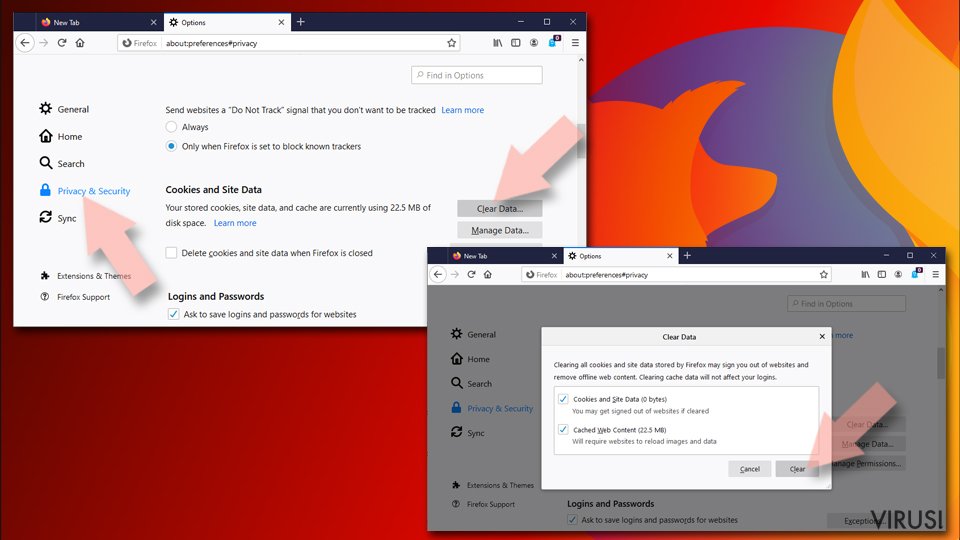
Očistite kolačiće i podatke o stranicama:
- Kliknite na Menu i odaberite Options.
- Idite na sekciju Privacy & Security.
- Skrolajte prema dolje i pronađite Cookies and Site Data.
- Kliknite na Clear Data...
- Odaberite Cookies and Site Data, kao i Cached Web Content i kliknite na Clear.

Resetirajte Mozillu Firefox
U slučaju da niste uspjeli ukloniti [title] prateći upute iznad, morat ćete resetirati Mozillu Firefox:
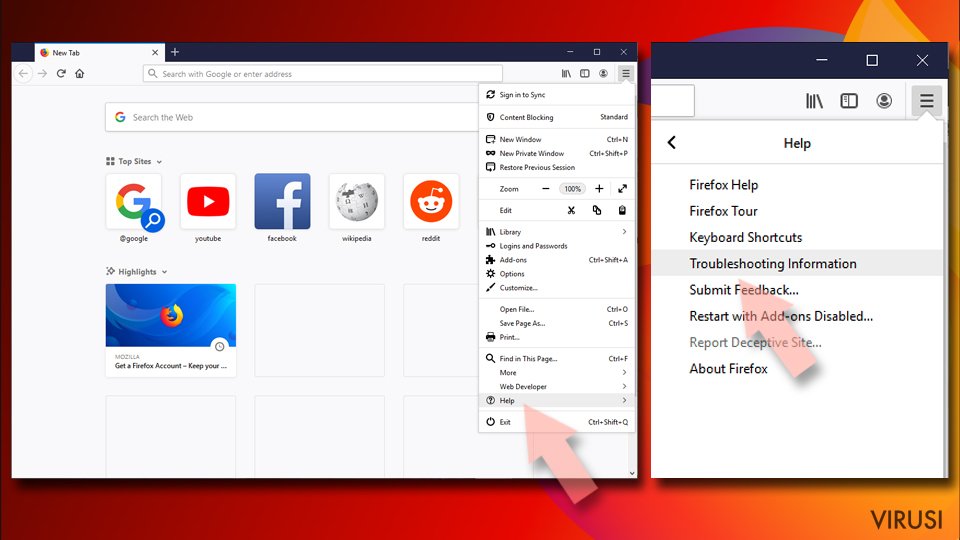
- Pokrenite preglednik Mozilla Firefox i kliknite na Menu.
- Idite na Help i tamo odaberite Troubleshooting Information.
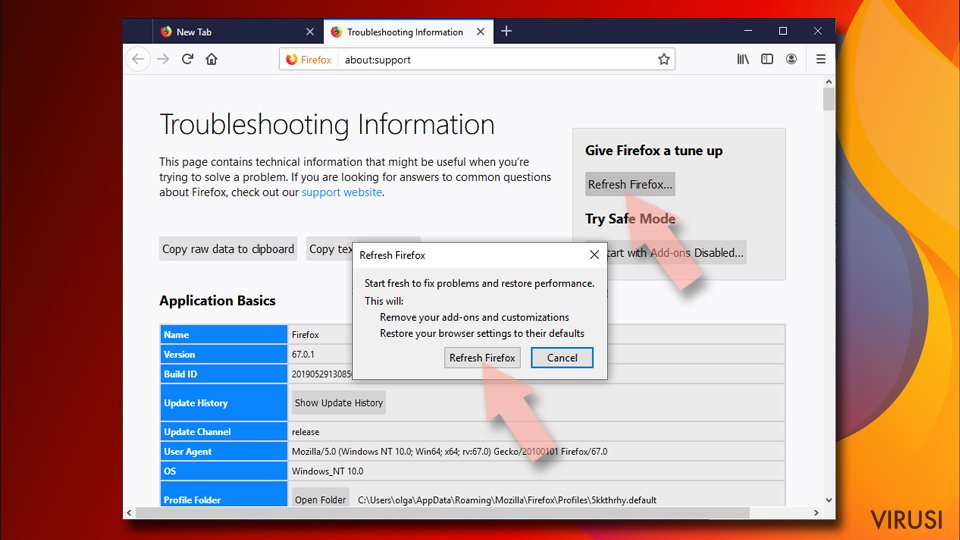
- Unutar sekcije Give Firefox a tune up kliknite na Refresh Firefox...
- Jednom kada vam iskoči pop-up prozor, potvrdite željenu akciju klikanjem na Refresh Firefox – to bi trebalo završiti uklanjanje [title].


Resetirajte Google Chrome
Obrišite maliciozne ekstenzije iz preglednika Google Chrome:
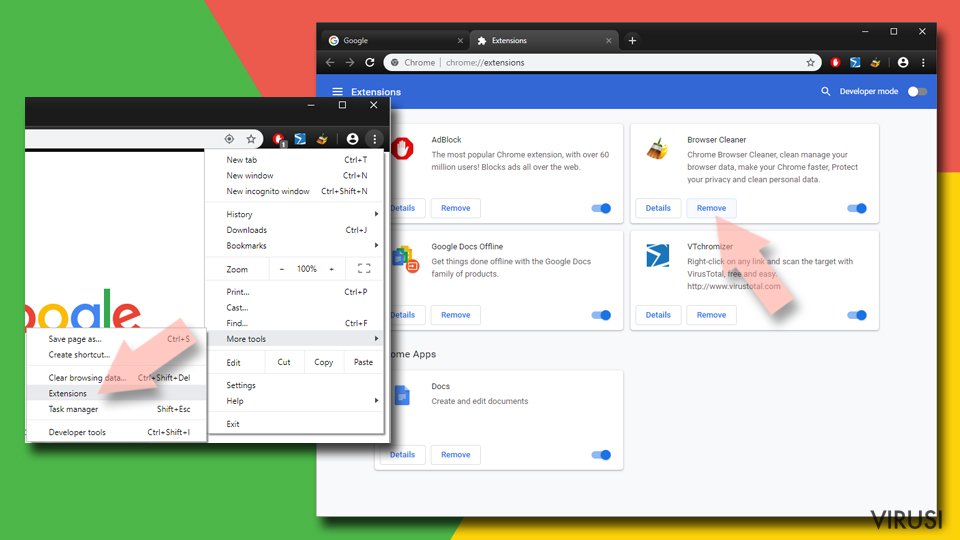
- Otvorite Google Chrome, kliknite na Menu (tri vertikalne točke u gornjem desnom kutu) i odaberite More tools > Extensions.
- U novootvorenom prozoru vidjet ćete sve instalirane ekstenzije. Deinstalirajte sve što vam je sumnjivo i što bi moglo biti povezano s [title] tako da kliknete na Remove.

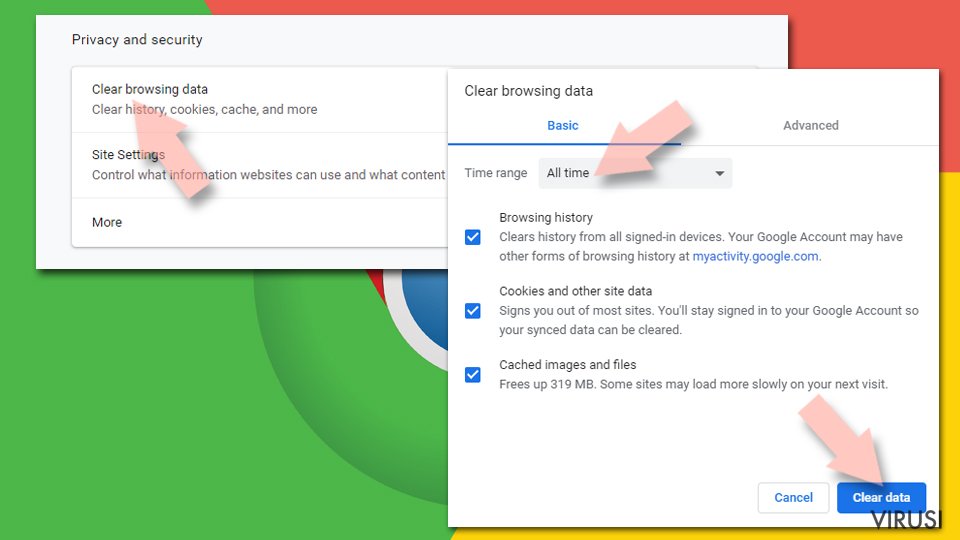
Očistite cache i podatke web stranica iz preglednika Chrome:
- Kliknite na Menu i odaberite Settings.
- Pod Privacy and security, odaberite Clear browsing data.
- Odaberite Browsing history, Cookies and other site data, kao i Cached images i files.
- Kliknite na Clear data.

Promijenite početnu stranicu:
- Kliknite na Menu i odaberite Settings.
- Potražite sumnjive stranice kao što je [title] u sekciji On startup.
- Kliknite na Open a specific or set of pages i kliknite na tri točkice da biste došli do opcije Remove.
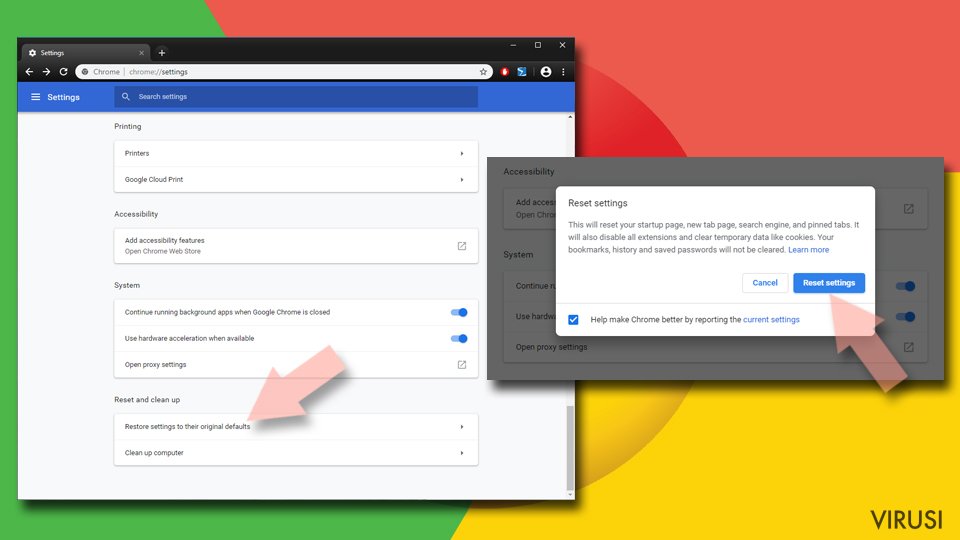
Resetirajte Google Chrome:
Ako vam prethodne metode nisu pomogle, resetirajte Google Chrome da biste eliminirali [title] i sve njegove komponente:
- Kliknite na Menu i odaberite Settings.
- U Settings skrolajte prema dolje i kliknite na Advanced.
- Skrolajte prema dolje i pronađite sekciju Reset and clean up.
- Sada kliknite na Restore settings to their original defaults.
- Potvrdite s Reset settings da biste završili uklanjanje [title].

Resetirajte Safari
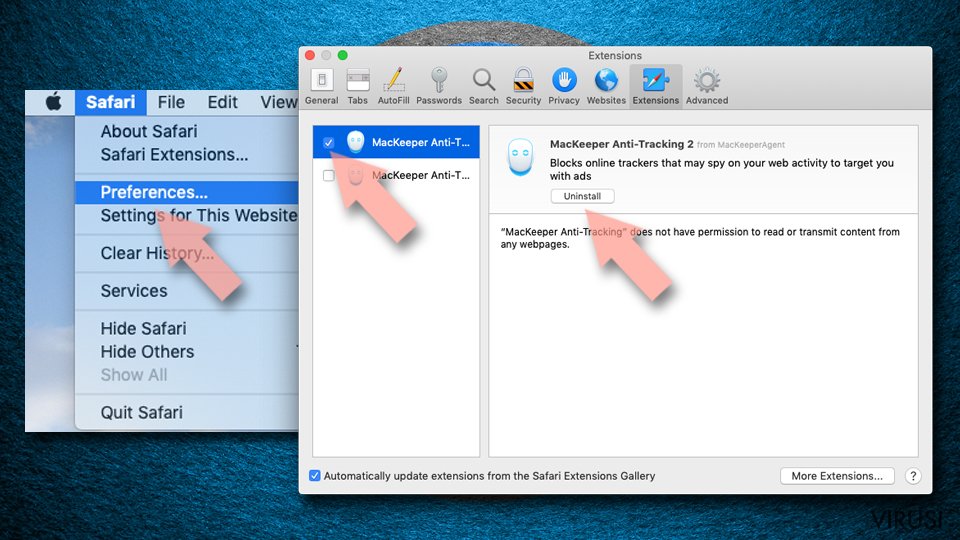
Uklonite nepoželjne ekstenzije iz preglednika Safari:
- Kliknite na Safari > Preferences...
- U novom prozoru odaberite Extensions.
- Odaberite nepoželjne ekstenzije povezane s [title] i odaberite Uninstall.

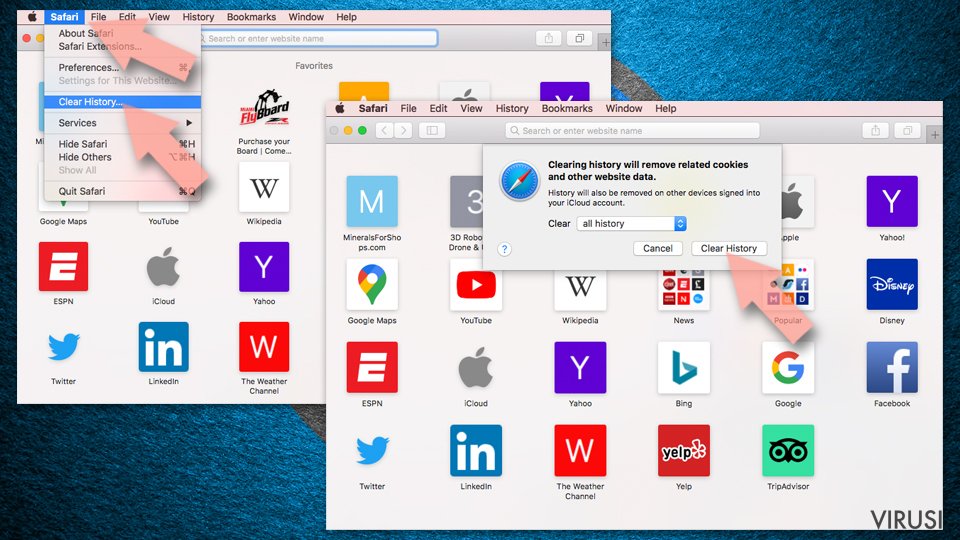
Očistite kolačiće i ostale podatke web stranica iz Safarija:
- Kliknite na Safari > Clear History...
- Iz padajućeg menija pod Clear, odaberite all history.
- Potvrdite vaš odabir s Clear History.

Ako vam koraci iznad nisu pomogli, resetirajte Safari:
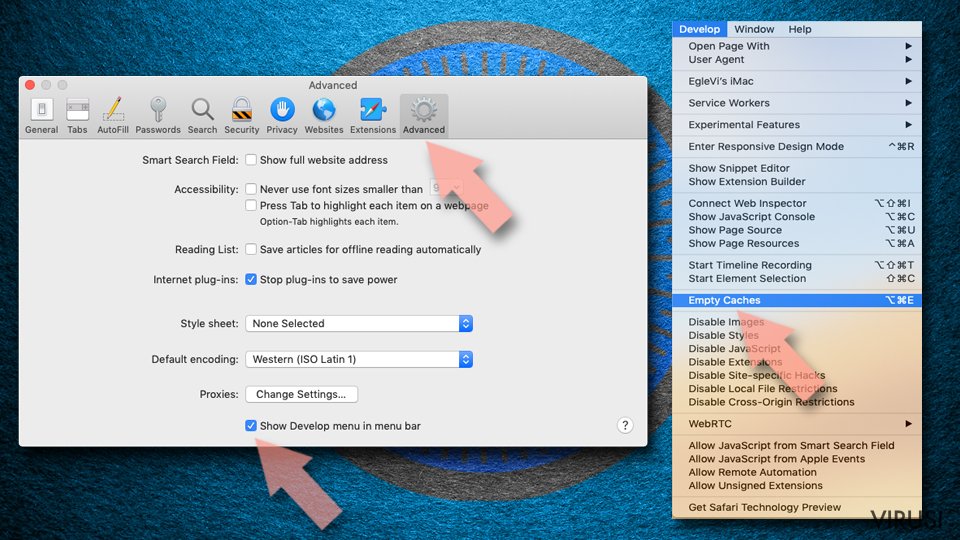
- Kliknite na Safari > Preferences...
- Idite na karticu (tab) Advanced.
- Stavite kvačicu u kućicu pokraj Show Develop menu.
- U meniju kliknite na Develop i zatim odaberite Empty Caches.

Je li vam ovaj vodič pomogao?
Budite prvi koji će komentirati