

Assist Point – kakav je to program i kako funkcionira?
Assist Point sumnjivi je program koji može prikazivati komercijalne oglase tijekom surfanja internetom. To se događa jer je to samo još jedna adware program koji se također može identificirati i kao potencijalno nepoželjan program (potentially unwanted program, PUP). Ova aplikacija obećaje da će unaprijediti vaše iskustvo tijekom surfanja, ali radi upravo suprotno, uzrokuje usporavanja i remeti vaše aktivnosti na internetu konstantnim prikazivanjem komercijalnog sadržaja. Reklame programa Assist point mogu vas proganjati bez obzira na to želite li ih vidjeti ili ne. Mogu se početi prikazivati u vašem pregledniku (Google Chrome, Mozilla Firefox, Internet Explorer).
Ovaj program može se instalirati bez vašeg znanja – to se može dogoditi jer se ovaj sumnjivi adware program obično distribuira u paketu s nekom drugom freeware ili shareware aplikacijom. Jednom kad se instalira, može početi prikazivati razne pop-up ili pop-under reklame, natpise i linkove u tekstu koji sadrže informacije o novim ponudama, popustima i sličnim stvarima. No, ako ne želite izložiti vaše računalo različitim cyber prijetnjama, preporučujemo vam da zaobiđete bilo kakve oglase s porukom “Ads by Assist Point”. Morate biti svjesni da se oni većinom koriste da se korisnika natjera na posjet unaprijed određenim web stranicama i tako povećaju njihovo rangiranje. Dakle, morate na umu imati činjenicu da neke oglase postavljaju sumnjive treće strane koje žele proširiti internetom druge potencijalno nepoželjne ili sumnjive programe. Nažalost, opasnost vašoj sigurnosti ne predstavljaju samo preusmjeravanja koja uzrokuje Assist Point. Ovaj sumnjivi adware program također može instalirati kolačiće (cookies) u sve najpopularnije web preglednike i može pokušati istražiti vaše navike i preferencije tijekom surfanja. Na primjer, ovaj program će zabilježiti URL adrese stranica koje posjećujete, ključne riječi koje upisujete u tražilicu i druge slične informacije. Nažalost, nikako ne možete saznati koje točno informacije mogu biti zabilježene i gdje će se one možda iskoristiti u budućnosti. Sumnjamo da želite curenje takvih podataka i njihovo prikupljanje od strane nepoznatog izvora. Prema tome, ne smijete ignorirati prisutnost adware programa Assist Point na svom računalu. Da bi ga uklonili, pokušajte upotrijebiti anti-malware program FortectIntego.

Načini na koje se distribuira Assist Point:
Do programa Assist Point može se doći na njegovoj službenoj stranici. No, kao i velika većina adware programa, potencijalno nepoželjan program Assist point može se infiltrirati u vaše računalo uz pomoć drugih freeware aplikacija, a to mogu biti download manageri, programi za kreiranje PDF datoteka, media playeri, itd. Takav program naći će se na listi “opcionalnih downloada”. Budite na oprezu jer besplatni programi mogu biti puni aplikacija trećih strana, kao što su dodaci pregledniku, plug-inovi, alatne trake ili ekstenzije, a internetom se sve širi u jednom paketu. Na sreću, ne morate se previše truditi da bi rastavili taj paket. Da bi to učinili, morate zapamtiti nekoliko jednostavnih stvari:
- Otkrijte je li pouzdan freeware program koji ste odabrali čitanjem EULA-e i Izjave o privatnosti.
- Izbjegavajte “Brzu” ili “Osnovnu” (“Quick” ili “Basic”) opciju za instalaciju.
- Uvijek birajte “Naprednu” ili “Prilagođenu” (“Advanced” ili “Custom”) instalaciju
- Pažljivo pratite svaki korak procesa instalacije.
- Uklonite kvačice ili kućice koje potvrđuju vaš pristanak na instaliranje opcionalnih downloada.
To je sve što morate učiniti da bi odbili instalaciju nepoželjnih programskih komponenti. Međutim, ako je ovaj adware već preuzeo kontrolu nad vašim računalom, morate početi tražiti metodu kojom ćete ga eliminirati.
Kako uništiti ovu aplikaciju i zaustaviti smetnje koje uzrokuje?
Ovaj nepoželjan program ne bi se smio držati na računalu jer samo može izazvati loše posljedice, umjesto da osigura korisnu uslugu. Također može usporiti vaše računalo i ometati vas u radu. Sumnjate li da se virus Assist Point skriva u vašem računalu? Jeste li primijetili nasumično prikazivanje pop-up reklama koje izgledaju primamljivo, ali vas rijetko preusmjeravaju na stranice vezane uz ono što je prikazano u sadržaju reklame? Ako je odgovor da, tada preporučujemo pokretanje skeniranja kompletnog sistema bez imalo odgode, koristeći pouzdani anti-spyware program. Ipak, ako ne želite koristiti dodatni software, možete pratiti vodič za ručno uklanjanje koji smo vam pripremili.
Deinstalacija iz Windowsa
Da biste uklonili Reklame virusa Assist Point računala s Windowsima 10 ili 8, molimo vas da pratite sljedeće korake:
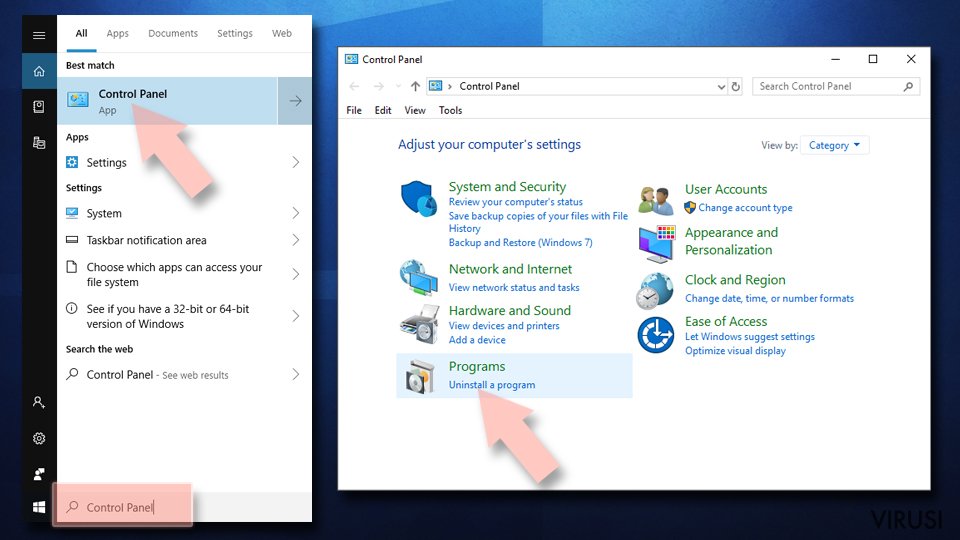
- Upišite Control Panel u kućicu s tražilicom za Windowse i stisnite Enter ili kliknite na rezultate pretraživanja.
- Ispod sekcije Programs, odaberite Uninstall a program.
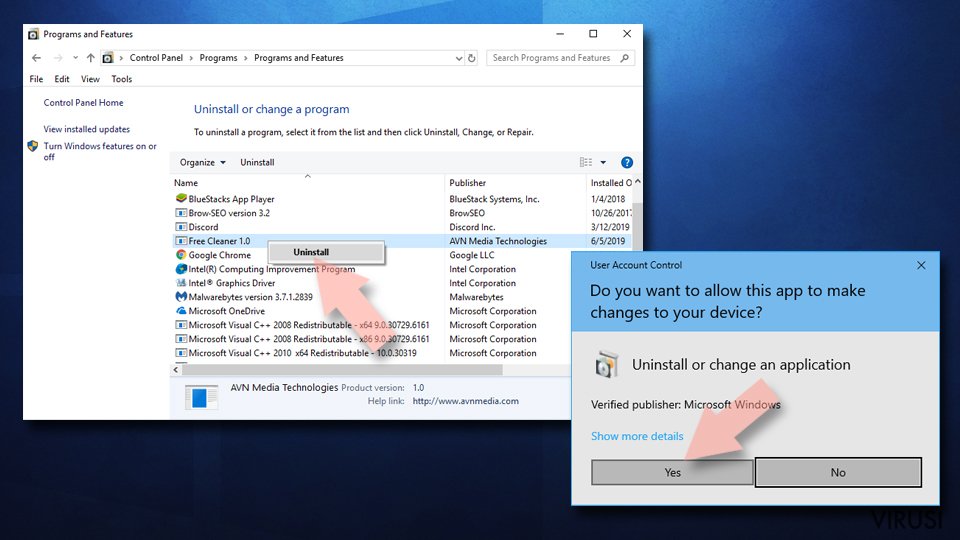
- Na popisu pronađite unose povezane s Reklame virusa Assist Point (ili bilo kojim nedavno instaliranim sumnjivim programom).
- Desnom tipkom miša (Right-click) kliknite na aplikaciju i odaberite Uninstall.
- Ako se pojavi User Account Control, kliknite na Yes.
- Pričekajte da se proces deinstalacije završi i kliknite na OK.


Ako ste korisnik Windowsa 7 ili XP, pratite upute koje slijede:
- Kliknite na Windows Start > Control Panel koji se nalazi na desnoj strani otvorenog menija (ako ste korisnik Windowsa XP, kliknite na Add/Remove Programs).
- U Control Panelu, odaberite Programs > Uninstall a program.
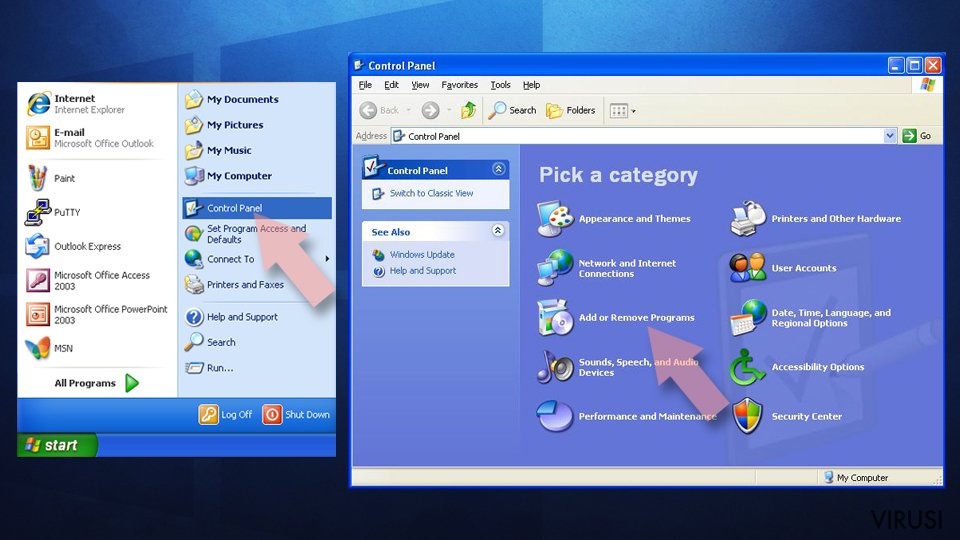
- Odaberite nepoželjnu aplikaciju tako da na nju kliknete jednom.
- Pri vrhu, kliknite na Uninstall/Change.
- Na upit o potvrdi vaše akcije, odaberite Yes.
- Kliknite na OK jednom kad se proces uklanjanja završi.

Resetirajte MS Edge/Chromium Edge
Obrišite nepoželjne ekstenzije iz preglednika MS Edge:
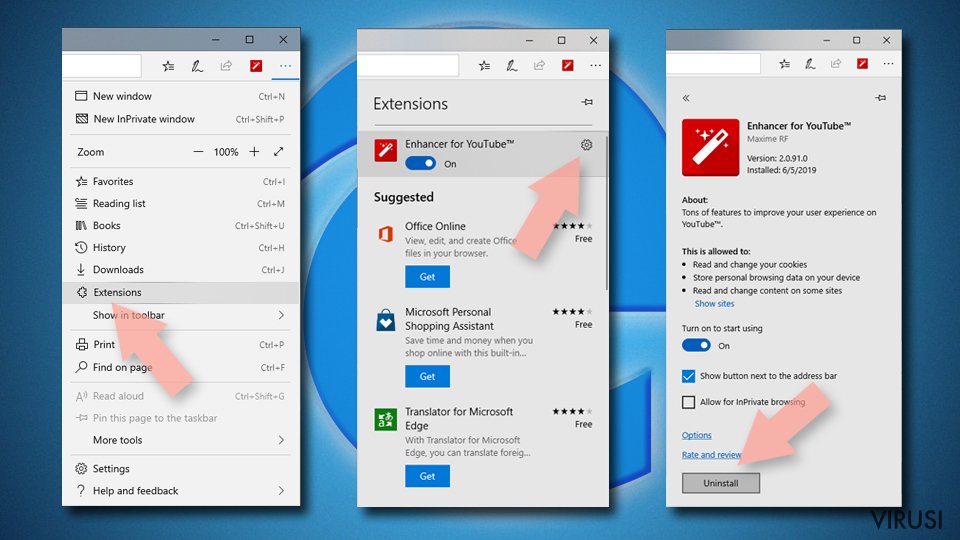
- Odaberite Menu (tri horizontalne točkice u gornjem desnom kutu prozora) i odaberite Extensions.
- S popisa odaberite ekstenziju i kliknite na Gear (ikonicu zupčanika).
- Kliknite na Uninstall koji se nalazi pri dnu.

Očistite kolačiće i ostale podatke spremljene tijekom surfanja:
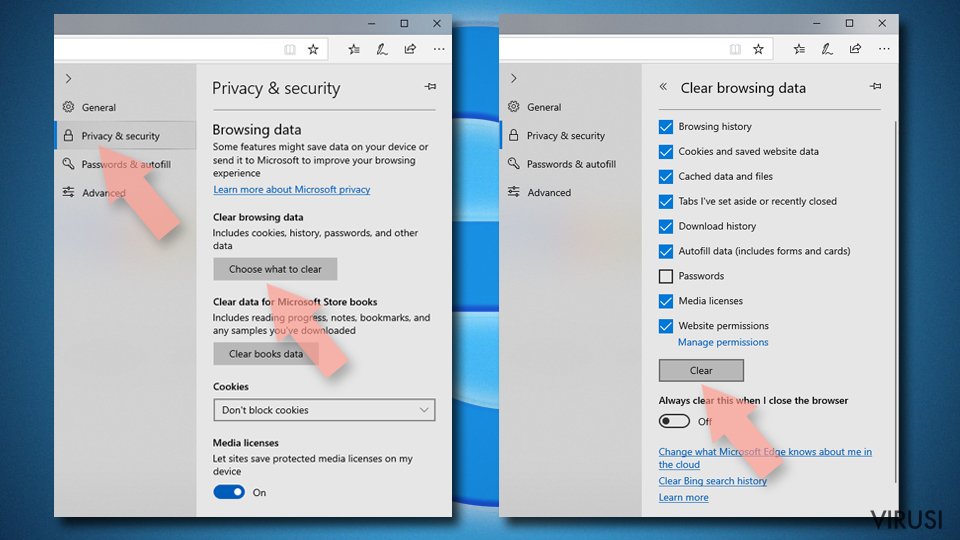
- Kliknite na Menu (tri horizontalne točkice u gornjem desnom kutu prozora preglednika) i odaberite Privacy & security.
- Pod Clear browsing data odaberite Choose what to clear.
- Odaberite sve (izostavite lozinke, iako biste mogli ostaviti i Media licenses, ako je moguće) i kliknite na Clear.

Vratite postavke za novu karticu (tab) i početnu stranicu u početno stanje:
- Kliknite na ikonicu manija i odaberite Settings.
- pronađite sekciju On startup.
- Kliknite na Disable ako ste pronašli neku sumnjivu domenu.
Resetirajte MS Edge ako vam koraci iznad nisu pomogli:
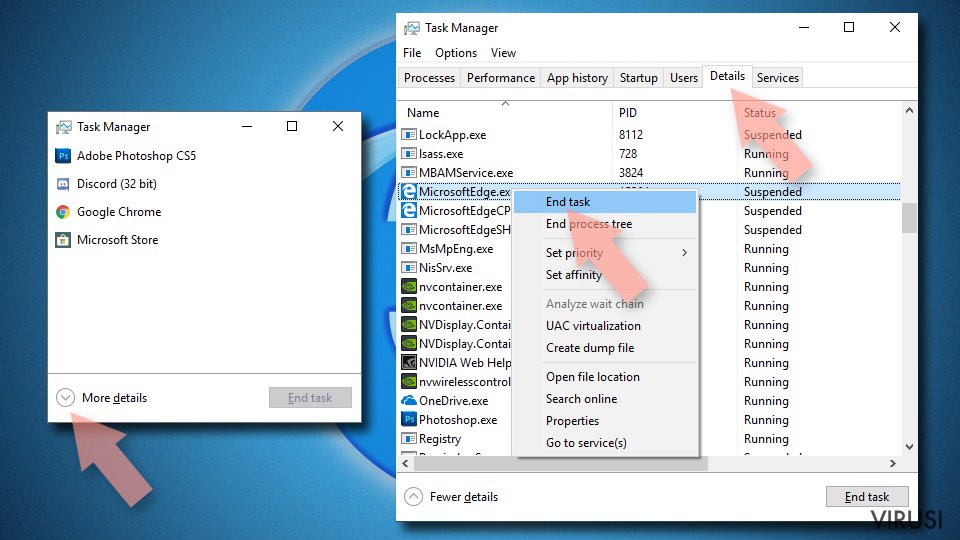
- Pritisnite Ctrl + Shift + Esc da biste otvorili Task Manager.
- Kliknite na strelicu More details koja se nalazi pri dnu prozora.
- Odaberite karticu (tab) Details.
- Sada skrolajte prema dolje i pronađite svaki unos koji u sebi sadrži naziv Microsoft Edge. Desnom tipkom miša kliknite na svaki od tih unosa i odaberite End Task da biste prekinuli rad preglednika MS Edge.

Ako vam ovo rješenje nije pomoglo , morat ćete upotrijebiti naprednu metodu resetiranja preglednika Edge. Prije nastavka morali biste napraviti sigurnosnu kopiju svojih podataka.
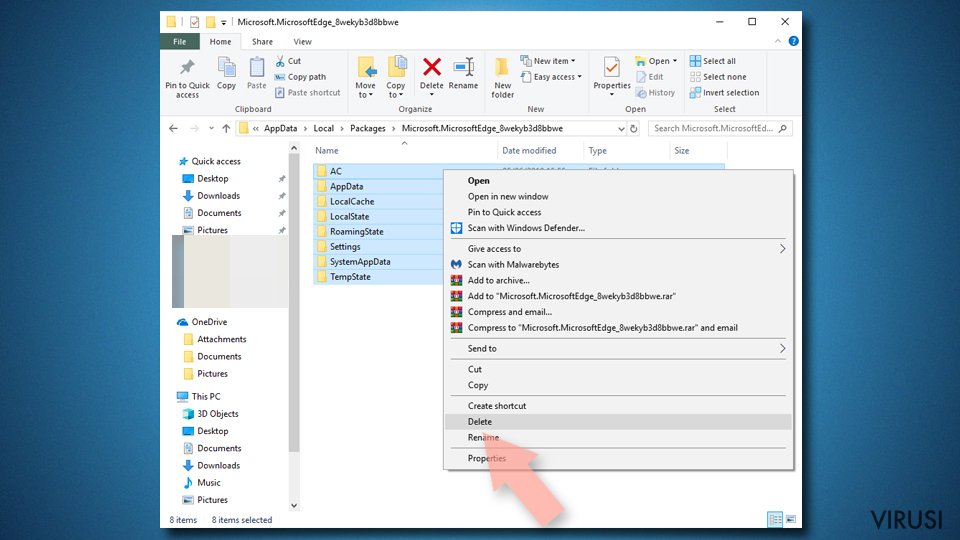
- Na računalu pronađite sljedeći folder: C:\\Users\\%username%\\AppData\\Local\\Packages\\Microsoft.MicrosoftEdge_8wekyb3d8bbwe.
- Pritisnite na tipkovnici Ctrl + A da biste odabrali sve foldere.
- Desnom tipkom miša kliknite na njih i odaberite Delete.
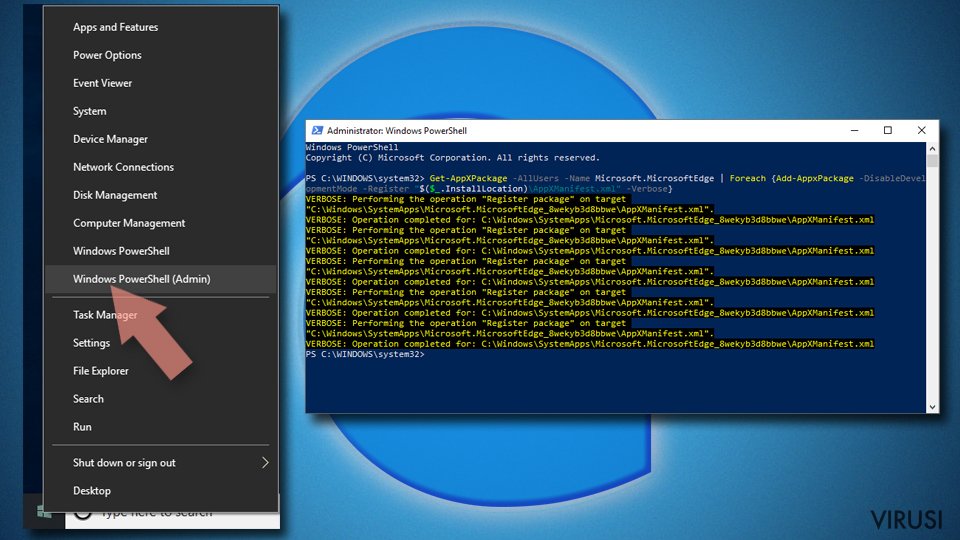
- Sada desnom tikom miša kliknite na gumb Start i odaberite Windows PowerShell (Admin).
- Kad se otvori novi prozor, kopirajte i zalijepite sljedeću komandu, pa pritisnite Enter:
Get-AppXPackage -AllUsers -Name Microsoft.MicrosoftEdge | Foreach {Add-AppxPackage -DisableDevelopmentMode -Register “$($_.InstallLocation)\\AppXManifest.xml” -Verbose


Upute za Edge Chromium
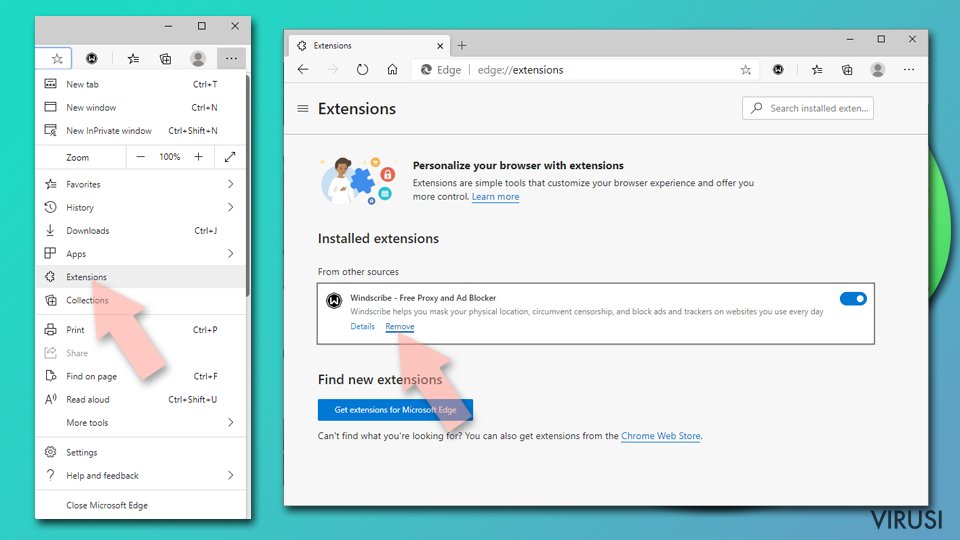
Obrišite ekstenzije iz preglednika MS Edge (Chromium):
- Otvorite Edge i klikanjem odaberite Settings > Extensions.
- Obrišite nepoželjne ekstenzije tako što ćete kliknuti na Remove.

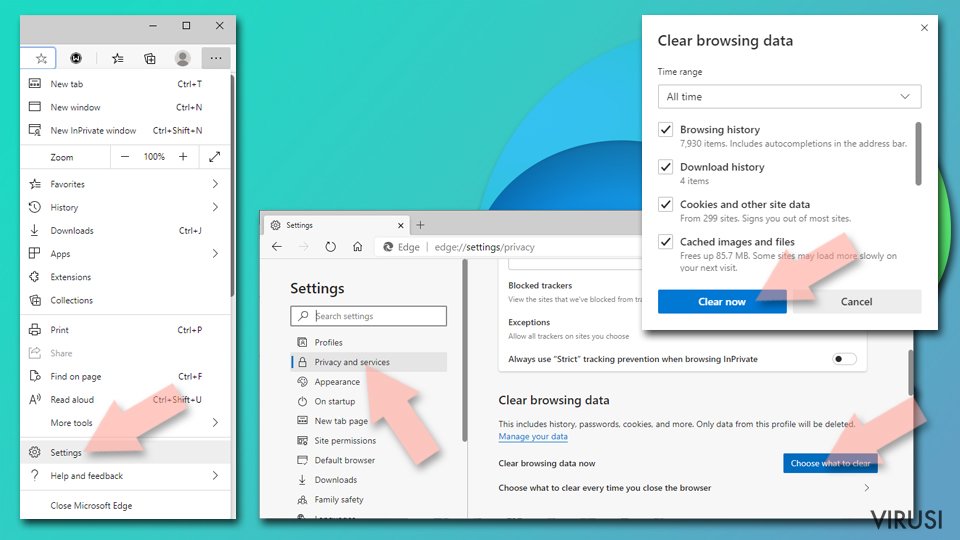
Očistite cache i podatke od spremljene tijekom surfanja:
- Kliknite na Menu i idite na Settings.
- Odaberite Privacy and services.
- Pod Clear browsing data odaberite Choose what to clear.
- Pod Time range birajte All time.
- Odaberite Clear now.

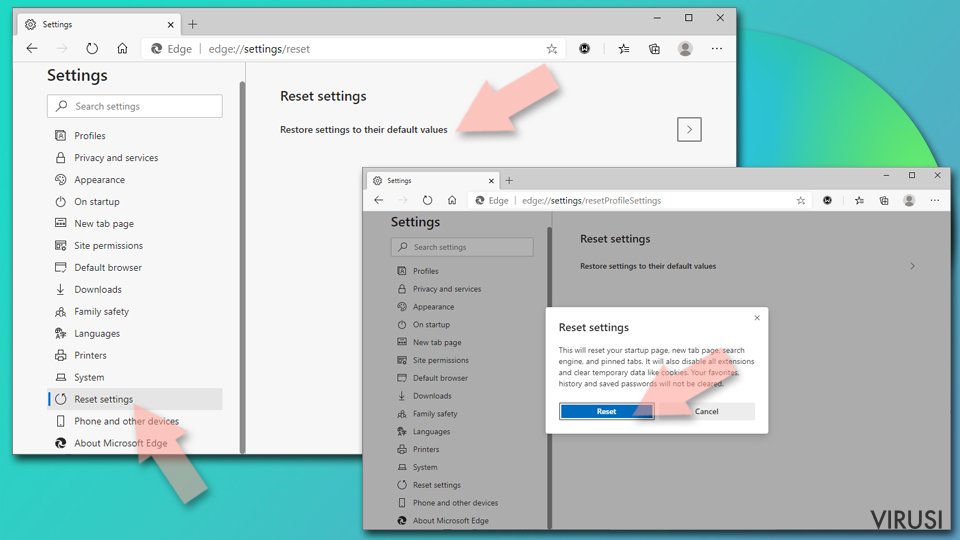
Resetirajte MS Edge (Chromium):
- Kliknite na Menu i odaberite Settings.
- Na lijevoj strani odaberite Reset settings.
- Odaberite Restore settings to their default values (resetirajte postavke na početne vrijednosti).
- Potvrdite s Reset.

Resetirajte Mozillu Firefox
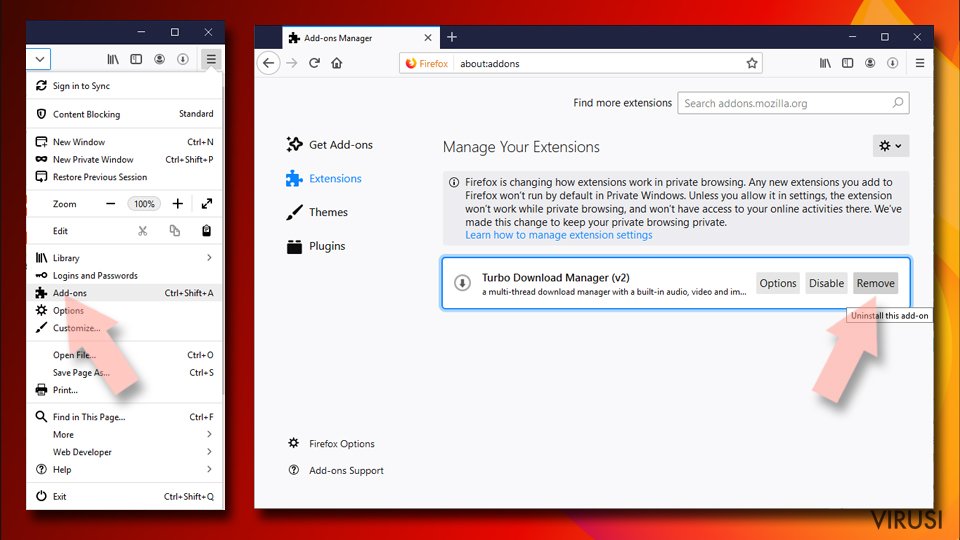
Uklonite opasne ekstenzije:
- Otvorite preglednik Mozilla Firefox i kliknite na Menu (tri horizontalne linije u gornjem desnom kutu prozora).
- Odaberite Add-ons.
- Ovdje odaberite pluginove koji su povezani s Reklame virusa Assist Point i kliknite na Remove.

Resetirajte početnu stranicu (homepage):
- Kliknite na tri horizontalne crte u gornjem desnom kutu da biste otvorili meni.
- Odaberite Options.
- Pod opcijama za Home, upišite adresu vaše omiljene stranice koja će se otvoriti svaki put kad pokrenete preglednik Mozilla Firefox.
Očistite kolačiće i podatke o stranicama:
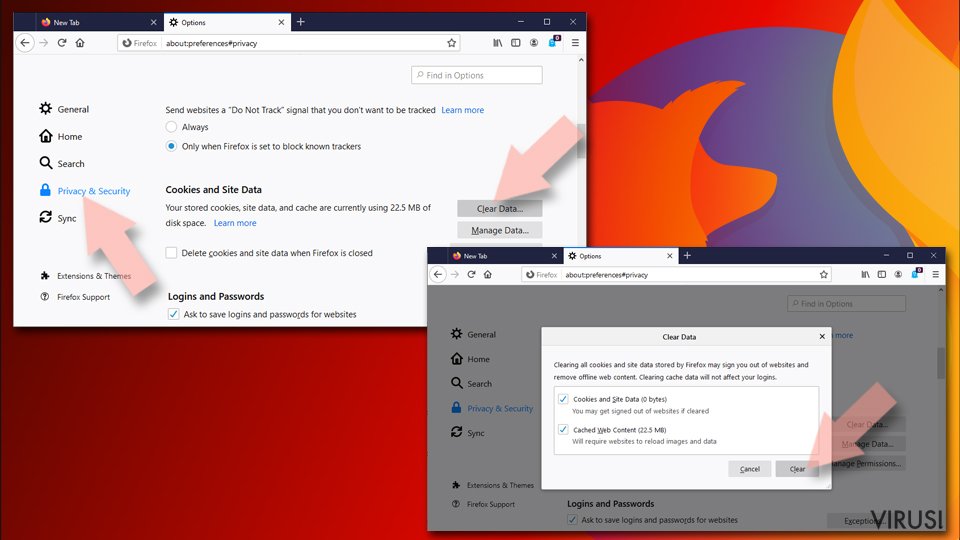
- Kliknite na Menu i odaberite Options.
- Idite na sekciju Privacy & Security.
- Skrolajte prema dolje i pronađite Cookies and Site Data.
- Kliknite na Clear Data...
- Odaberite Cookies and Site Data, kao i Cached Web Content i kliknite na Clear.

Resetirajte Mozillu Firefox
U slučaju da niste uspjeli ukloniti Reklame virusa Assist Point prateći upute iznad, morat ćete resetirati Mozillu Firefox:
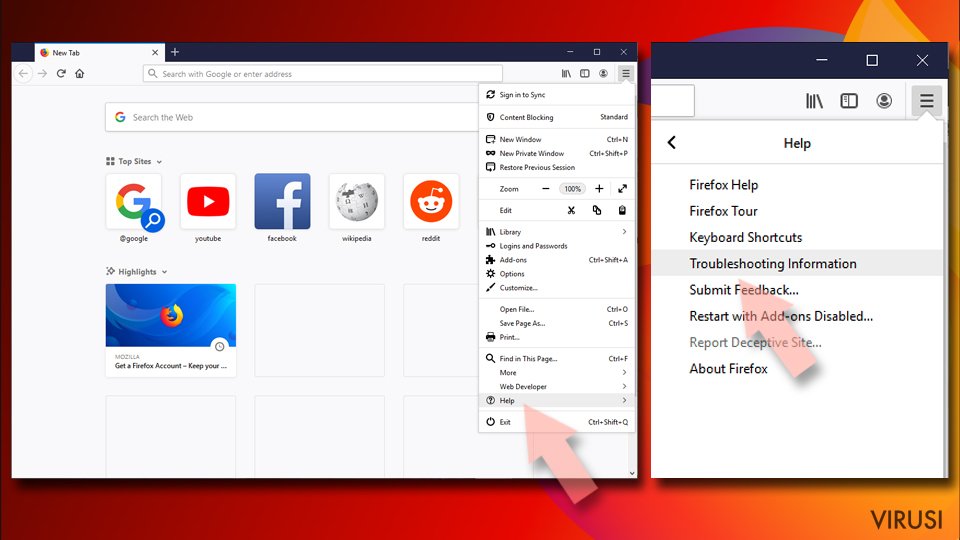
- Pokrenite preglednik Mozilla Firefox i kliknite na Menu.
- Idite na Help i tamo odaberite Troubleshooting Information.
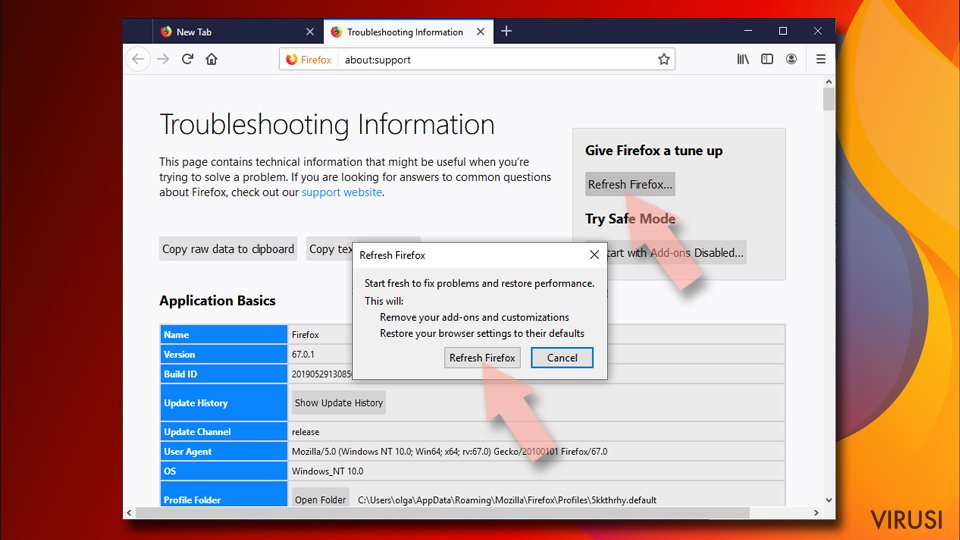
- Unutar sekcije Give Firefox a tune up kliknite na Refresh Firefox...
- Jednom kada vam iskoči pop-up prozor, potvrdite željenu akciju klikanjem na Refresh Firefox – to bi trebalo završiti uklanjanje Reklame virusa Assist Point.


Resetirajte Google Chrome
Obrišite maliciozne ekstenzije iz preglednika Google Chrome:
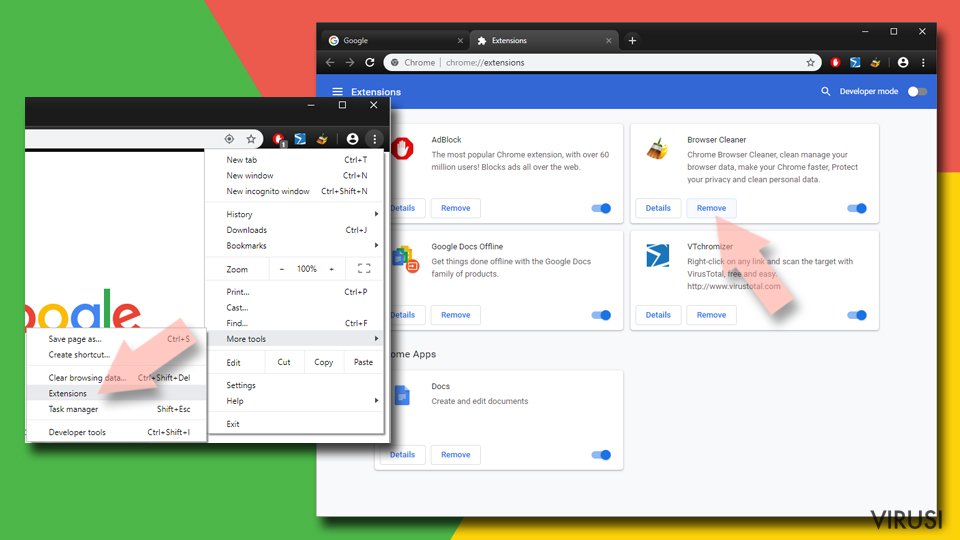
- Otvorite Google Chrome, kliknite na Menu (tri vertikalne točke u gornjem desnom kutu) i odaberite More tools > Extensions.
- U novootvorenom prozoru vidjet ćete sve instalirane ekstenzije. Deinstalirajte sve što vam je sumnjivo i što bi moglo biti povezano s Reklame virusa Assist Point tako da kliknete na Remove.

Očistite cache i podatke web stranica iz preglednika Chrome:
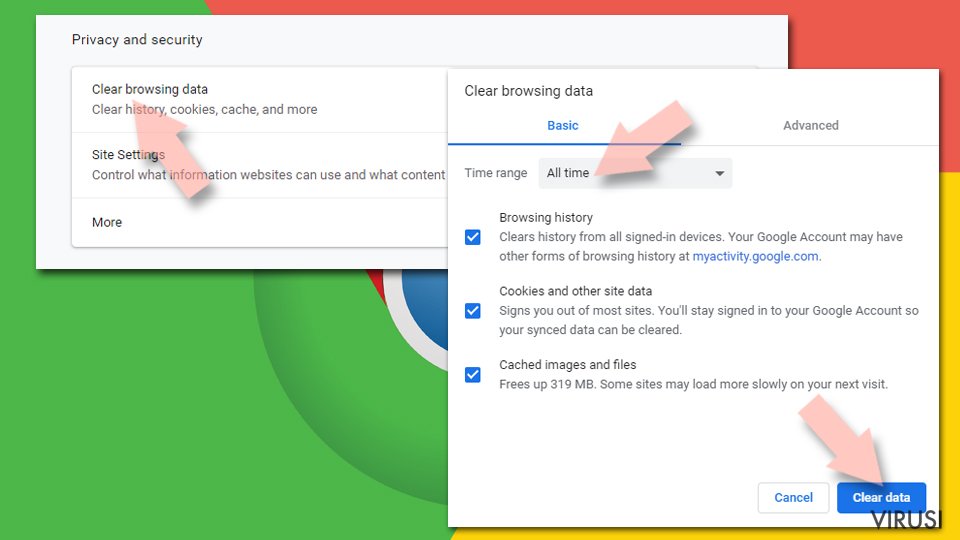
- Kliknite na Menu i odaberite Settings.
- Pod Privacy and security, odaberite Clear browsing data.
- Odaberite Browsing history, Cookies and other site data, kao i Cached images i files.
- Kliknite na Clear data.

Promijenite početnu stranicu:
- Kliknite na Menu i odaberite Settings.
- Potražite sumnjive stranice kao što je Reklame virusa Assist Point u sekciji On startup.
- Kliknite na Open a specific or set of pages i kliknite na tri točkice da biste došli do opcije Remove.
Resetirajte Google Chrome:
Ako vam prethodne metode nisu pomogle, resetirajte Google Chrome da biste eliminirali Reklame virusa Assist Point i sve njegove komponente:
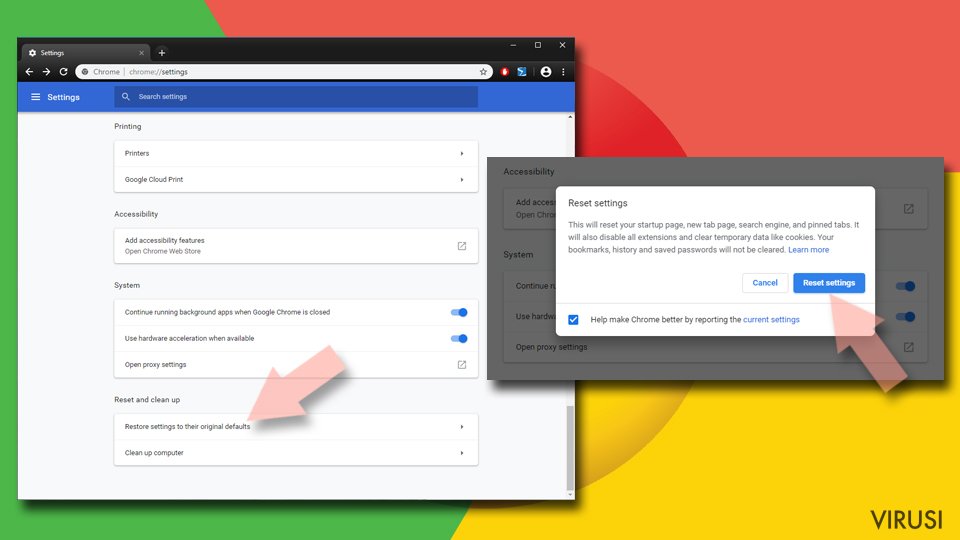
- Kliknite na Menu i odaberite Settings.
- U Settings skrolajte prema dolje i kliknite na Advanced.
- Skrolajte prema dolje i pronađite sekciju Reset and clean up.
- Sada kliknite na Restore settings to their original defaults.
- Potvrdite s Reset settings da biste završili uklanjanje Reklame virusa Assist Point.

Resetirajte Safari
Uklonite nepoželjne ekstenzije iz preglednika Safari:
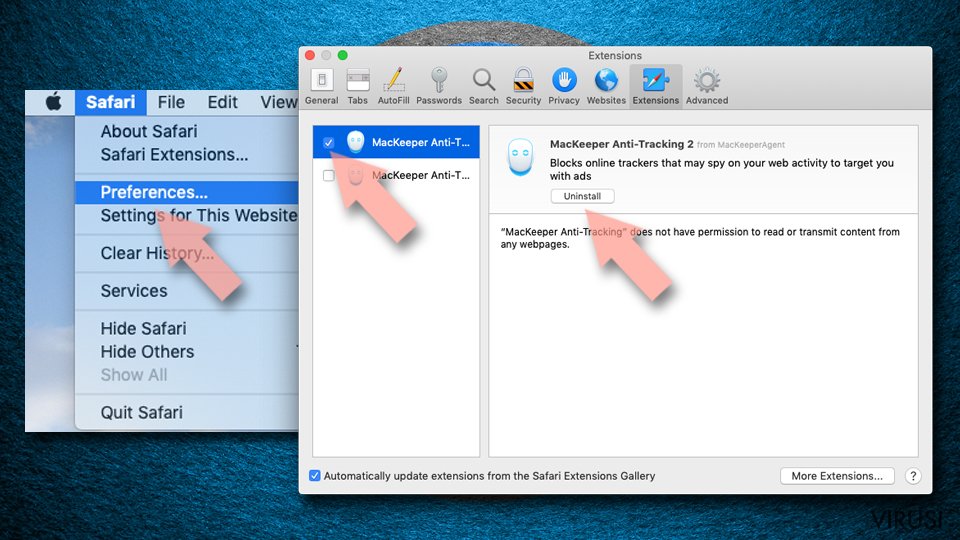
- Kliknite na Safari > Preferences...
- U novom prozoru odaberite Extensions.
- Odaberite nepoželjne ekstenzije povezane s Reklame virusa Assist Point i odaberite Uninstall.

Očistite kolačiće i ostale podatke web stranica iz Safarija:
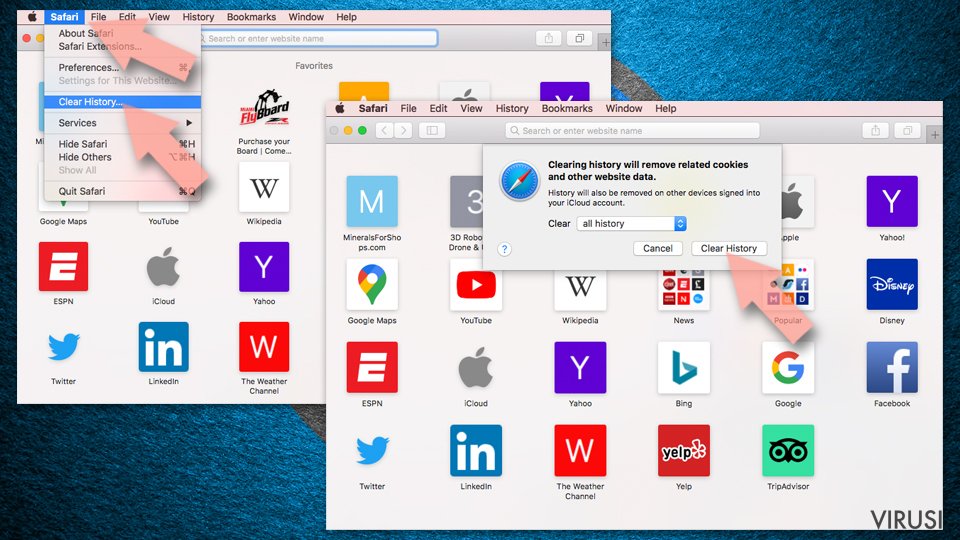
- Kliknite na Safari > Clear History...
- Iz padajućeg menija pod Clear, odaberite all history.
- Potvrdite vaš odabir s Clear History.

Ako vam koraci iznad nisu pomogli, resetirajte Safari:
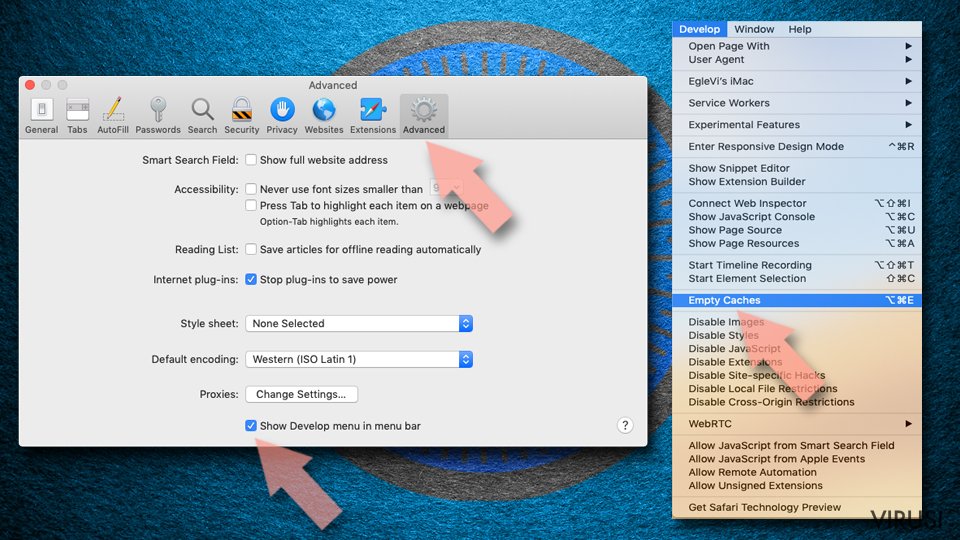
- Kliknite na Safari > Preferences...
- Idite na karticu (tab) Advanced.
- Stavite kvačicu u kućicu pokraj Show Develop menu.
- U meniju kliknite na Develop i zatim odaberite Empty Caches.

Je li vam ovaj vodič pomogao?
Budite prvi koji će komentirati