

Kakve divote skriva virus search.zingload.com?
Velika je vjerojatnost da vas je na ovu stranicu doveo problem s preusmjeravanjima koja uzrokuje virus zingload.com. Prije nego vam objasnimo kako uništiti ovaj potencijalno nepoželjan program, korisno je saznati da on pripada kategoriji otimača preglednika. Dakle, možemo procijeniti koliko opasan ovaj preglednik može biti, kako se širi internetom i koji je najbolji način na koji ga se možemo riješiti. Možda već znate za njegovu tendenciju da vas preusmjerava prema drugim stranicama umjesto onih koje želite posjetiti. Uz to, otimač preglednika također prikazuje ogroman broj reklama. Također je programiran za “privlačenje” ostalih vrsta nepoželjnog sadržaja: alatne trake, plug-inovi za preglednik, itd. Ovo su samo prevladavajuće karakteristike ovog potencijalno nepoželjnog programa. Da biste izbjegli ostale, još gore posljedice, odmah iz računala uklonite Zingload.com.
Pokušajmo objasniti kako funkcionira ovaj otimač preglednika. Kao što ste već shvatili, Zingload se širi uz pomoć tehnike “bundlinga” samo da bi izbjegao mogućnost da mu korisnik zabrani neprimjetnu infiltraciju u sistem računala. jednom kad ostavi svoje datoteke u sistemu, virus će modificirati postavke registra umetanjem svojeg koda www.zingload(com)/?type=ll&uid=[uid]. To omogućava otimaču preglednika da ojača i utvrdi svoju poziciju. Uz sve to, potencijalno nepoželjan program upotrijebit će male datoteke ili skripte koje uzrokuju probleme korisnicima koji se odluče na njegovo uklanjanje. Drugim riječima, zbog njegovih aktivnosti u pozadini, samo brisanje URL adrese domene virusa neće pomoći da se uništi search.zingload.com.
Nadalje, ekstenzije preglednika, koje je dodao ovaj potencijalno nepoželjan program, prikupljaju određene tehničke informacije, kao što su povijest surfanja internetom, preuzimanja, oznake (bookmarks), pojmovi koji se pretražuju, klikovi, vrsta operativnog sustava, itd. Kao što piše u Izjavi o privatnosti, ti podaci mogu se povezati s računom korisnika. podaci također ukazuju na to da se koriste “anonimni identifikatori”. Uz to, vlasnici ovog otimača preglednika spominju da imaju mogućnost procesuirati vaše osobne informacije izvan područja vašeg boravka. Iako se takvo ponašanje može opravdati unapređenjem usluge, ono može imati i negativne posljedice za napadnutog korisnika. Nigdje nije jasno napisano tko će dobiti te vaše osobne i neosobne informacije.

Međutim, prikupljanje podataka nije najgora stvar koja se može dogoditi. Preusmjeravanja virusa search.zingload.com mogu ponekad uzrokovati destruktivne posljedice. Ukratko, zbog te jedinstvene osobine, možda ćete se naći na domeni s hrpom malicioznog sadržaja. Sasvim slučajno možete završiti s infekcijom opasne računalne prijetnje. Sve u svemu, ovaj otimač je kreiran u svrhu oglašavanja kompanija trećih strana i uzrokuje preusmjeravanja na web stranice koje im pripadaju. Svako preusmjeravanje donosi zaradu developerima ovog računalnog parazita. još jednom vam preporučujemo da odmah krenete s uklanjanjem virusa Zingload.com uz pomoć pouzdanog anti-spyware programa, kao što je recimo aplikacija FortectIntego.
Prenošenje i širenje ovog otimača preglednika
Ovaj sumnjivi program mogao je ući u vaše računalo u isto vrijeme kad ste instalirali neku besplatnu aplikaciju. Potencijalno nepoželjni programi (adware, otimači preglednika, sumnjivi dodaci za web preglednike, ekstenzije ili plug-inovi) najčešće se distribuiraju uz pomoć sumnjive tehnike koju nazivamo “bundling”. Ta tehnika omogućava da se u jedan paket stavi nekoliko aplikacija, pa to onda izgleda kao jedan program. Zbog toga biste trebali upamtiti nešto svaki put kad instalirate freeware ili shareware program koji ste preuzeli preko interneta. Morate provesti sigurnosnu provjeru tijekom instaliranja besplatnih programa jer neki od njih mogu služiti za distribuciju sumnjivih programa u vlasništvu trećih strana, a to može biti opasno ili čak štetno za vaše računalo. Da biste izbjegli instaliranje nepoznatih programa, preporučujemo vam odabir “Napredne” ili “Prilagođene” instalacije i uklanjanje kvačica uz svaki dodatni software koji je ponuđen na instalaciju.
Opcije prilikom uklanjanja virusa Zingload.com
Dva su glavna načina za brisanje ovog potencijalno nepoželjnog programa. Prije svega, alat za uklanjanje malware programa skenirat će kompletan sistem računala i detektirati računalne prijetnje. Jednostavnije je primijeniti metodu automatskog uklanjanja – samo morate pokrenuti skeniranje kompletnog sistema i nakon toga odabrati i obrisati detektirane računalne prijetnje. No, ako ste jedan od iskusnih korisnika računala, ručno uklanjanje virusa Zingload.com ne bi vam trebalo predstavljati problem. Ispod smo vam pripremili upute za uklanjanje. Na kraju, upamtite da je upravo opreznost veliki doprinos općenitoj sigurnosti vašeg operativnog sustava.
Resetirajte Mozillu Firefox
Uklonite opasne ekstenzije:
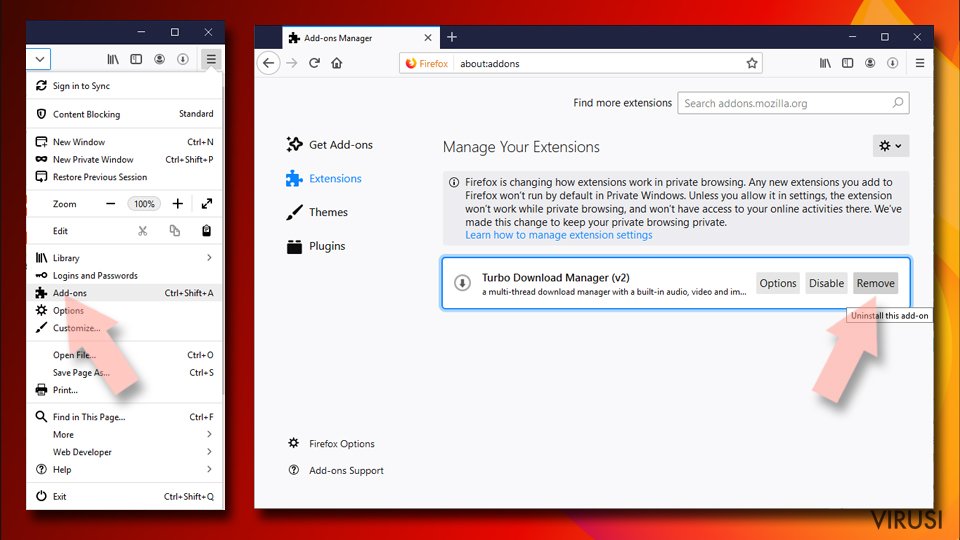
- Otvorite preglednik Mozilla Firefox i kliknite na Menu (tri horizontalne linije u gornjem desnom kutu prozora).
- Odaberite Add-ons.
- Ovdje odaberite pluginove koji su povezani s Virus Zingload.com i kliknite na Remove.

Resetirajte početnu stranicu (homepage):
- Kliknite na tri horizontalne crte u gornjem desnom kutu da biste otvorili meni.
- Odaberite Options.
- Pod opcijama za Home, upišite adresu vaše omiljene stranice koja će se otvoriti svaki put kad pokrenete preglednik Mozilla Firefox.
Očistite kolačiće i podatke o stranicama:
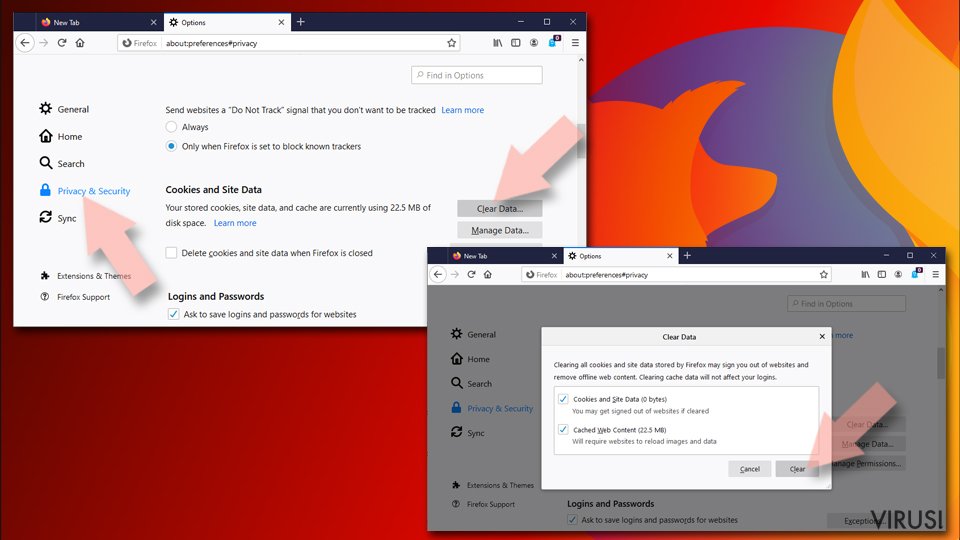
- Kliknite na Menu i odaberite Options.
- Idite na sekciju Privacy & Security.
- Skrolajte prema dolje i pronađite Cookies and Site Data.
- Kliknite na Clear Data...
- Odaberite Cookies and Site Data, kao i Cached Web Content i kliknite na Clear.

Resetirajte Mozillu Firefox
U slučaju da niste uspjeli ukloniti Virus Zingload.com prateći upute iznad, morat ćete resetirati Mozillu Firefox:
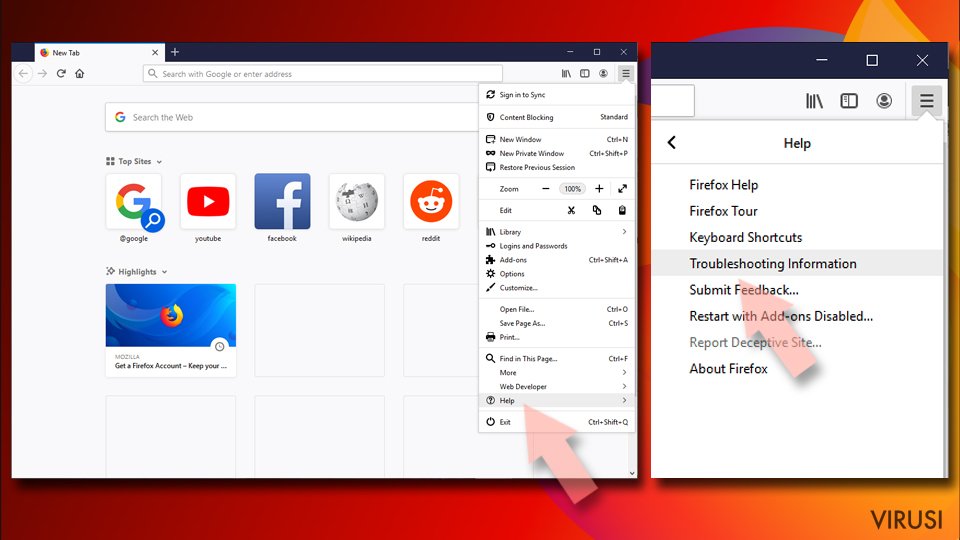
- Pokrenite preglednik Mozilla Firefox i kliknite na Menu.
- Idite na Help i tamo odaberite Troubleshooting Information.
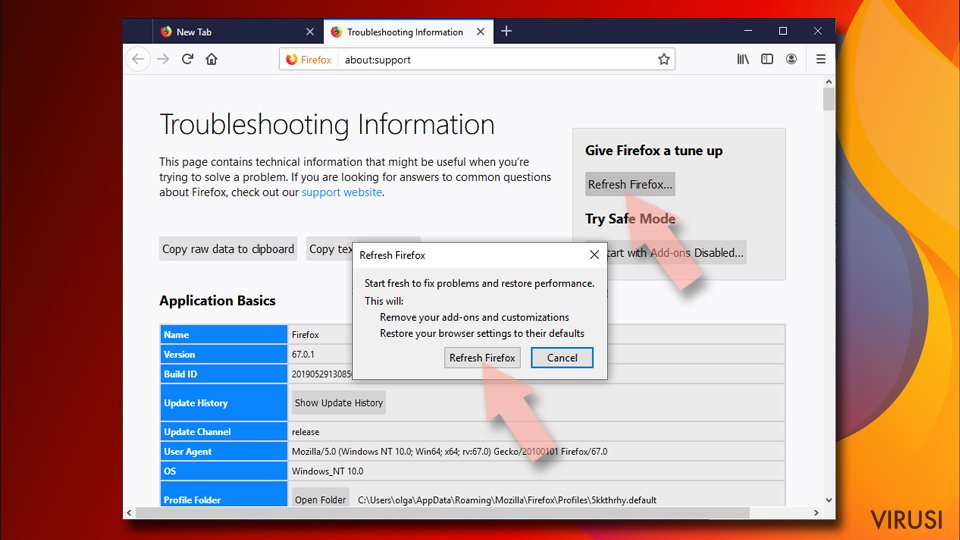
- Unutar sekcije Give Firefox a tune up kliknite na Refresh Firefox...
- Jednom kada vam iskoči pop-up prozor, potvrdite željenu akciju klikanjem na Refresh Firefox – to bi trebalo završiti uklanjanje Virus Zingload.com.


Resetirajte Google Chrome
Obrišite maliciozne ekstenzije iz preglednika Google Chrome:
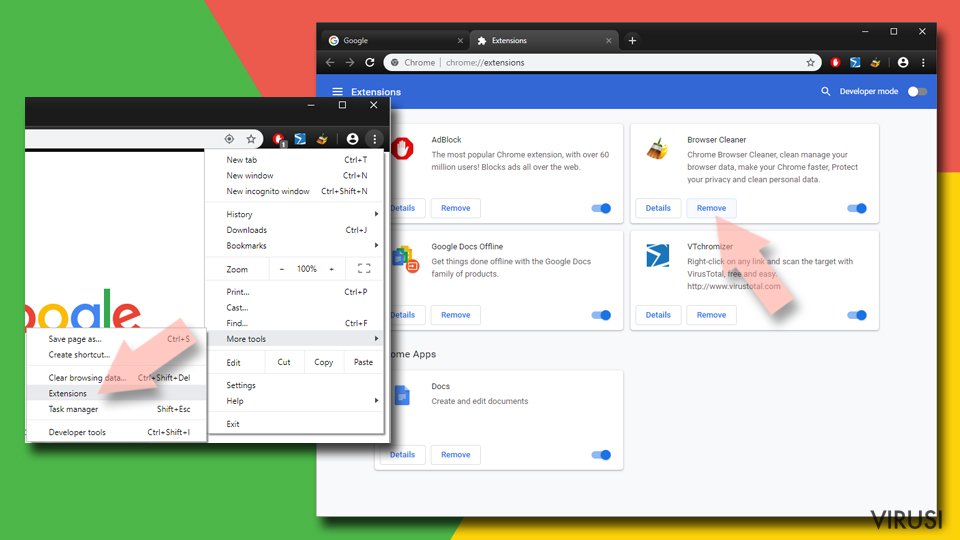
- Otvorite Google Chrome, kliknite na Menu (tri vertikalne točke u gornjem desnom kutu) i odaberite More tools > Extensions.
- U novootvorenom prozoru vidjet ćete sve instalirane ekstenzije. Deinstalirajte sve što vam je sumnjivo i što bi moglo biti povezano s Virus Zingload.com tako da kliknete na Remove.

Očistite cache i podatke web stranica iz preglednika Chrome:
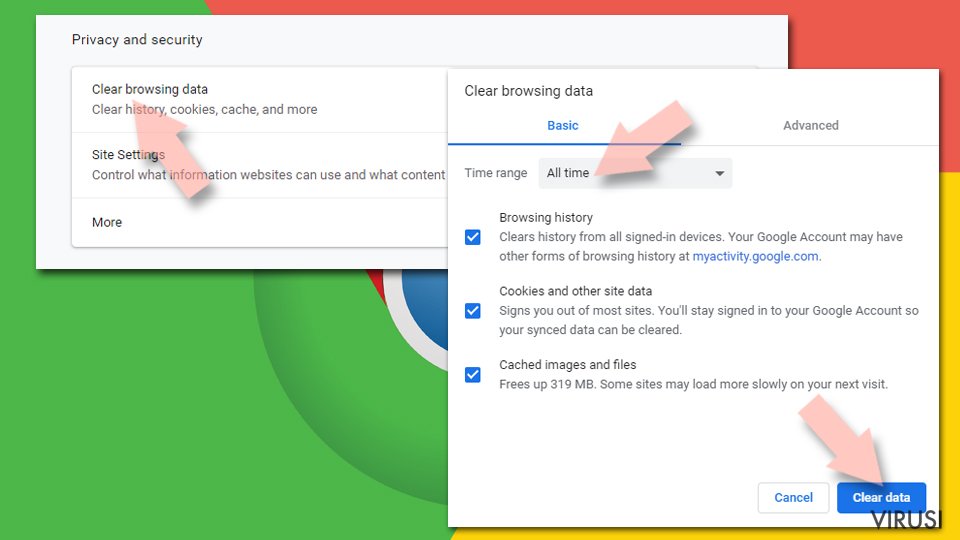
- Kliknite na Menu i odaberite Settings.
- Pod Privacy and security, odaberite Clear browsing data.
- Odaberite Browsing history, Cookies and other site data, kao i Cached images i files.
- Kliknite na Clear data.

Promijenite početnu stranicu:
- Kliknite na Menu i odaberite Settings.
- Potražite sumnjive stranice kao što je Virus Zingload.com u sekciji On startup.
- Kliknite na Open a specific or set of pages i kliknite na tri točkice da biste došli do opcije Remove.
Resetirajte Google Chrome:
Ako vam prethodne metode nisu pomogle, resetirajte Google Chrome da biste eliminirali Virus Zingload.com i sve njegove komponente:
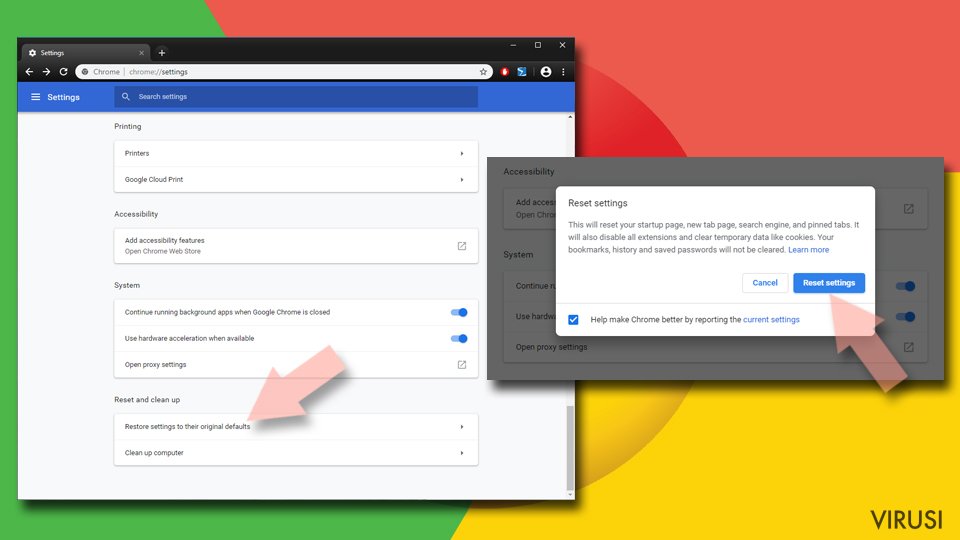
- Kliknite na Menu i odaberite Settings.
- U Settings skrolajte prema dolje i kliknite na Advanced.
- Skrolajte prema dolje i pronađite sekciju Reset and clean up.
- Sada kliknite na Restore settings to their original defaults.
- Potvrdite s Reset settings da biste završili uklanjanje Virus Zingload.com.

Resetirajte Safari
Uklonite nepoželjne ekstenzije iz preglednika Safari:
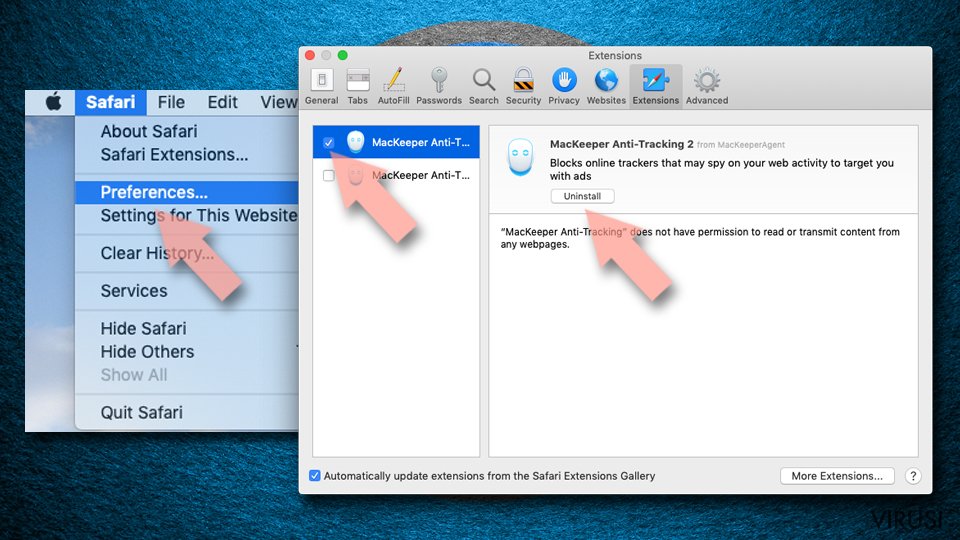
- Kliknite na Safari > Preferences...
- U novom prozoru odaberite Extensions.
- Odaberite nepoželjne ekstenzije povezane s Virus Zingload.com i odaberite Uninstall.

Očistite kolačiće i ostale podatke web stranica iz Safarija:
- Kliknite na Safari > Clear History...
- Iz padajućeg menija pod Clear, odaberite all history.
- Potvrdite vaš odabir s Clear History.
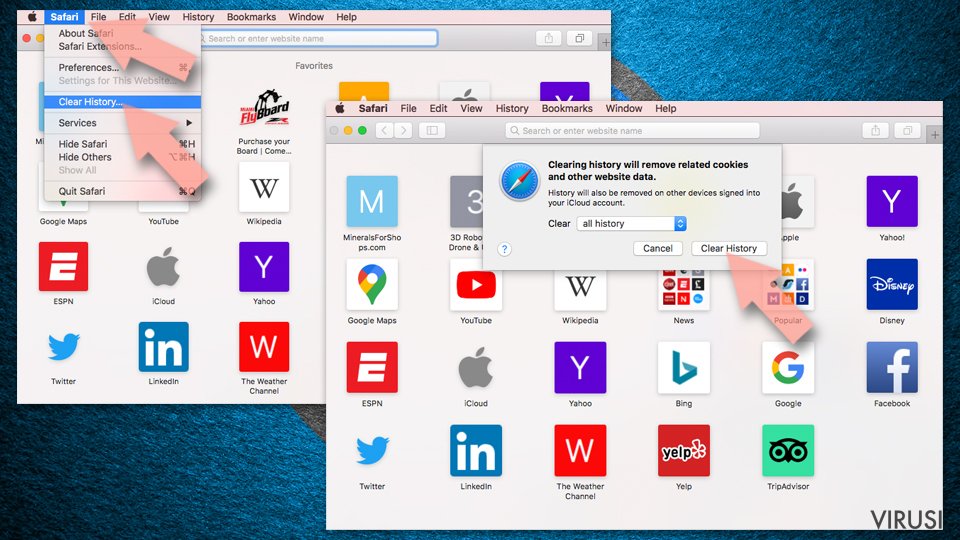

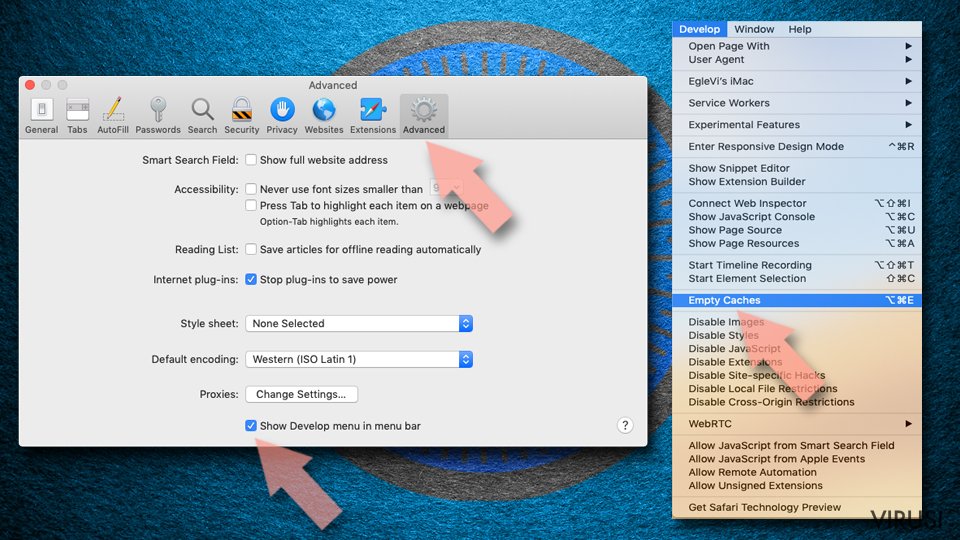
Ako vam koraci iznad nisu pomogli, resetirajte Safari:
- Kliknite na Safari > Preferences...
- Idite na karticu (tab) Advanced.
- Stavite kvačicu u kućicu pokraj Show Develop menu.
- U meniju kliknite na Develop i zatim odaberite Empty Caches.

Je li vam ovaj vodič pomogao?
Budite prvi koji će komentirati