

General information about Great Deals virus
Mnogo korisnika računala se žali da se “Great Deals reklame stalno pojavljuju”, a ukoliko i vi viđate takve reklame, to znači da je vaše računalo inficirano Great Deals virusom. Ovo nije zlonamjerna računalna prijetnja; dapače, ponaša se više kao potencijalno nepoželjan program, ali ne tvrdi da ne predstavlja prijetnju računalnom sustavu. Ovaj potencijalno nepoželjan program dodijelili smo kategoriji adware infekcija jer je njegova glavna gunkcija prikupiti vaše određene informaciej i tada vam prikazivati reklame. U stvari, ponaša se kao Hot Deals adware.
Na prvu se može činiti da vam ovaj program pokušava pomoći pronaći najbolje ponude za kupovinu na internetu i tada pokušava naći najniže cijene i kodove za popuste za koje biste mogli biti zainteresirani. Kako god, to nije ono na što Great Deals cilja. U stvarnosti, želi da kliknete na “Great Deals reklame” i posjetite unaprijed određene web stranice, koje uobičajeno pripadaju tvrtkama trećih strana. Neke od njih mogu biti pouzdane, ali neke ne, stoga, ukoliko ne želite zakoračiti na sumnjive web stranice (imajte na umu da se neke zlonamjerne web stranice mogu činiti sigurnima), klonite se reklama koje generira ova aplikacija. Idealno, uklonite Great Deals koristeći FortectIntego ili neki drugi anti-spyware program.
Ovaj sumnjiv softver nije pouzdan, i sumnjamo da će vam pomoći pronaći snižene proizvode. Čini se da je njegov glavni cilj generirati pay-per-click prihode preusmjeravajući korisnike na određene web stranice trećih strana. Kako god, vjerojatno vas zanima kako ovaj program uspjeva pronaći proizvode za koje ste zainteresirani? Odgovor je vrlo jednostavan. Jednom kada se instalira, ovaj program prenosi svoje kolačiće na korisnikov preglednik (Mozilla Firefox, Google Chrome, ili bilo koji drugi) i počinje prikupljati podatke o korisniku. Može prikupiti njegove upite pretraga, pregledati povijest pretraživanja, te također pronaći geolokaciju i IP adresu računala. Iako se ovi podaci smatraju ne-identifikacijskima, sumnjamo da ih želite otkriti kreatorima ovog sumnjivog programa i njegovim suradnicima.
Kako je ovaj program uspio zaraziti moje računalo?
Jedna od glavnih mogućnosti takvih potencijalno nepoželjnih programa je to da imaju mogućnost neprimjetno infiltrirati računala. Kao pravilno to se čini pomoću “pripajanja”. Ova tehnika distribucije je legitimna i oslanja se na besplatne/javne programe. Dopušta trećim stranama da monetiziraju besplatne programe puneći ih ‘dodatnim preuzimanjima’, poput dodataka preglednika, alatnih traka i proširenja. Stoga, nemojte brzati s instalacijom besplatnih programa jer klikanje na gumb ‘dalje’ cijelo vrijeme bez čitanja obavijesti može rezultirati cijelim popisom potencijalno nepoželjnih programa, poput BoBrowser, Boby Lyrics, AdwCleaner, itd. na vašem računalu. Naravno, možete odznačiti takve i slične privitke, ali ukoliko to želite, morate zaboraviti na Brze i Preporučene instalacije. Umjesto njih, uvijek odaberite Naprednu ili Prilagođenu postavku instalacije i pratite cijeli proces korak po korak. Ukoliko pronađete neku kućicu koja sadrži ‘dodatno preuzimanje’ i tvrdi da se slažete s instalacijom, budite sigurni da prije klika na ‘dalje’ odznačite kućice koje su označene.
Koji je najbolji način da uklonite Great Deals sa svog računala?
Ukoliko želite ukloniti Great Deals virus sa svog računala, morate pronaći svaku njegovu komponentu. Prvo prođite kroz upravitelj zadacima i riješite se njegovih komponenti. Jednom kada to učinite, trebali biste provjeriti svaki web preglednik koji je inficiran ovim potencijalno nepoželjnim programom i ukloniti nepoželjna ‘proširenja’ s Mozilla Firefox, Internet Explorer, Google Chrome i ostalih web preglednika. Ipak biste trebali imati na umu da takvi procesi mogu biti prekomplicirani ukoliko niste iskusan korisnik računala. U ovom slučaju biste trebali razmisliti o opciji automatskog uklanjanja Great Deals virusa. Za to trebate instalirati pouzdan anti-spyware alat, ažurirati ga na posljednju verziju i skenirati cijelo računalo kako bi pronašao sve datoteke koje su srodne GreatDeals virusu.
Deinstalacija iz Windowsa
Da biste uklonili Great Deals reklame računala s Windowsima 10 ili 8, molimo vas da pratite sljedeće korake:
- Upišite Control Panel u kućicu s tražilicom za Windowse i stisnite Enter ili kliknite na rezultate pretraživanja.
- Ispod sekcije Programs, odaberite Uninstall a program.
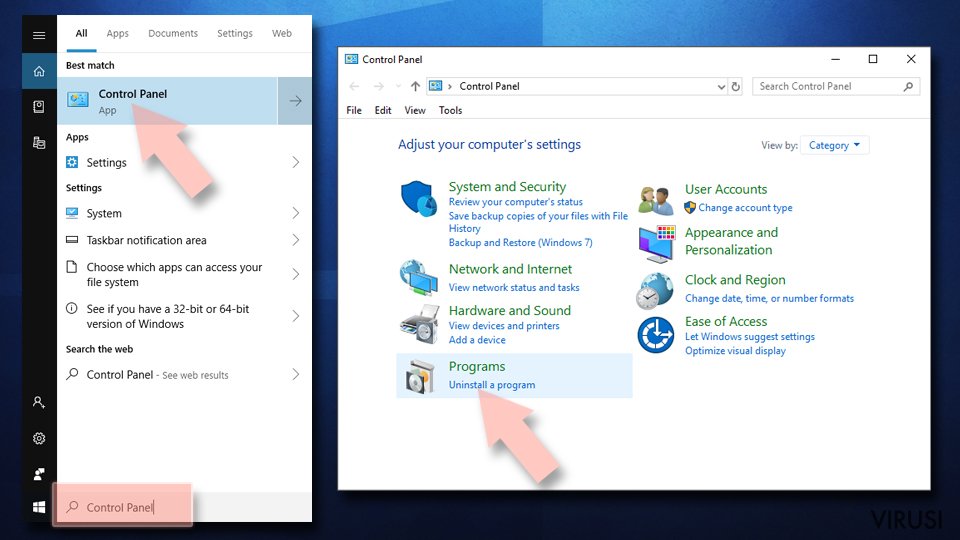
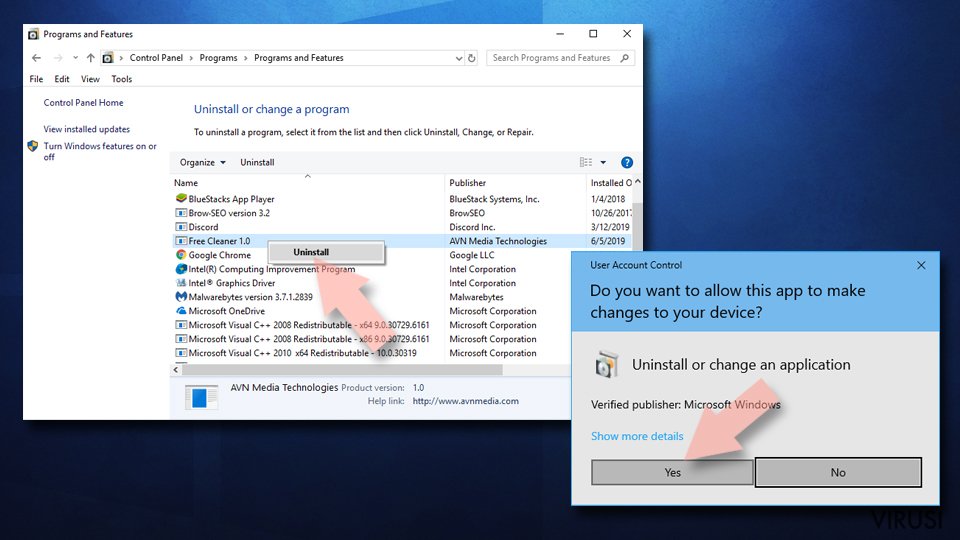
- Na popisu pronađite unose povezane s Great Deals reklame (ili bilo kojim nedavno instaliranim sumnjivim programom).
- Desnom tipkom miša (Right-click) kliknite na aplikaciju i odaberite Uninstall.
- Ako se pojavi User Account Control, kliknite na Yes.
- Pričekajte da se proces deinstalacije završi i kliknite na OK.


Ako ste korisnik Windowsa 7 ili XP, pratite upute koje slijede:
- Kliknite na Windows Start > Control Panel koji se nalazi na desnoj strani otvorenog menija (ako ste korisnik Windowsa XP, kliknite na Add/Remove Programs).
- U Control Panelu, odaberite Programs > Uninstall a program.
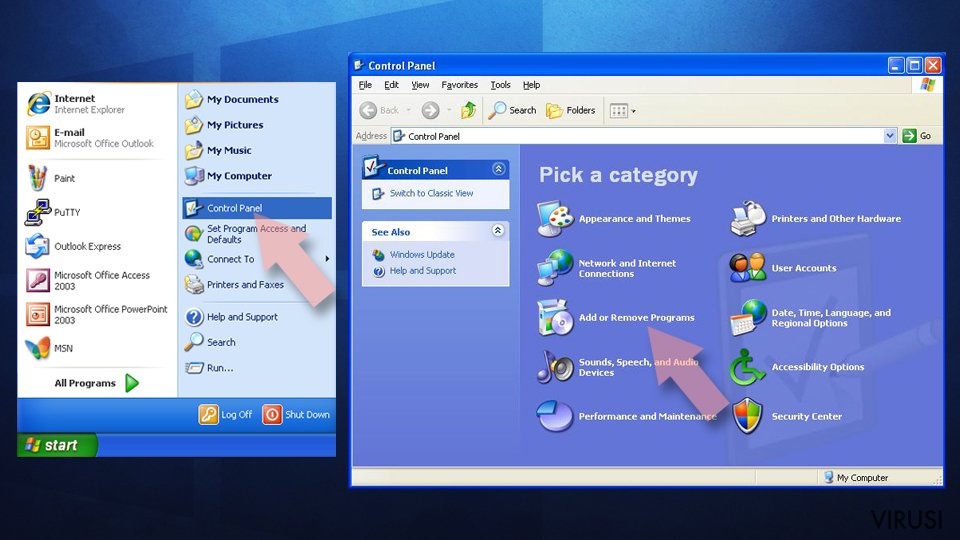
- Odaberite nepoželjnu aplikaciju tako da na nju kliknete jednom.
- Pri vrhu, kliknite na Uninstall/Change.
- Na upit o potvrdi vaše akcije, odaberite Yes.
- Kliknite na OK jednom kad se proces uklanjanja završi.

Resetirajte MS Edge/Chromium Edge
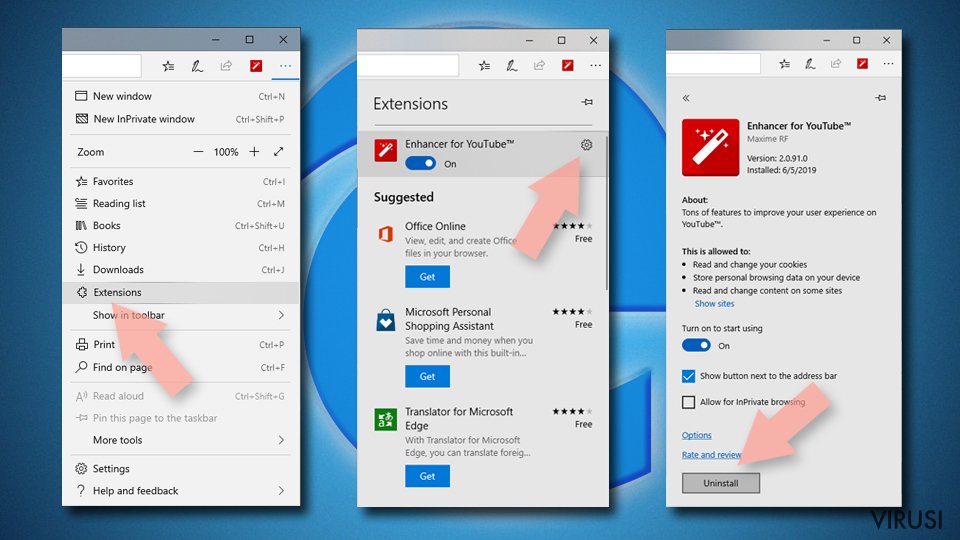
Obrišite nepoželjne ekstenzije iz preglednika MS Edge:
- Odaberite Menu (tri horizontalne točkice u gornjem desnom kutu prozora) i odaberite Extensions.
- S popisa odaberite ekstenziju i kliknite na Gear (ikonicu zupčanika).
- Kliknite na Uninstall koji se nalazi pri dnu.

Očistite kolačiće i ostale podatke spremljene tijekom surfanja:
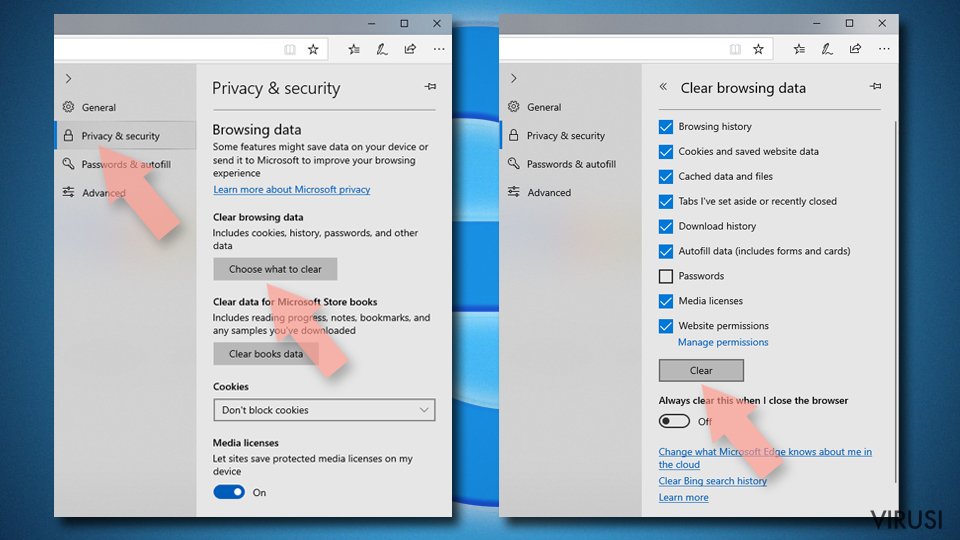
- Kliknite na Menu (tri horizontalne točkice u gornjem desnom kutu prozora preglednika) i odaberite Privacy & security.
- Pod Clear browsing data odaberite Choose what to clear.
- Odaberite sve (izostavite lozinke, iako biste mogli ostaviti i Media licenses, ako je moguće) i kliknite na Clear.

Vratite postavke za novu karticu (tab) i početnu stranicu u početno stanje:
- Kliknite na ikonicu manija i odaberite Settings.
- pronađite sekciju On startup.
- Kliknite na Disable ako ste pronašli neku sumnjivu domenu.
Resetirajte MS Edge ako vam koraci iznad nisu pomogli:
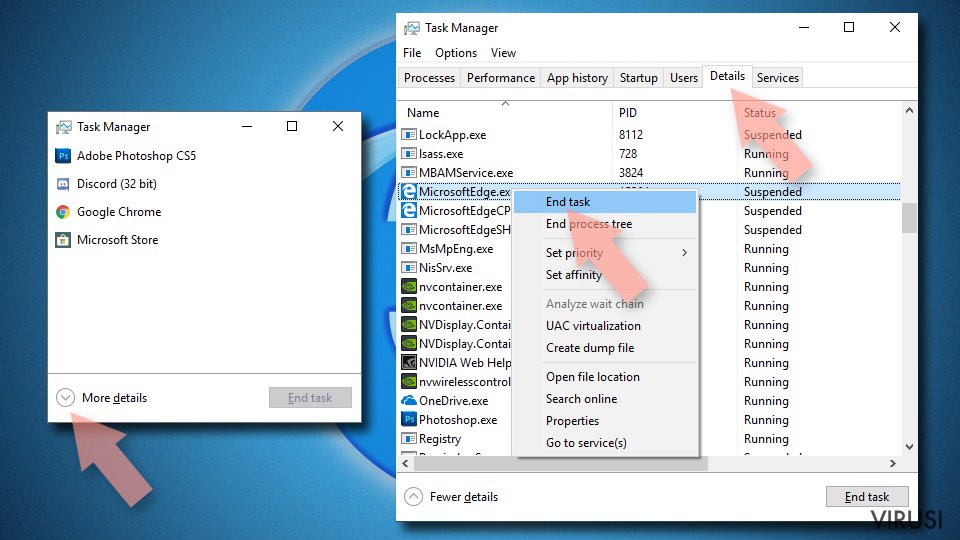
- Pritisnite Ctrl + Shift + Esc da biste otvorili Task Manager.
- Kliknite na strelicu More details koja se nalazi pri dnu prozora.
- Odaberite karticu (tab) Details.
- Sada skrolajte prema dolje i pronađite svaki unos koji u sebi sadrži naziv Microsoft Edge. Desnom tipkom miša kliknite na svaki od tih unosa i odaberite End Task da biste prekinuli rad preglednika MS Edge.

Ako vam ovo rješenje nije pomoglo , morat ćete upotrijebiti naprednu metodu resetiranja preglednika Edge. Prije nastavka morali biste napraviti sigurnosnu kopiju svojih podataka.
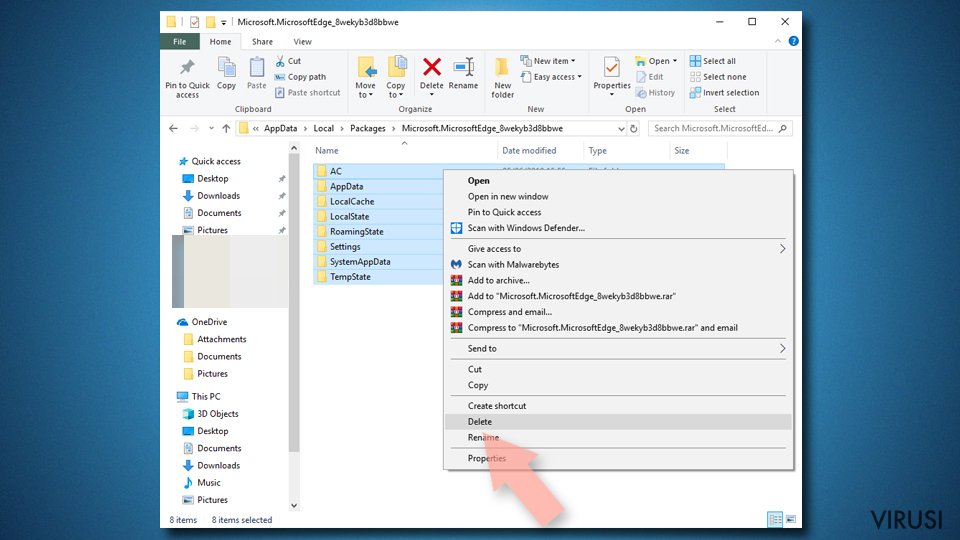
- Na računalu pronađite sljedeći folder: C:\\Users\\%username%\\AppData\\Local\\Packages\\Microsoft.MicrosoftEdge_8wekyb3d8bbwe.
- Pritisnite na tipkovnici Ctrl + A da biste odabrali sve foldere.
- Desnom tipkom miša kliknite na njih i odaberite Delete.
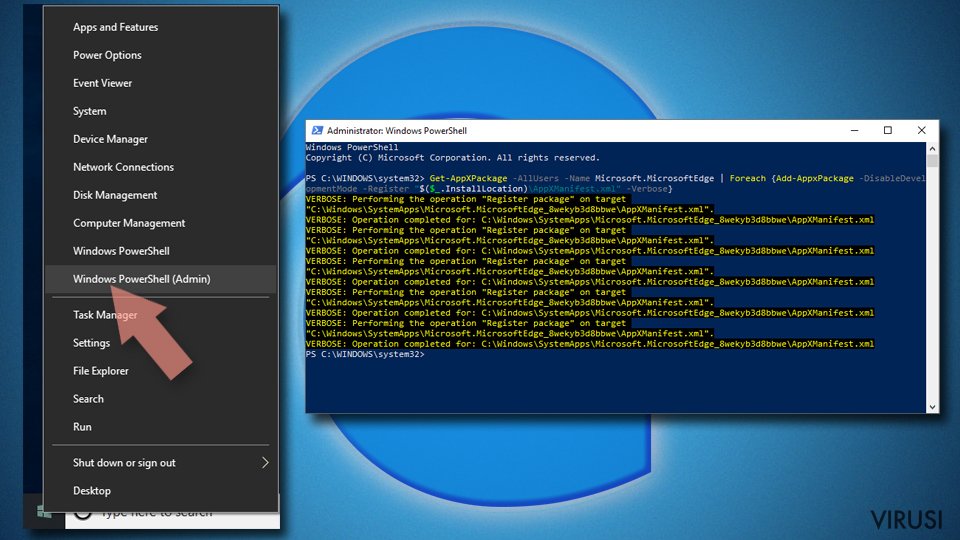
- Sada desnom tikom miša kliknite na gumb Start i odaberite Windows PowerShell (Admin).
- Kad se otvori novi prozor, kopirajte i zalijepite sljedeću komandu, pa pritisnite Enter:
Get-AppXPackage -AllUsers -Name Microsoft.MicrosoftEdge | Foreach {Add-AppxPackage -DisableDevelopmentMode -Register “$($_.InstallLocation)\\AppXManifest.xml” -Verbose


Upute za Edge Chromium
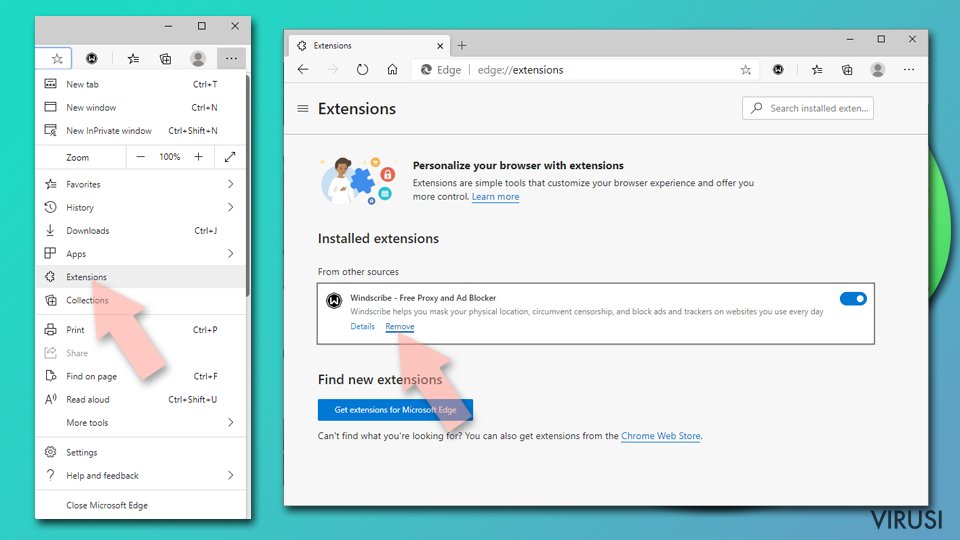
Obrišite ekstenzije iz preglednika MS Edge (Chromium):
- Otvorite Edge i klikanjem odaberite Settings > Extensions.
- Obrišite nepoželjne ekstenzije tako što ćete kliknuti na Remove.

Očistite cache i podatke od spremljene tijekom surfanja:
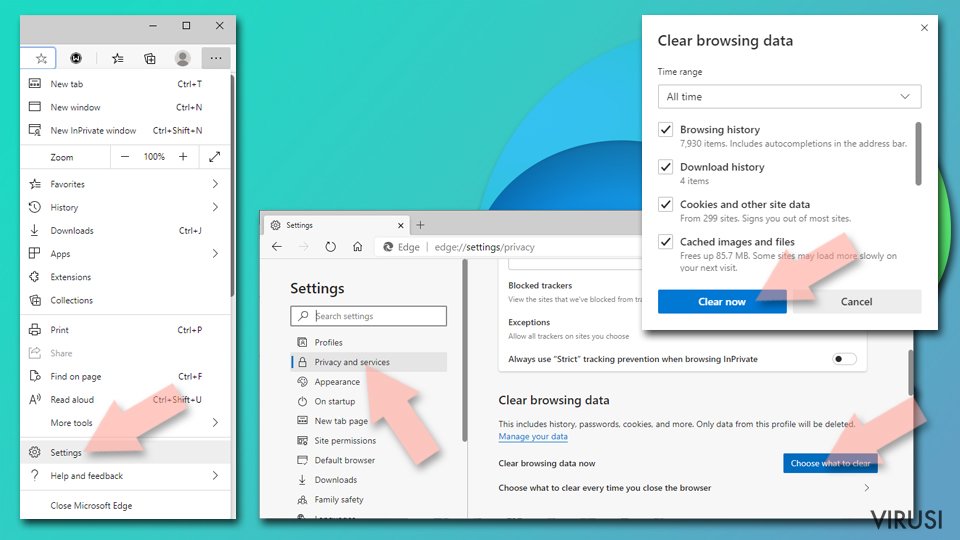
- Kliknite na Menu i idite na Settings.
- Odaberite Privacy and services.
- Pod Clear browsing data odaberite Choose what to clear.
- Pod Time range birajte All time.
- Odaberite Clear now.

Resetirajte MS Edge (Chromium):
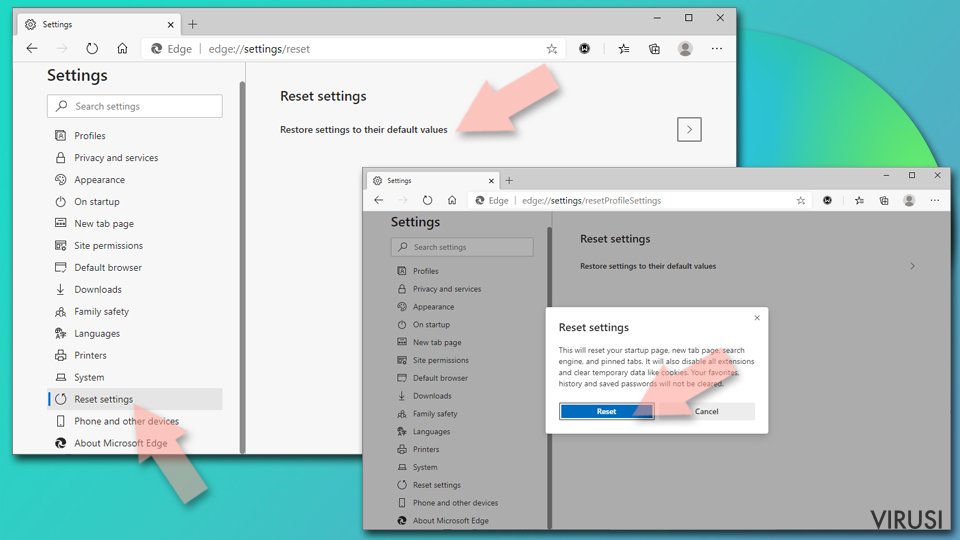
- Kliknite na Menu i odaberite Settings.
- Na lijevoj strani odaberite Reset settings.
- Odaberite Restore settings to their default values (resetirajte postavke na početne vrijednosti).
- Potvrdite s Reset.

Resetirajte Mozillu Firefox
Uklonite opasne ekstenzije:
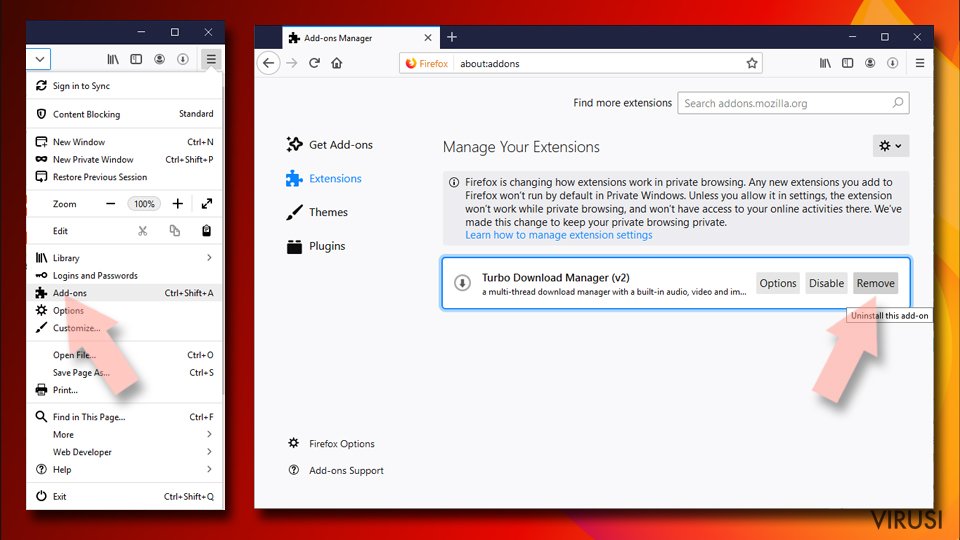
- Otvorite preglednik Mozilla Firefox i kliknite na Menu (tri horizontalne linije u gornjem desnom kutu prozora).
- Odaberite Add-ons.
- Ovdje odaberite pluginove koji su povezani s Great Deals reklame i kliknite na Remove.

Resetirajte početnu stranicu (homepage):
- Kliknite na tri horizontalne crte u gornjem desnom kutu da biste otvorili meni.
- Odaberite Options.
- Pod opcijama za Home, upišite adresu vaše omiljene stranice koja će se otvoriti svaki put kad pokrenete preglednik Mozilla Firefox.
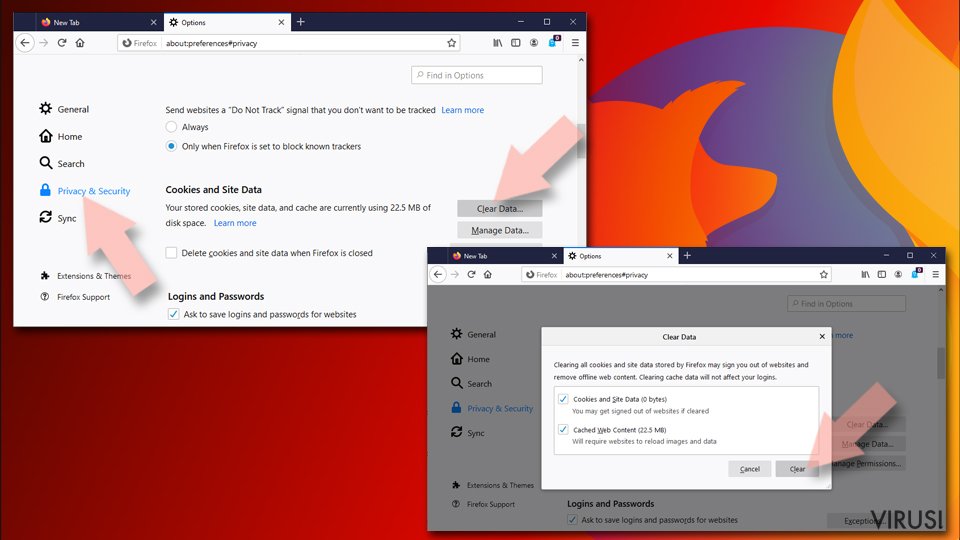
Očistite kolačiće i podatke o stranicama:
- Kliknite na Menu i odaberite Options.
- Idite na sekciju Privacy & Security.
- Skrolajte prema dolje i pronađite Cookies and Site Data.
- Kliknite na Clear Data...
- Odaberite Cookies and Site Data, kao i Cached Web Content i kliknite na Clear.

Resetirajte Mozillu Firefox
U slučaju da niste uspjeli ukloniti Great Deals reklame prateći upute iznad, morat ćete resetirati Mozillu Firefox:
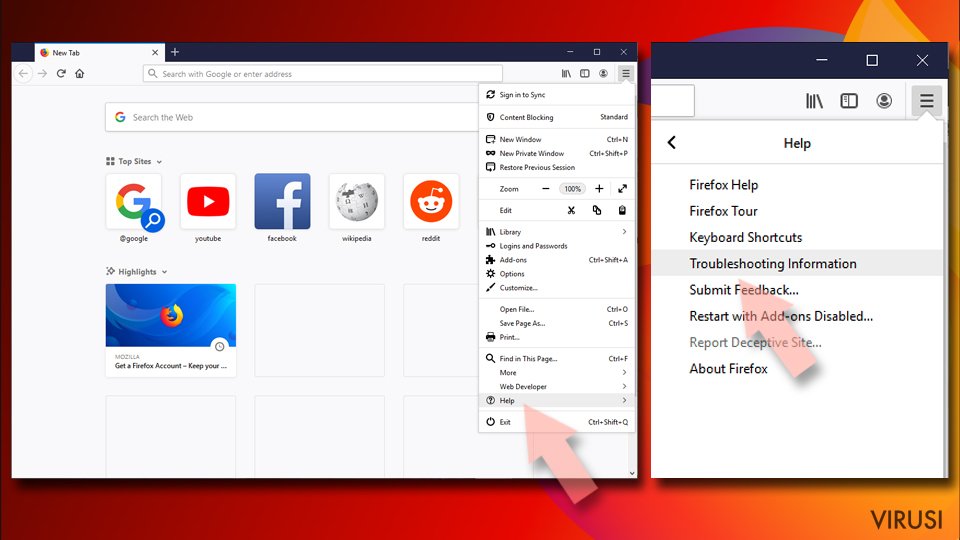
- Pokrenite preglednik Mozilla Firefox i kliknite na Menu.
- Idite na Help i tamo odaberite Troubleshooting Information.
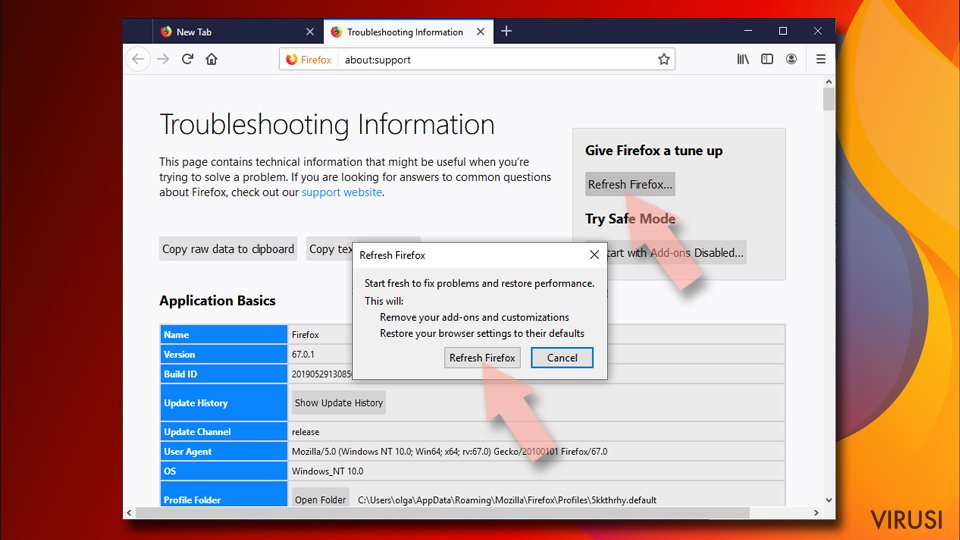
- Unutar sekcije Give Firefox a tune up kliknite na Refresh Firefox...
- Jednom kada vam iskoči pop-up prozor, potvrdite željenu akciju klikanjem na Refresh Firefox – to bi trebalo završiti uklanjanje Great Deals reklame.


Resetirajte Google Chrome
Obrišite maliciozne ekstenzije iz preglednika Google Chrome:
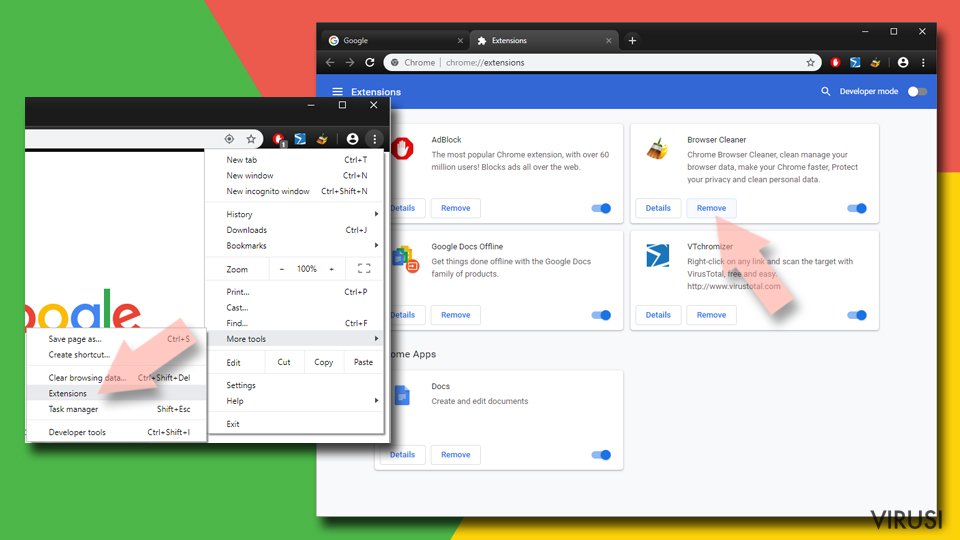
- Otvorite Google Chrome, kliknite na Menu (tri vertikalne točke u gornjem desnom kutu) i odaberite More tools > Extensions.
- U novootvorenom prozoru vidjet ćete sve instalirane ekstenzije. Deinstalirajte sve što vam je sumnjivo i što bi moglo biti povezano s Great Deals reklame tako da kliknete na Remove.

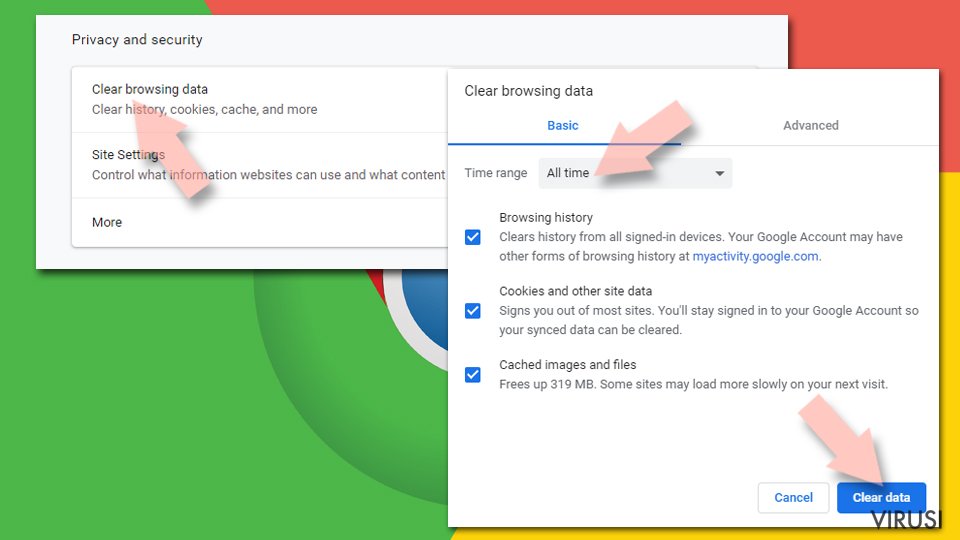
Očistite cache i podatke web stranica iz preglednika Chrome:
- Kliknite na Menu i odaberite Settings.
- Pod Privacy and security, odaberite Clear browsing data.
- Odaberite Browsing history, Cookies and other site data, kao i Cached images i files.
- Kliknite na Clear data.

Promijenite početnu stranicu:
- Kliknite na Menu i odaberite Settings.
- Potražite sumnjive stranice kao što je Great Deals reklame u sekciji On startup.
- Kliknite na Open a specific or set of pages i kliknite na tri točkice da biste došli do opcije Remove.
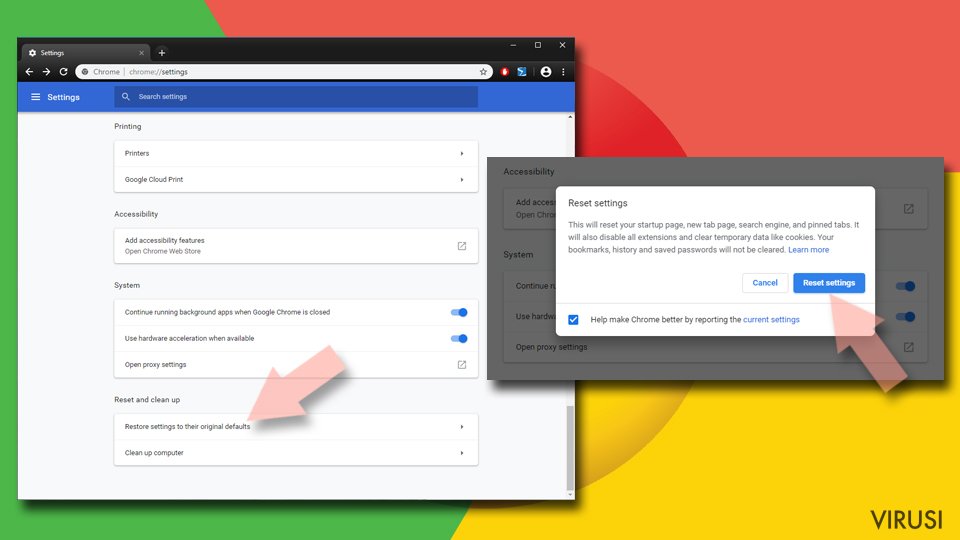
Resetirajte Google Chrome:
Ako vam prethodne metode nisu pomogle, resetirajte Google Chrome da biste eliminirali Great Deals reklame i sve njegove komponente:
- Kliknite na Menu i odaberite Settings.
- U Settings skrolajte prema dolje i kliknite na Advanced.
- Skrolajte prema dolje i pronađite sekciju Reset and clean up.
- Sada kliknite na Restore settings to their original defaults.
- Potvrdite s Reset settings da biste završili uklanjanje Great Deals reklame.

Resetirajte Safari
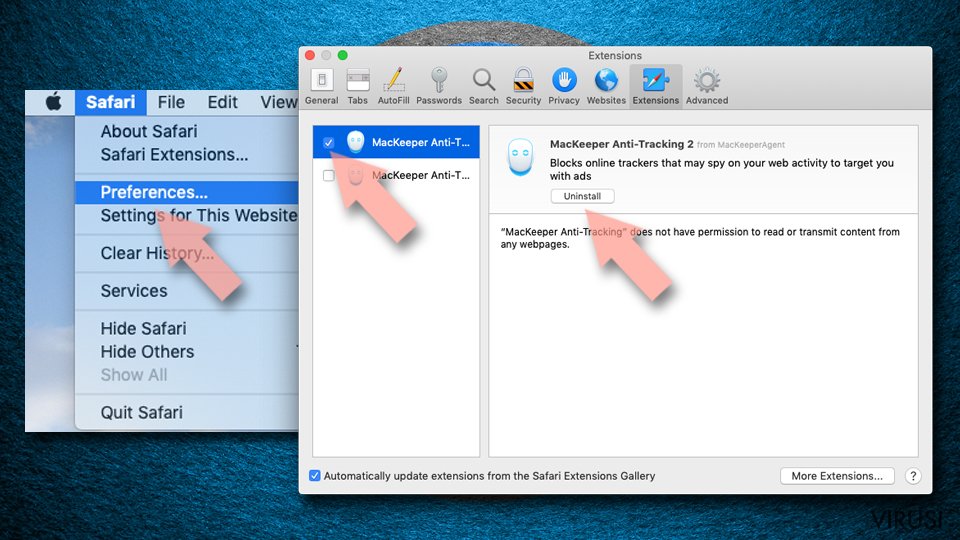
Uklonite nepoželjne ekstenzije iz preglednika Safari:
- Kliknite na Safari > Preferences...
- U novom prozoru odaberite Extensions.
- Odaberite nepoželjne ekstenzije povezane s Great Deals reklame i odaberite Uninstall.

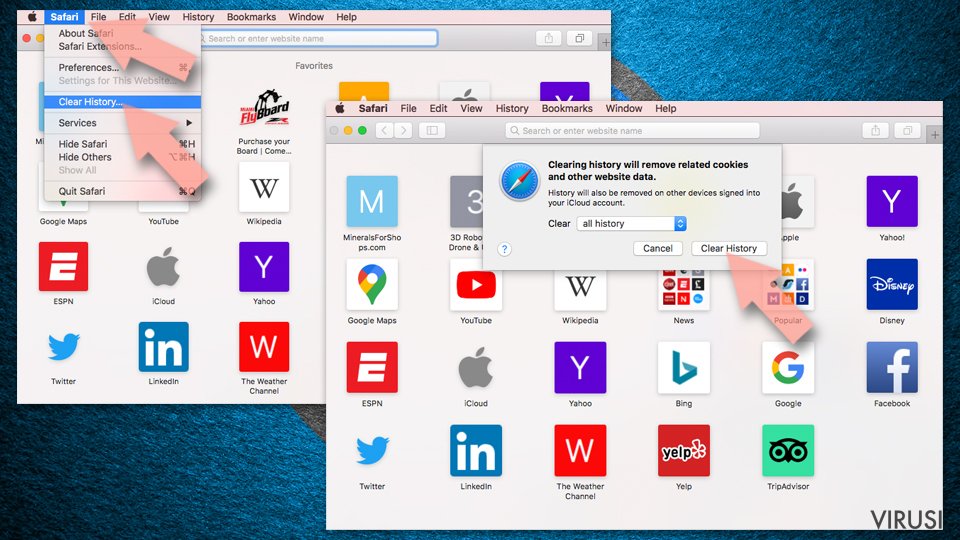
Očistite kolačiće i ostale podatke web stranica iz Safarija:
- Kliknite na Safari > Clear History...
- Iz padajućeg menija pod Clear, odaberite all history.
- Potvrdite vaš odabir s Clear History.

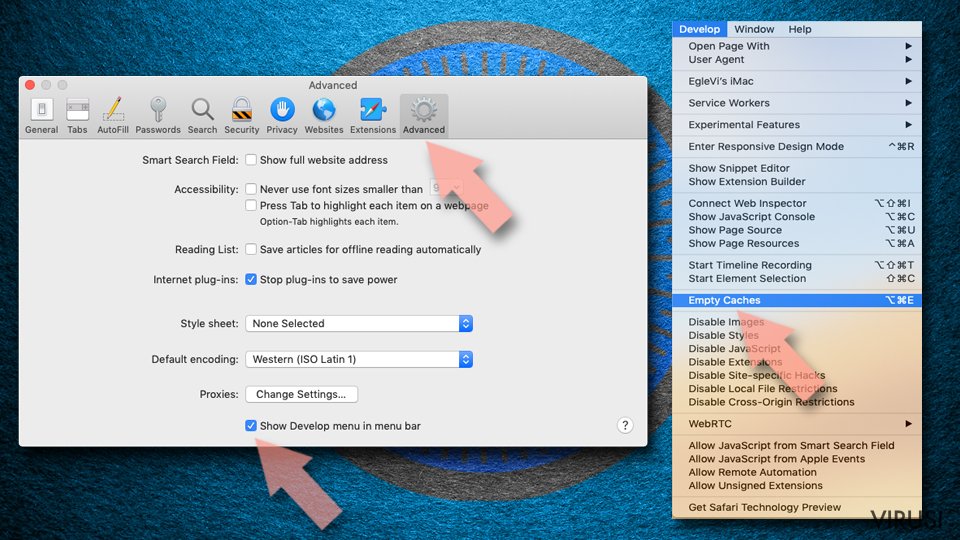
Ako vam koraci iznad nisu pomogli, resetirajte Safari:
- Kliknite na Safari > Preferences...
- Idite na karticu (tab) Advanced.
- Stavite kvačicu u kućicu pokraj Show Develop menu.
- U meniju kliknite na Develop i zatim odaberite Empty Caches.

Je li vam ovaj vodič pomogao?
Budite prvi koji će komentirati